In questo nuovo articolo voglio farvi conoscere le migliori alternative a Telegram. Quelle più quotate almeno, visto che gli store digitali di iOS e Android pullulano di app di messaggistica.
Gli ultimi eventi infatti hanno aperto il dibattito su quanto sia sicura telegram come app. Le vicende che hanno visto l‘arresto di Pavel Durov (fondatore inseme al fratello dell’app Telegram). Al netto di capire se la colpa è di chi ha fondato l’app o di chi la usa in modo errato, nei prossimi paragrafi scopriremo le alternative migliori a telegram.
Cos’è Telegram
Come sono solito fare su queste pagine partiamo come sempre dalle basi. Telegram non è altro che una delle app più utilizzate per scambiare messaggi di testo, foto, video, seguire canali e molto altro (approfondite dal link).
Per esattezza è la quarta più usata a livello mondiale, quindi come potete ben intuire con un bacino di utenza enorme. D’altronde le app social, quindi anche le app di messaggistica istantanea,sono quelle dove passiamo la maggior parte del tempo in rete.
Quali sono le alternative a Telegram migliori?
Molto spesso la scelta dell’app di messaggistica istantanea da utilizzare viene fatta in base a due criteri: in quanti usano la stessa app dei propri contatti in rubrica e, in misura minore, il livello di sicurezza e privacy offerto dalle stesse.
Proprio riguardo questo ultimo punto, ci tengo a fare una piccola precisazione, quanto accaduto intorno a Telegram è il risultato di un elevato grado di sicurezza e privacy dove i malintenzionati hanno trovato terreno fertile in quanto non controllabili.
Vantaggi e svantaggi
Ma passiamo ora al tema centrale di questo paragrafo e dell’intero articolo, ovvero quali sono le alternative a Telegram:
Whatsapp: Penso che sia inutile dire che la principale app concorrente è proprio lei, visto la sua ampia diffusione, tanto da renderla la più usata a livello globale. Dotata di crittografia end-to-end e tante utili funzioni oltre i messaggi testuali come videochiamate, stati, community, condivisione di posizione, foto e video ma anche di file. Usa lo stesso standard crittografico di Signal (che vedremo più avanti), quello che fa storcere il naso a molti è la sua appartenenza al gruppo Meta, lo stesso di Facebook.
Facebook Messanger: A proposito di Facebook eccoci alla seconda app più utilizzata a livello globale, del resto gli iscritti a facebook sono molti e non c’è quindi da meravigliarsi. Usa anch’essa la crittografia end-to-end anche se è stata poco pubblicizzata da parte del colosso dei social network. Anche in questo caso a far sollevare dei dubbi agli utenti è che sia gestita da Meta e gli scandali avvenuti nel 2018. Anche qui i punti di forza non mancano però, infatti oltre alle funzioni classiche una nota di merito è che può essere usata anche disattivando l’account facebook.
Viber: Originariamente pensato per le sole chiamate via internet, le cosidette Voip, ben presto si è ampliata a vera e propria app di messaggistica istantanea. Purtroppo in questo caso a sollevare dei dubbi e l’azienda nota per “spiare” l’attività sui social e raccogliere nomi e numeri delle rubriche dove essa è installata. Non mancano in ogni caso la crittografia dei messaggi e i messaggi che si autodistruggono.
Silence: Questa app disponibile solo su android, rappresenta il massimo grado di sicurezza per quanto riguarda SMS/MMS ma al tempo stesso chi desidera qualche funzione in più deve necessariamente valutare altre opzioni. Può essere usata anche senza connessione ad internet e consente di inviare messaggi anche ai non utenti, anche in questo caso la cifratura end-to-end è presente ma solo tra utenti dell’app. Altri punti di forza sono la modalità tastiera in incognito che non registra la cronologia delle parole usate e la funzionalità di blocco degli screenshot.
Threema: Questa app, come le altre, è un servizio di messaggistica però totalmente a pagamento che pone un forte accento sull’anonimato dei clienti. Fornisce diverse funzionalità, tra cui messaggi di testo e vocali privati. Chiamate audio e video, sondaggi in gruppi e la possibilità di condividere file. Per registrarsi a questa app non serve dare il proprio numero (come nella maggioranza dei casi) bensì sarà assegnato un ID univoco generato in modo casuale. Inoltre la verifica dei contatti può avvenire tramite un codice QR. Altro punto di forza dell’app è che i messaggi non vengono conservati sui server, tranne i metadati necessari al corretto funzionamento, ma vengono rimossi subito dopo la consegna. I contro sono che l’app non ha una versione gratuita e il bacino d’utenza scarso e quindi è una soluzione poco appetibile.
Signal: Emerge come app di messaggistica più sicura, ha tutte le funzioni delle altre app quindi chat di gruppo, testo, videochiamate etc. ma oltre ad avere la crittografia end-to-end ha anche a differenza delle altre una maggior tutela della privacy per quanto riguarda i metadati. Come ulteriore misura di sicurezza, e come suggerito da una agenzia di sicurezza israeliana, può essere una buona idea affiancare l’uso di una VPN.
La criptazione serve davvero?
La risposta è si, usare un app di messaggistica con crittografia è fondamentale, poichè essa ha il compito di salvaguardare le nostre conversazioni via chat da accessi non autorizzati. I messaggi non protetti infatti possono essere facilmente letti da estranei e potenziali malintenzionati.
La crittografia end-to-end, garantisce che i messaggi siano letti solo ed esclusivamente dal destinatario essendo l’unico ad avere accesso alla chiave di decrittazione. Visto il proliferare di minacce informatiche il consiglio che posso darvi è quello di usare un app di messaggistica sicura tra quelle che ho menzionato poco sopra, tenendo conto anche di quelle che usano i vostri contatti.
Come rendere sicura un app di messaggistica?
La crittografia, come detto, è uno strumento fondamentale. Ma è sempre meglio restare vigili ed è per questo che qui di seguito vi darò alcuni suggerimenti:
Evita le wifi pubbliche: Come abbiamo visto in questo articolo queste reti non sono quasi mai il massimo della sicurezza, quindi sarebbe meglio evitare di usare queste app (e anche i social) quando si è connessi a queste reti. Il discorso cambia se siete protetti da una vpn.
Evita di trasmettere dati personali: Non condividere password, dati bancari o qualsiasi dato sensibile. Ovviamente e a maggior ragione se non si conosce il proprio interlocutore virtuale.
Ignora link sospetti: Se noti link sospetti fatti un favore, non cliccarci sopra. Spesso questi link richiedono password o altri dati cammuffandosi da link che sembrano autentici ma appunto “sembrano”.
Fai uso di una vpn di qualità: Come detto l’uso di una VPN è una scelta sensata in molti ambiti non solo per quanto riguarda la messaggistica. Però fai attenzione alla qualità, non cercare quelle gratuite, cha hanno l’abitutine di vendere i tuoi dati. Assicurati inoltre che abbia delle funzioni speciali come, ad esempio Threat Protection Pro di NordVPN che blocca annunci pubblicitari, tracker e malware anche in fase di dowload.
Si sente sempre più spesso parlare di eSim. Ora ti starai chiedendo “ma cosa sono?” “sarà vantaggioso o meno?”, “quali operatori danno questa possibilità?”. Tranquillo, sei proprio nella pagina giusta, nelle prossime righe infatti scoprirai questo e molto altro. Seguimi in questo viaggio e avrai tutto molto più chiaro. Allaccia la cintura. Si parte!
Cos’è un eSim?
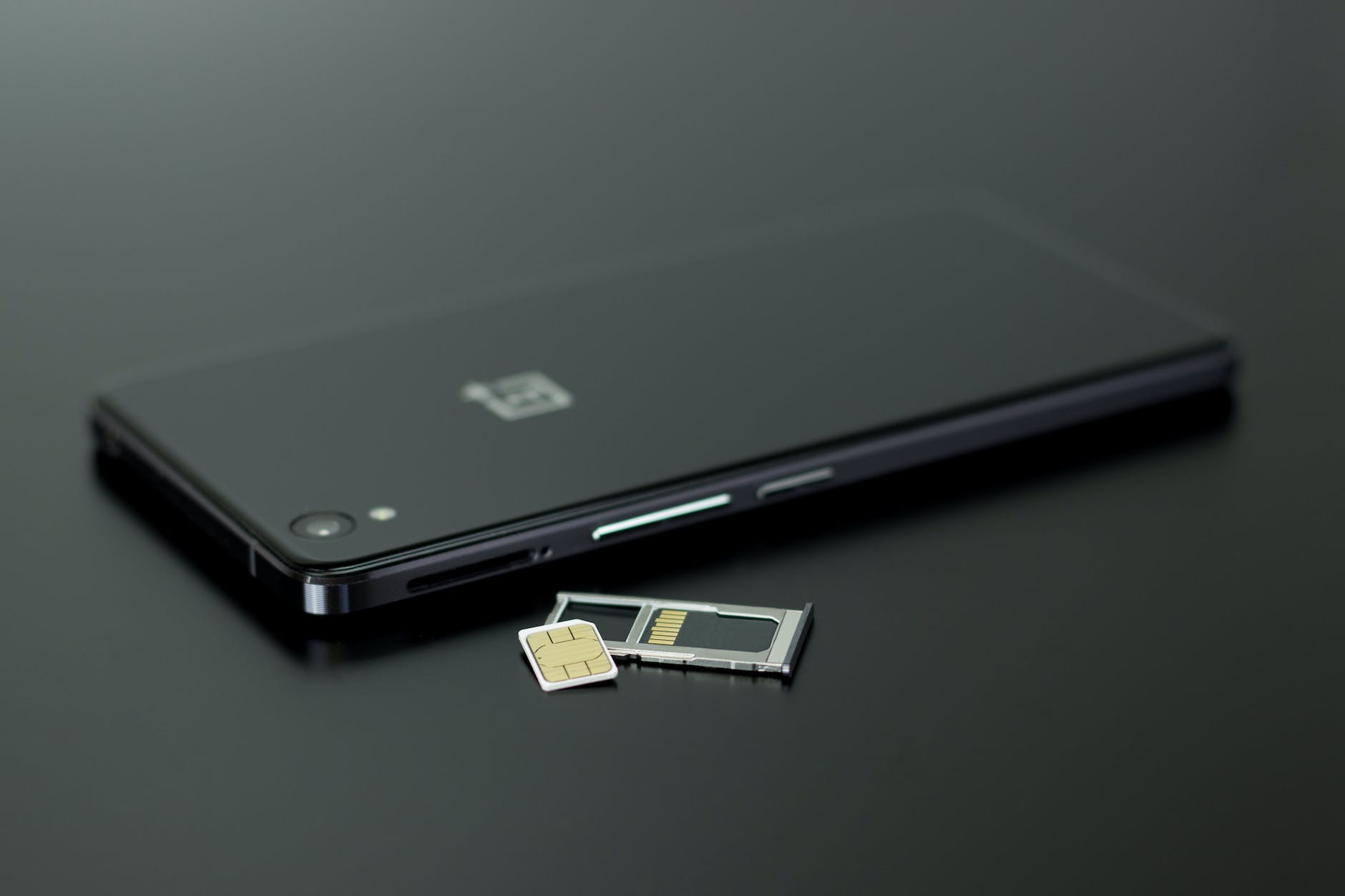
Partiamo come sempre dalle basi. La domanda principale che ti sarai fatto infatti è “Ma cosa sono?”. Siamo tutti abituati ormai ad avere una scheda che si inserisce nel dispositivo mobile, sia esso smartphone o tablet, con il tempo le dimensioni di queste schede poi sono andate sempre più a ridursi diventando sempre più piccole.
Il passo successivo dell’evoluzione tecnologica non poteva che essere l’implementazione della stessa all’interno del dispositivo. Difatto l’eSim (Embandded SIM) non è altro che il circuito implementato all’interno del dispositivo invece che sul classico pezzo di plastica. In pratica è lo stesso concetto che si ha con la linea fissa di casa, infatti in questo caso sia l’apparecchio (telefono) sia la linea telefonica è già presente, quello che cambia da parte dell’utente è la scelta dell’operatore.
Come funzionano?
“Ok, tutto bellissimo. Ora so cosa sono, ma come funzionano?” Eccoci alla seconda domanda chiave. Come già accennato poco sopra, lo smartphone avendo già la tecnologia necessaria e il circuito è quasi pronto ad accogliere la nuova sim incorporata. Infatti manca all’appello un ultimo tassello ovvero il codice QR dell’operatore scelto.
Con questo codice infatti si può dare effettivamente il via alla connessione tra il device e l’operatore, ovvero l’attivazione. Attraverso di esso viene collegato lo smartphone (o tablet) alle antenne ma non è l’unica funzione. Scaricando tramite codice QR il profilo infatti non solo si avrà accesso alla rete ma si avranno memorizzati sul telefono anche i codici univoci di identificazione, utili nel caso si volesse apportare modifiche con il proprio operatore, ad esempio cambiare offerta. Ma dei pro e dei contro di questa soluzione ne torniamo a parlare tra un attimo.
Pro e contro delle eSim: conviene davvero?
Eccoci giunti al paragrafo più importante, ovvero quello dei pro e dei contro. Iniziamo ad analizzare i pro:
Pro
Cambio operatore: uno dei vantaggi principali infatti è proprio la facilità con la quale si può cambiare operatore telefonico. Non ci sarà più bisogno di attendere la spedizione e attivazione della SIM fisica ma, come detto, basta scansionare il codice QR.
Gestione semplificata: Con questo tipo di SIM essendo virtuale e non fisica viene a cadere la necessità di avere con se un pin (o graffetta se preferite) che ci aiuti a estrarre il carrellino e rimuoverla, ma sopratutto non ci sarà più il rischio che si rompa o smagnetizzi.
Comodità quando si viaggia: Anche questa poteva essere nel punto precedente, con una questa soluzione si possono infatti associare più profili sullo stesso telefono utile in caso si voglia risparmiare qualcosa con un operatore nazionale. Passando cosi da uno all’altro senza nessun problema e non avendo la necessità di un device dual SIM.
Più spazio fisico del device: Altro vantaggio sia per i produttori ma anche per gli utenti è il maggior spazio interno dato dall’eliminazione del carrellino e dalle dimensioni più piccole del componente integrato. Spazio che può essere sfruttato ad esempio per sensori fotografici più grandi o l’aggiunta di altri componenti.
Sono più ecologiche: Questa nuova tecnologia infatti abbatte l’uso della plastica non essendo più necessaria ma anche eliminare completamente la spedizione e passare al digitale. Limitando quindi il consumo di carta e l’impatto ambientale delle consegne.
Vai su questo link per approfittare di uno sconto eccezionale. Non perdere questa occasione.
Contro
Cambio smartphone: Uno degli svantaggi principali infatti è proprio questo, con questo sistema il profilo è associato al device, quindi al cambio dello smartphone (o tablet) sarà necessario cancellare il profilo dal dispositivo e inserirlo nel nuovo, ulteriore problema è quando la sostituzione dello smartphone è perchè quello che avete si è rotto e non si accende, con una SIM fisica bastava difatti toglierla dal device rotto e metterla in quello nuovo.
Costo maggiore: Un altro svantaggio che però dipende solo dall’operatore è il costo maggiore. Infatti l’operatore potrebbe richiedere di pagare nuovamente il costo di attivazione della (e)SIM per spostarla da uno smartphone all’altro.
Quindi come abbiamo visto in questo paragrafo, ci sono molti più vantaggi nell’ uso di queste nuove sim che contro. Ora non ci rimane che un ultimo tassello, scoprire quali sono gli operatori che offrono una eSim.
Quali sono gli operatori che usano questa tecnologia?
Ora che sai tutto sulle eSim ti starai chiedendo quale operatore scegliere e quali sono quelli che usano questa tecnologia. Bene, ti faccio un piccolo spoiler allora, tutti i principali operatori offrono la possibilità di scegliere una eSim ovviamente se il tuo smartphone è compatibile. Il mercato attuale offre però delle valide alternative ai più blasonati operatori anche fra loro c’è chi offre questa possibilità, vediamoli più nel dettaglio:
eSim: I Big
TIM: Non poteva mancare ovviamente il noto operatore che offre questa possibilità al costo di attivazione di 10 € (come una sim tradizionale). Invece i già clienti che vogliono passare ad una eSim dovranno pagare 15 €, stesso prezzo anche per furto o smarrimento del codice QR. Il codice QR può essere utilizzato quante volte si vuole senza nessuna limitazione.
VODAFONE: Nel caso di Vodafone l’offerta è più modulata e vincolata anche al tipo di offerta, ad esempio la eSim ha il costo di 1 € ma a questo va aggiunto l’eventuale costo di attivazione e il costo dell’offerta scelta dal cliente. Il passaggio da Sim a eSim è al costo di 10 € salvo eventuali promozioni sulla linea telefonica del cliente. La sostituzione ha un costo di 10 euro in caso di furto o smarrimento, che però viene annullato in caso di problema tecnico.
WINDTRE: Per l’operatore arancione c’è una data sparti acque, ovvero quella del 18 settembre 2023. A partire da questa data infatti i codici QR sono riutilizzabili fino ad un massimo di 100 volte (soglia anti frode). Il costo standard per i nuovi clienti è pari a 10 € mentre per i vecchi clienti che vogliono passare da una Sim classica ad una eSim il costo è di 15 €, stesso costo anche per il dowgrade, ovvero per passare da eSim a Sim classica.
ILIAD: Iliad offre la possibilità di passare o attivare una nuova eSim al costo di 9,99. Le uniche “differenze” qui sono se si è un novo cliente o un già cliente, in quest’ultimo caso c’è un vantaggio in più, se si passa ad un offerta a 9,99 o se si possiede già, il costo della eSim è pari a 0.
eSim: Operatori Virtuali
VERYMOBILE: Con questo operatore costola di WindTre, per avere una eSim si procede solo in maniera digitale. Il costo di una nuova eSim. Per quanto riguarda il caso di smarrimento o furto questo operatore consente di effettuare 3 sostituzioni in modo gratuito, le ulteriori sostituzioni avranno un costo di 10 €. Il codice QR potrà essere riutilizzato ma fino ad un massimo di 6 volte.
COOPVOCE: Si può procedere all’attivazione tramite sito e contestualmente all’attivazione di un offerta con questo operatore. Il costo di attivazione è pari a 9,90 € e il codice QR verrà inviato tramite mail e potra essere riutilizzato.
FASTWEB: Questo operatore permette di attivare l’eSim sia al negozio, online o telefonicamente al costo di 10 o 5 € in base all’offerta scelta. Questo operatore permette di riutilizzare il QR code fino a 100 volte, superata questa soglia la richiesta di una nuova eSim ha un costo di 4,99 €, lo stesso prezzo è necessario anche per passare da una sim fisica ad una eSim.
HO.MOBILE: Secondo brand di Vodafone, anche questo operatore offre la possibilità di passare ad una eSim. Attivabile sia in negozio che online al prezzo di 4,99 € per i nuovi clienti e al costo di 9,99 € per i clienti che vogliono effettuare il passaggio da Sim fisica a eSim. Il QR code può essere utilizzato quante volte si vuole senza alcuna limitazione ovviamente su un dispositivo alla volta.
SAILY: Creata da NordSecurity gli stessi di NordVPN questa eSim offre piani molto convenienti per chi viaggia spesso. Le offerte sono modulate in base alla quantità di GB e alla durata scelta al momento dell’attivazione.
Il problema principale dei nostri smartphone si sa sono le batterie. Troppo spesso infatti ci troviamo costretti a ricorrere all’uso di powerbank per aggiungere autonomia al nostro dispositivo. Ma come funziona una batteria? Quale futuro sarà riservato per loro? Andiamo a scoprirlo in questo nuovo articolo. Pronti? allacciate le cinture, si parte!
Vai su questo link per approfittare di uno sconto eccezionale. Non perdere questa occasione.
Come funzionano le batterie attuali?
Prima di vedere il loro futuro, conosciamo più a fondo le batterie al litio. Le batterie al litio sono costituite da diverse celle singole. Grazie al loro particolare design e ai materiali utilizzati garantiscono prestazioni elevate anche dopo lunghi periodi di funzionamento. Inoltre queste batterie consentono di essere caricate in corso d’opera come ho già spiegato più approfonditamente qui.
Struttura delle batterie al litio
Come detto poco sopra le batterie al litio sono composte da molte celle singole identiche tra loro. Esse al loro interno contengono le seguenti componenti:
Elettrodi positivi: Il catodo della batteria agli ioni di litio è composto da un ossido metallico di litio che può contenere una quantità variabile di nichel, manganese e cobalto. Gli ossidi metallici sono anche nominati metalli di transizione.
Elettrodi negativi: l’anodo è per lo più realizzato in grafite.
Elettrolita: Per far si che gli ioni di litio possano muoversi nella cella, e svolgere quindi la funzione di portatore di carica, l’elettrolita presente nella batteria deve essere priva di acqua. Per questo al suo interno sono sciolti sali come l’esafluorofosfato.
Separatore: Per evitare cortocircuiti è installato all’interno un separatore, che ha il compito tenere separati gli elettrodi e di far passare gli ioni di litio e ricaricarsi da essi.
L’elemento fondamentale nella struttura di una batteria al litio è senza dubbio il separatore. Difatti gestisce e assicura le reazioni elettrochimiche all’interno della batteria. Isolando i due elettrodi l’uno dall’altro evitando così cortocircuiti. Allo stesso tempo permette solo agli ioni di passare da una parte all’altra e di passare quindi dall’elettrodo positivo a quello negativo e viceversa.
Funzionamento di una batteria al litio
Le batterie al litio funzionano grazie ad un semplice principio: l’energia elettrica nelle batterie è immagazzinata in un processo chimico. In pratica gli ioni di litio si muovono tra due anodi. L’anodo in carbonio (elettrodo positivo), e il catodo in litio (elettrodo negativo).
Questo movimento degli atomi non fa altro che rilasciare energia utile a “tenere in vita” il nostro smartphone mentre facciamo le nostre operazioni quotidiane. Quando invece colleghiamo il caricabatterie il processo funziona all’inverso, ovvero dal catodo in litio (elettrodo negativo) gli atomi si spostano verso l’anodo in carbonio (elettrodo positivo).
Il funzionamento quindi è molto semplice e le dimensioni delle batterie sempre più piccole, inoltre ogni accumulatore ha già una “data di scadenza” già prestabilita. Non sto parlando di una data vera e propria, bensì dei cicli di carica. Ogni batteria al litio infatti è in grado di supportare un certo numero di cariche e scariche, chiamati appunto, cicli di carica.
Cos’è la batteria atomica?
Volendo fare una battuta si potrebbe anche dire che è una vera bomba, ma tranquilli non ha niente a che vedere con quella roba li e non è comunque il caso di allarmarsi. In realtà la batteria atomica in fase di sviluppo presso un azienda cinese la Beijing Betavolt New Energy Technogy si avvale di radioisotopi invece, come abbiamo visto, di reazioni chimiche. Cosa vuol dire questo? Che questo tipo di batterie sfrutta il decadimento radioattivo di un isotopo.
Questa nuova tecnologia consentirebbe così di evitare il problema dei cicli di carica, infatti la durata della batteria si attesta sui 50 anni. Inoltre con questa nuova scoperta si andrebbe a risolvere un altro problema delle batterie al litio, ovvero la temperatura d’esercizio. Infatti uno dei problemi principali degli accumulatori attuali sono proprio le alte temperature che non fanno altro che diminuirne la durata e quindi la vita stessa. Le batterie atomiche infatti possono lavorare a temperature comprese tra -60°C e 120° C molto maggiore quindi delle attuali al litio che si fermano a temperature tra i -25°C e i 65°C.
Funzionamento e pericoli
Ma tornando al suo funzionamento, in pratica viene inserito un sottilissimo strato (2 millesimi di millimetro) di nichel-63 tra due fogli di semiconduttori. Gli isotopi di nichel decadono spontaneamente, ovvero il loro nucleo atomico si trasforma, uno dei neutroni si converte in un protone liberando un elettrone. L’energia rilasciata è poi trasformata dai semiconduttori in corrente elettrica. Questa soluzione inoltre è di tipo modulare, ovvero si possono realizzare batterie di dimensioni e capacità diverse collegando insieme un certo numero di queste unità.
Già so cosa state pensando. “Nucleare? Radioattivo? Ma non sarà pericoloso?”. La risposta a queste domande è una sola, ovvero no. Non è pericolosa perchè al suo interno non avvengono reazioni nucleari come nel caso di centrali nucleari ed inoltre, sempre al contrario di quello che avviene nelle centrali nucleari, alla fine del suo ciclo di vita non rimangono scorie radioattive.
Altre soluzioni per i nostri smartphone?
Vai su questo link per approfittare di uno sconto eccezionale. Non perdere questa occasione.
“ok, una vera notiziona. Ma nel mentre cosa posso fare per far durare di più la batteria?” Beh! innanzi tutto puoi leggere qui dei consigli lato software da applicare. Inoltre la batteria atomica non è l’unica innovazione in rampa di lancio. Da tempo infatti si stanno studiando nuove soluzioni come le batterie al grafene, accumulatori capaci di lavorare a temperature più elevate rispetto al litio e con una capacità di mantenimento della carica superiore fino al 45%.
Altra soluzione sotto la lente di ingrandimento degli studiosi è la batteria a combustibile (metanolo o idrogeno) che è in grado di regalarci più autonomia delle attuali in commercio. Una soluzione che non riguarda direttamente le batterie poi viene da una startup statunitense, la Ineda system, che sta testando un microchip in grado di collaborare con il SOC e sgravare quest’ultimo di molte operazioni, cosa che avviene già con i cosidetti coprocessori (ad esempio M7 e M8) di casa Apple. Il risparmio energetico infatti in questo caso è dato dal minor numero di operazioni che il processore principale deve compiere per far funzionare app e componenti interni sempre più energivori.
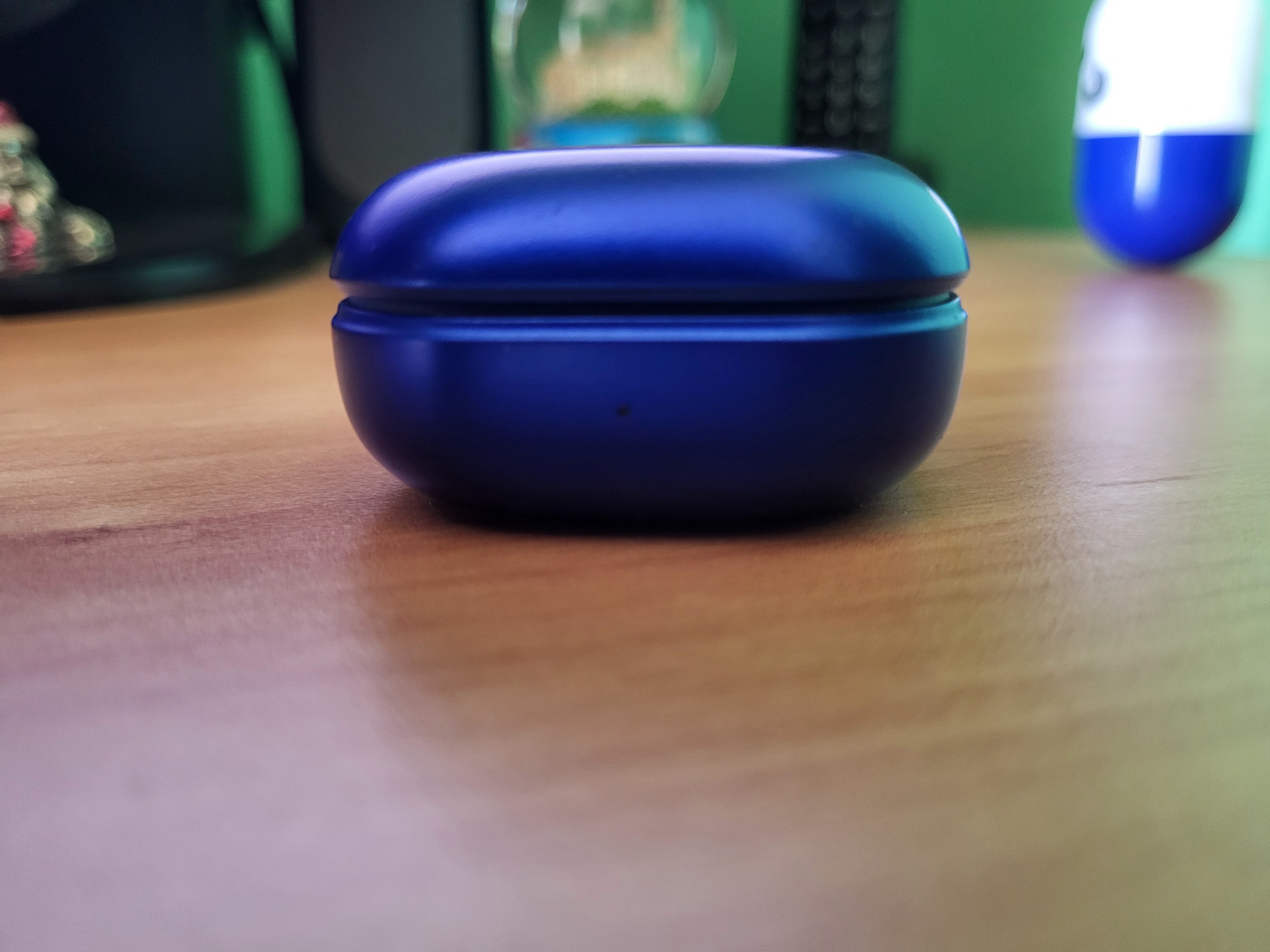
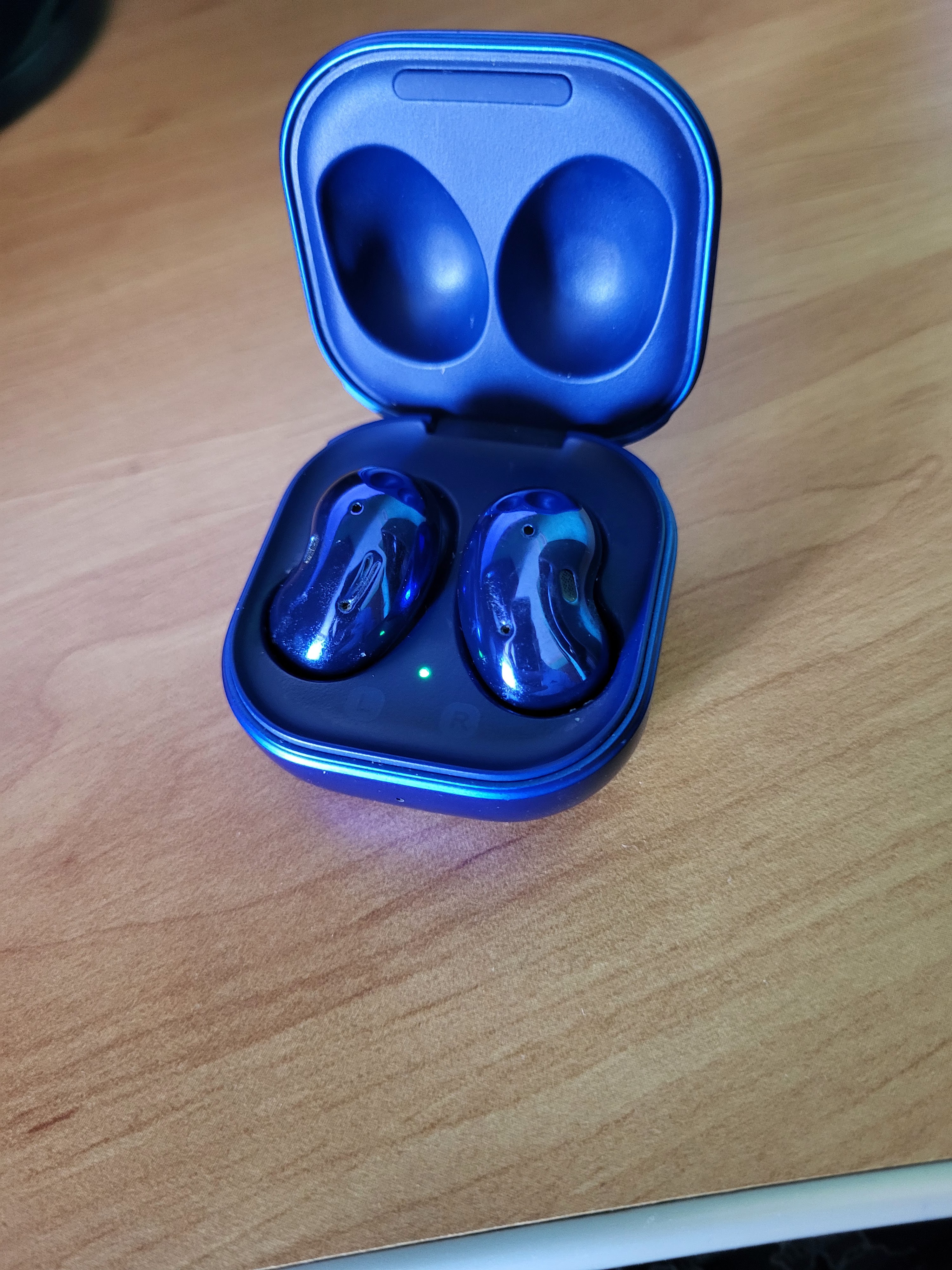
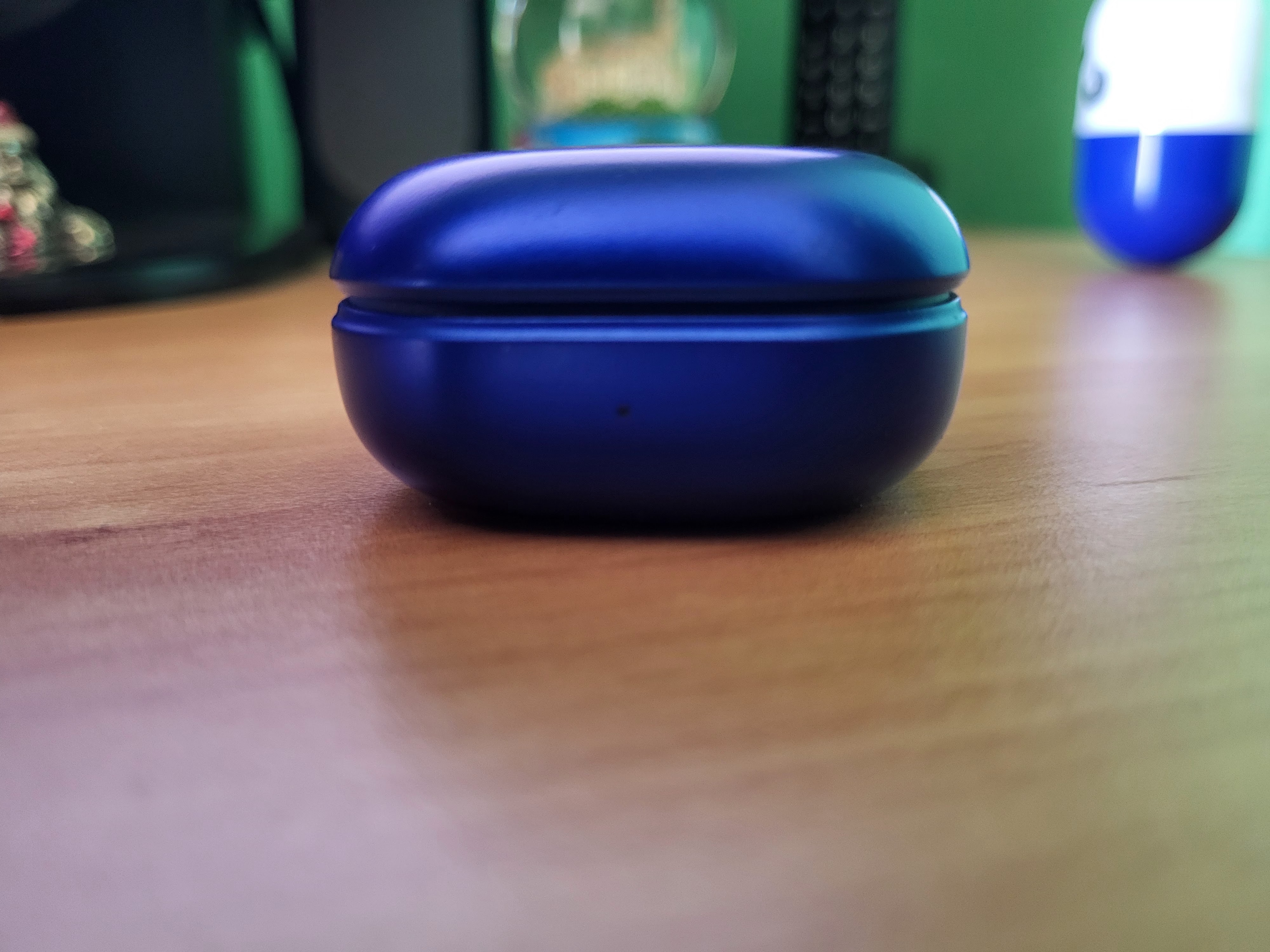
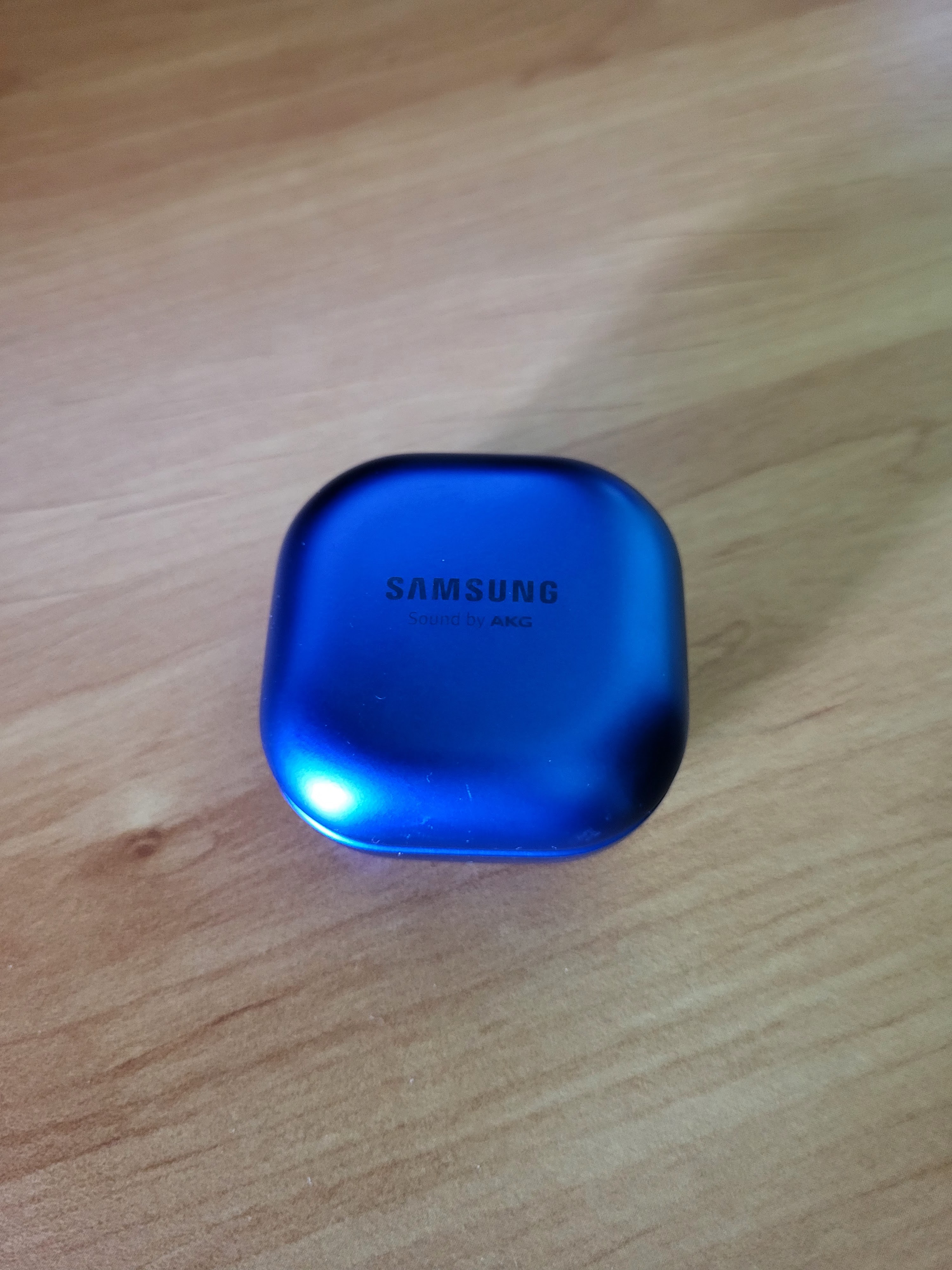
Qualche mese fa ho deciso di acquistare le Galaxy Buds Live in sostituzione delle mie vecchie e defunte cuffie. Come mi sono trovato con queste cuffie? Non vi resta che mettervi comodi e leggere le prossime righe per scoprirlo.
Design ed ergonomia delle Galaxy Buds Live
Partiamo subito dal piatto forte ovvero l’ergonomia di queste cuffie. La loro forma a fagiolo li rende molto particolari e fuori dai soliti schemi. Infatti non ci sono mezze misure se l’indossabilità di queste cuffie fa al caso tuo le amerai profondamente altrimenti no. Io personalmente le adoro, sono talmente comode nel mio orecchio che mi dimentico di averle. Altro punto a favore la leggerezza, semplicemente non le senti pesare sull’orecchio neanche con un uso prolungato. Il terzo punto a vantaggio di questa soluzione è la stabilità, non si muovono dal loro alloggio per nessuna ragione.
All’inizio infatti è facile indossarle in modo errato. Queste cuffie vanno infatti indossate inserendo la punta nell’orecchio e poi fatte ruotare per fissarle all’interno dello stesso. In ogni caso nell’app c’è una guida anche visiva su come vanno indossate.
Qualità audio delle Galaxy Buds Live
Un altro fattore importante per delle cuffie è la qualità audio. Le Galaxy Buds Live anche in questo caso non deludono. Suonano infatti molto bene, con una buona ampiezza sonora e con bassi profondi. Tramite equalizzatore nell’app è possibile scegliere tra sei preset, che aiutano ad enfatizzare il suono in base ai propri gusti.
In questo menu non è presente una personalizzazione che però si può avere usando l’equalizzatore dello smartphone. Questa combinazione aiuta ad avere un suono più coinvolgente ed immersivo.
Cancellazione attiva del rumore
Un altro aspetto che a me è piaciuto è l’eliminazione attiva dei rumori (ANC). Anche se a differenza di altre cuffie in questo caso non isola del tutto. Personalmente non piace essere isolato del tutto ma questi ovviamente sono gusti personali.
Audio360
Un altra funzione sonora che aiuta specialmente nella visione dei video, è l’audio360. Infatti con questa funzione si avrà la senzazione che l’audio provenga dalla stessa direzione di dove noi siamo rivolti e quindi che ci segua nei movimenti, con questa soluzione si avrà un coinvolgimento maggiore nei contenuti video ad esempio nei film.
Chiamate
Anche la qualità in chiamata non è male, anche se in questo caso siamo sotto il livello della qualità sonora. Intendiamoci anche qui la voce dell’interlocutore si sente bene ma allo stesso modo chi sta dall’altra parte non può dire la stessa cosa. Difatti le buds live hanno una tecnologia al loro interno che riconosce il movimento della mandibola e riduce di conseguenza il rumore ambientale, ma se c’è troppo rumore intorno a noi i microfoni non riusciranno ad isolare per bene la nostra voce, è una piccola cosa, in fondo basta spostarsi in un posto più tranquillo per risolvere il problema.
Funzioni smart delle Galaxy Buds Live
Le Galaxy Buds Live sono dotate di una buona dose di funzioni smart, a partire dalla connessione con lo smartphone. Difatti si connettono al bluetooth 5 aprendo semplicemente il case e supporta il fast pair, ovvero riconosce lo smartphone compatibile semplicemente avvicinando le cuffie. Per interagire con queste cuffie si usa solo la superficie touch presente su ciascuna cuffia, quindi niente tasti fisici. I tocchi da usare sono così distribuiti:
Tocco singolo: play/pausa
Doppio tocco: skip avanti o rispondi/termina chiamata
Triplo tocco: skip indietro
Discorso a parte merita la pressione prolungata, che tramite l’app Galaxy Wearble può essere impostata a scelta tra:
attivazione/disattivazione eliminazione disturbi
comando vocale
volume su/giù
avvio spotify
Personalmente ho scelto di dedicare alla pressione prolungata la gestione del volume, in questo caso dall’auricolare sinistro si potrà abbassare il volume, mentre da quello di destra si potrà aumentare. Le altre funzioni a disposizione poi le gestisco o dallo smartphone, ad esempio attivando i comandi vocali con la voce oppure, come nel caso della disattivazione/attivazione ANC con il widget sul mio smartwach.
Vai su questo link per approfittare di uno sconto eccezionale. Non perdere questa occasione.
Autonomia e gestione cuffie
Come vi ho detto più volte in questa recensione, le cuffie hanno anche una loro app per essere gestite e per aggiornare il firmware nel caso ce ne fosse uno disponibile. Per gestirle basta scaricare Galaxy Wearble (Android) o Samsung Galaxy Buds (iOS). Da qui potete gestire tutte le funzioni che vi ho illustrato fino ad ora ma anche ripristinarle in caso di problemi.
Qui va segnalata anche un altra funzione smart ovvero la possibilità di farsi leggere le notifiche direttamente dalle cuffie, in questo apposito menu infatti sarà possibile selezionare singolarmente le app che ci avviseranno tramite cuffie dell’ arrivo della notifica e farci leggere il contenuto. Le Galaxy Buds Live hanno una durata di 4 ore in riproduzione musicale continua e il case permette tre ricariche complete, per un totale di 16 ore complessive non male ma decisamente al di sotto delle 30 ore di altri produttori.
Il case poi si ricarica in modo molto rapido e a differenza di altre cuffie queste supportano la ricarica wireless oltre che con cavo e questo è un vantaggio specialmente per chi ha uno smartphone samsung con la funzione Samsung PowerShare, ovvero quella tecnologia che consente di ricaricare, se attivata, prodotti wireless appoggiandoli sul dorso dello smartphone.
Conclusioni e prezzo
Sono rimasto molto soddisfatto di queste cuffie, non sono perfette come avete potutto leggere ma hanno una serie di funzioni che mi hanno convinto. Per me e il mio utilizzo il “problema” nelle chiamate non è poi così pressante e comunque ci si può convivere lo stesso. La qualità audio invece è molto buona e giocando un pò con gli equalizzatori, sia dello smartphone che delle cuffie, si raggiungono eccellenti risultati.
La loro particolare forma poi li rendono perfetti a mio avviso per fare sport visto che non danno il minimo fastidio. Come detto il sistema di riduzione del rumore non isola al 100% ma questo è dovuto alla mancanza di gommini che si vanno ad infilare nell’orecchio facendo l’effetto tappo. Discorso prezzo, queste cuffie non sono di certo economiche visto che il loro prezzo di listino è di 189 Euro, ma su Amazon attualmente si trovano a molto meno. Dipende anche dal colore che sceglierete, quelli disponibili sono: nero, blu, rosso, bianco e bronzo.
Stai cercando un contatto sulla rubrica ma proprio non riesci a trovarlo? Ti domandi dove possa essere finito, eppure sei sicuro di averlo memorizzato. Niente panico, seguendo le indicazioni su questa pagina riuscirai a recuperare tutto. Sei pronto per scoprire che fine hanno fatto i contatti misteriosamente scomparsi? Ottimo! allora allaccia le cinture, si parte!
Dove memorizzare i contatti?
Prima di capire come recuperarli, è importante fare un passo indietro e capire dove si memorizzano i contatti. I contatti oggi si possono salvare sul cloud, infatti un “errore” che ancora molti fanno è quello di memorizzare i numeri nella memoria del telefono senza sincronizzare questi ultimi con i servizi cloud, sia esso gmail (Android) o icloud (Apple) poco importa. Questo infatti è un passaggio fondamentale per rendere efficace il recupero dei contatti. A volte però anche questa precauzione non assicura che i contatti rimangano sul dispositivo, può sempre capitare qualche problema ed in questo articolo ti mostrerò come risolverli.
Recuperare i contatti con il cloud
Come ti dicevo sopra il modo più semplice per recuperare i contatti è quello di sincronizzarli con il cloud, infatti in questo modo se per errore cancelli manualmente un contatto, la cosa da fare sarà quella di eseguire di nuovo la sincronizzazione. “Bene, ma il problema è che non so come fare” direte voi, nessun problema. Ecco a voi la risposta:
Procedura per Android:
Andate nelle impostazioni
Spostatevi nella voce Account e Backup
Fate un tap sulla voce gestisci account
Fate tap sul vostro account gmail
Fate tap su sincronizza account
Nella schermata successiva cercate rubrica
Se fosse attivata. Disattivate e riattivate la sincronizzazione
Attendete la fine della procedura
Verificate se sono tornati tutti i numeri
Questa procedura dovrebbe aver ripristinato correttamente tutti i numeri sullo smartphone. Inoltre gli smartphone Android sono molteplici e quindi le voci possono variare da marchio a marchio ma niente panico, sono facilmente individuabili. Ora vediamo la procedura per recuperare i numeri su iPhone con iCloud:
Andate in impostazioni
Fate tap su Password e Account
Fate tap sulla voce iCloud
Deselezionate l’nterruttore vicino alla voce Contatti
Riattivate l’interruttore appena deselezionato
Ora i contatti sono di nuovo al loro posto
Ti ricordo inoltre che questo vale solo per i contatti salvati sul cloud di Google o di Apple ma, ovviamente, se i contatti sono salvati su un altro servizio cloud, come ad esempio Outlook dovrai fare riferimento a quel servizio.
Solo i numeri su Whatsapp, cosa fare?
Ormai da diversi anni app come Whatsapp sono diventate fondamentali nell’uso quotidiano, quindi è normale che vai nel panico quando qualcosa non funziona per il meglio, finchè questi proplemi sono un malfunzionamento generalizzato a un paese o a livello globale, ovviamente non puoi farci molto. Ma se il problema fosse che aprendo l’app vedi solo numeri invece che i nomi dei contatti? Il problema qui può essere sia dell’app che dello smartphone. Nel paragrafo precedente vi ho detto che se il problema riguardava un app, invece di andare nel vostro account gmail dovevate fare riferimento all’app in questione, quindi per sincronizzare i contatti in modo corretto i passaggi sono:
Aprire le impostazioni del dispositivo
Andare in Account e Backup (o Password e Account)
Cercare la voce Whatsapp
Disattivare e riattivare la sincronizzazione
Un altro problema qui sono le autorizzazioni dell’app, sia Android che iOS consentono infatti di scegliere cosa far “leggere” dei propri dati alle app, tra questi permessi si trova la voce Contatti, un autorizzazione che per un app come Whatsapp è fondamentale, quindi verificate se inavvertitamente avete negato l’accesso alla rubrica. Come fare tutto ciò? Presto detto:
Aprite le impostazioni
Fate tap sulla voce applicazioni
Cercate Whatsapp
Cercate la voce autorizzazioni
Consentite l’accesso a Contatti
Per iOS la procedura è leggermente diversa:
Aprite le impostazioni
Andate su privacy
Troverete un lungo elenco
Individuate la voce contatti
Fate tap su di essa
Autorizzate Whatsapp
L’ultima cosa da fare se i passaggi indicati sopra non sono riusciti a risolvere il problema è quello di fare il backup delle chat e disinstallare e reinstallare Whatsapp. Vediamo in dettaglio come fare il backup su iOS e Android. Per fare questo tutto ciò di cui abbiamo bisogno è il nostro amato cloud infatti anche in questo caso è fondamentale salvare le chat su internet, niente paura perchè il backup è cifrato e quindi sicuro.
Per Android:
Aprire Whatsapp
Andare nelle impostazioni dai tre pallini in alto
cercare la voce chat
Scorrere fino alla voce backup
sincronizzare con Google Drive
Attendere la fine della procedura
Da questo menu inoltre è possibile configurare il backup in modo automantico con frequenza giornaliera, settimanale o mensile e se non avete problemi di spazio potete includere anche i video.
Per iOS:
Aprire le impostazioni di Whatsapp
Toccare chat
Toccare backup delle chat
Verificare che iCloud sia attivo
iOS mette alcune condizioni che è bene ricordare:
Stai usando lo stesso numero e account iCloud.
Il tuo iPhone è aggiornato alla versione iOS più recente.
Lo spazio di archiviazione su iCloud è 2,05 volte superiore alle dimensioni del backup.
Vai su questo link per approfittare di uno sconto eccezionale. Non perdere questa occasione.
Conclusioni
Siamo arrivati alla fine di questo articolo, dove avete visto come è facile recuperare i vostri preziosi contatti. Inoltre vi ho parlato di come far ritornare i nomi su WhatsApp nel caso questi fossero misteriosamente spariti. La soluzione più semplice ed efficace rimane quella di salvare tutto sul Cloud, di norma questi servizi sono sicuri e non presentano grosse criticità.
Pochi giorni fa si è tenuto l’evento annuale di presentazione di Samsung denominato Unpacked. Ovviamente da grande appassionato di tecnologia non me lo sono perso, affamato come sono di novità dal mondo tech. Però mi è venuto un dubbio: ma i pieghevoli hanno davvero senso? In questo articolo vi dirò cosa ne penso analizzando anche i prodotti presentati all’evento. Pronti? si parte!
Partiamo dall’inizio
Il giorno 26 luglio come detto si è tenuto a Seul l’evento di presentazione dei nuovi pieghevoli della casa coreana. Un evento di circa un ora dedicato ai nuovi Flip5 e Fold5, ma che ha lasciato spazio anche ai nuovi smartwatch Watch6 (qui del Watch5) e tablet GalaxyTabS9. Dopo circa dieci minuti di parole sui numeri fatti registrare dai predecessori e incensamento dell’ecosistema Samsug, sono comparsi i nuovi foldable. Una presentazione molto divertente ma molto autoreferenziale a mio avviso.
Il flip 5 ha aperto le danze visto e considerato che ha beneficiato di un aggiunte succose rispetto al flip 4. La prima novità è sicuramente il display esterno molto più ampio. Quindi pronto per essere usato per rispondere a messaggi e chiamate, scattare selfie e controllare i widget facendo uno swipe a sinistra o le notifiche se lo swipe lo si fa a destra proprio come si farebbe su uno smartwach. Tutto questo che a molti potrebbe sembrare inutile invece ha molto senso per chi ama l’immediatezza. L’ altra novità è l’introduzione dell’ AI nelle fotocamere per foto e video in modo da regolare la luminosità nel modo giusto o per intensificare l’effetto bokeh nei ritratti restituendo quindi immagini di eccellente qualità.
Parola d’ordine: produttività
Dopo il Flip 5 è toccato al Fold 5, smartphone che in realtà ha goduto di poche novità come ad esempio il nuovo processore. Lo snapdragon 8 gen 2 (lo stesso che si trova anche nel Flip5) e che garantisce prestazioni di alto livello per multitasking, grafica e foto. Già perchè per chi ancora non la conoscesse la particolarità della serie Fold è di avere uno smartphone “classico” quando è chiuso ma che una volta aperto diventa di fatto un tablet.
Particolare enfasi ha ricevuto la Flex Mode modalità che permette di avere ad esempio i controlli multimediali a portata di mano mentre nell’altra metà si guarda un video.Non si segnalano però altre novità di rilievo, oltre una cerniera studiata in modo da non lasciare anti estetici spazi quando il fold è chiuso, la stessa è presente anche sul Flip5.
I coprotagonisti
Dopo aver dato ampio spazio ai nuovi pieghevoli è stato il turno di smartwatch e tablet. Partiamo dal primo, ovvero il galaxy Watch6. Uno smartwatch esteticamente che non si discosta dal predecessore ma in ogni caso migliorato con un display ancora più ampio. Il focus principale è stato dato al monitoraggio del sonno migliorato rispetto a prima. Con la possibilità di usare una watchface che ti aiuta a tenerne traccia e rilasciare messaggi utili al tuo riposo. In pratica un coach al polso, da vedere sotto quest’ottica anche il calcolo della variazione cardiaca con tanto di notifica se ci fosse qualche anomalia. Smartwatch che avrà in esclusiva Wear OS 4 e nuove app oltre al già disponibile WhatsApp come Gmail e Audible. Questo aggiornamento sarà successivamente reso disponibile anche ai possessori dei precedenti modelli a partire da Galaxy Watch 4.
Arriva poi il turno del tablet, il Galaxy Tab S9. Un tablet votato alla produttività ma anche alla creatività, dotato di S pen (come il Fold5). Dotato di un display eccellente e dove Samsung di certo non è seconda a nessuno e con una serie di applicazioni ideate appositamente per creators e studenti, insomma un pc (se abbinerete anche la tastiera) in tutto e per tutto, il processore anche in questo caso è lo stesso che equipaggia i foldable. Disponibile in tre versioni S9, S9+ e S9 Ultra.
Vai su questo link per approfittare di uno sconto eccezionale. Non perdere questa occasione.
I pieghevoli hanno davvero senso?
Torniamo alla domanda del titolo, hanno davvero senso i foldable? Nel piattume del mondo mobile l’avvento dei pieghevoli sicuramente ha portato aria nuova non c’è che dire, Samsung ha fatto da apri pista in questo settore ma i dispositivi in commercio sono già tanti e di case differenti. Sicuramente l’effetto meraviglia quando si vedono questi dispositivi è tanta ma le funzioni o le app che girano su questi dispositivi tranne qualche eccezione sono le stesse che girano anche su altri smartphone. Non sempre poi i programmatori delle app sono celeri ad aggiornarle per renderli compatibili con questo form factor. Poi c’è la questione prezzo, vale veramente la pena spendere mille o più euro per avere un prodotto del genere? Al contrario di quello che dicono i numeri io rimango molto scettico nei confronti dei pieghevoli.
Per quanto appassionato di tecnologia questo tipo di prodotti ancora non riescono a fare breccia nel mio cuore. Li vedo più oggetti per una nicchia ristretta o per professionisti sempre in giro per qualche meeting, ecco per loro si che un dispositivo del genere ha veramente senso ma gli altri credo che si “accontenteranno” di un normale smartphone che farà le stesse cose con un display non pieghevole.
Da quando nelle nostre tasche non ci sono più i telefonini, capaci di telefonare e poco altro, sostituiti dai moderni smartphone anche i sistemi operativi si sono evoluti. Proprio di uno di questi vi parlerò in questo articolo, ovvero di Android. Il
Android e i suoi primi vagiti
Attualmente tutti identificano Android con Google, ma non è stato sempre così. In principio ci fu Android Inc. fondata nel lontano 2003 da Andy Rubin, Rich Miner, Nick Sears e Chris White.
Lo scopo di questa nuova società era quella di “sviluppare dei dispositivi in grado di essere consapevoli della posizione e delle preferenze del proprietario”. Progetto ambizioso per quei tempi ma che iniziò a prendere forma con l’acquisizione di Google nel 2005.
Il robottino prende forma
Il primo smartphone della storia in realtà prese forma già prima dell’acquisizione da parte di Google di Android. Il suo nome era Sidekick, costruito da Danger Inc. società fondata dallo stesso Andy Rubin. A dire il vero il primo smartphone si rivelò un flop. Lo smartphone era dotato di un piccolo display e di una tastiera fisica ed era in grado di collegarsi ad internet e sfruttare la navigazione dal browser di Google. L’esperimento come anticipato si rivelò fallimentare ed attecchì solo su un piccolo gruppo di appassionati.
Come spesso accade da un fallimento e dalla successiva voglia di rivalsa e con la determinazione giusta Rubin non si diede per vinto. Volle così sfruttare un dominio acquistato anni prima, android.com, era intenzionato a proggettare un software in grado di sposarsi alla perfezione con i dispositivi mobili e aperto a qualsiasi designer software.
Questa caparbietà e gli investimenti ingenti fatti per la sua creatura fruttarono, visto che in breve tempo alcuni investitori si interessarono molto al nuovo progetto. Informato l’altro socio in Google, Larry Page, Android diventò ufficialmente di proprietà di Google, spinta anche da una partnership con uno dei pionieri della telefonia mobile.
Dall’acquisizione da parte di Google ci vollero altri due anni di sviluppo partendo da un kernel linux prima della presentazione ufficiale avvenuta il 5 Novembre 2007 da parte della Open Handset Alliance (OHA) di cui fanno parte nomi che hanno fatto la storia della telefonia come Samsung, HTC, Google ma anche operatori telefonici come T-Mobile e produttori di processori come Qualcomm.
Il primo vero debutto
Il primo vero debutto di Android è datato 22 ottobre 2008, quando sul mercato venne lanciato HTC Dream uno smartphone per l’epoca rivoluzionario. Da quel momento in poi Android si è sempre più evoluto, aggiornamento dopo aggiornamento, con una cadenza che al giorno d’oggi l’hanno portato ad aggiornarsi ogni anno per regalare a noi utenti sempre più funzioni.
Come accade già per Linux, le versioni di Android sono state contraddistinte oltre che dal numero di versione anche da una lettera dell’alfabeto, lettera che corrispondeva ad un nome in codice legato ad un dolce, abitudine che viene definitivamente abbandonata con la versione 10 . Più avanti le vedremo tutte in dettaglio e quindi non mi dilungherò qui su questo punto.
L’architettura di Android
Belle queste curiosita, ma ora passiamo un po’ al lato tecnico del robottino verde. Dal punto di vista tecnico, come già accennato in precedenza la base su cui poggia Android è un kernel linux, che funziona come abstraction layer tra hardware e software e dai driver per la gestione dei vari componenti hardware. Sopra questo livello troviamo una serie di librerie, scritte con due linguaggi di programmazione, ovvero C e C++, questo è il vero cuore di Android.
Abbiamo poi il Media Framework, ovvero la libreria che si occupa dei codec audio e video e le librerie di riproduzione e registrazione multimediali, il surface manager per gestire le funzioni del display, Open GL ES, ovvero la libreria per la grafica 3D, SGL, una libreria per il motore grafico 2D, freetype per il rendering di bitmap e font, SQLite per gestire un DBMS relazionale, WebKit, il motore di renderizzazione delle pagine internet, SSL per la sicurezza delle comunicazioni e molte altre.
Nel livello superiore infine troviamo un framework di applicazioni creato da un insieme di API (Application Programming Interface) e di altre componenti di fondamentale importanza per far funzionare le applicazioni sullo smartphone. In poche parole senza queste preziose librerie non sarebbe possibile usare app come FaceBook e Instagram. Oltre a queste, ultima ma non per importanza, è presente una Virtual Machine, che prende il nome di Dalvik nelle versioni precedenti la 5.0 e che poi sarà sostituita da Android Run Time. Questa Virtual Machine non ha altro compito se non quello di eseguire le applicazioni in un ambiente sicuro e delimitato.
Le versioni di Android
HTC Dream è stato il primo smartphone ad avere Android come sistema operativo dicevamo, quindi la 1° versione si ha con questo dispositivo. Una versione spartana visto che adottava tutte soluzioni che al giorno d’oggi ci farebbero sorridere anche se ovviamente c’erano già le G-App (app di Google).
Successivamente, più precisamente nel febbraio 2009, venne rilasciato l’aggiornamento 1.1 con miglioramenti per quanto riguarda la fluidità, la sicurezza e altri miglioramenti.
Ma come dicevamo prima, le lettere hanno accompagnato per un po’ le varie versioni Android partendo dalla lettera C. Ma ora vediamole nel dettaglio.
1.5 Cupcake
La prima versione dotata di un nome ufficiale è dunque questa, la 1.5 Cupcake. Porta in dono al robottino verde le API 3 contribuiscono a implementare i widget, la predizione del testo e il supporto per le tastiere personalizzate. Rilasciata ufficialmente il 13 Aprile 2009. Oltre alle novità già menzionate introduce la possibilità di registrare video, il supporto agli accessori Bluetooth, le foto nella scheda contatti, la rotazione dello schermo e migliori integrazioni con i servizi Google. Come la possibilità di caricare foto direttamente su Picasa o video su YouTube.
1.6 Donut
Dopo appena cinque mesi ecco che viene rilasciata la nuova versione, la 1.6 nome in codice Donut. Rilasciata il 15 settembre 2009 non è una vera rivoluzione ma apporta comunque migliorie di piccola entità. Una ricerca all’interno dello smartphone migliorata, un miglior supporto alle reti CDMA e nuove funzione per la galleria. Mentre per quanto riguarda l’Android Market (ora Play Store) si ha con questa versione la classifica delle migliori applicazioni sia gratuite che a pagamento.
2.0 Eclair
Ad un mese di distanza, precisamente il 27 ottobre 2009, viene presentato il primo major update. Android 2.0 nome in codice Eclair (seguito dalla 2.1 che rappresenta un semplice bugfix) rappresenta un importante passo avanti nell’evoluzione del robottino verde.
Con questa versione infatti arriva il supporto a Microsoft Exchange, la possibilità di gestire diversi account di posta elettronica, un nuovo stile grafico nelle principali applicazioni, l’immissione vocale con il tasto dedicato sulla tastiera al posto della virgola, gli sfondi animati nella home page e il navigatore di Google Maps. Quest’ultimo porta in dotazione le indicazioni passo-passo, la visualizzazione 3D e la guida vocale.
Pur essendo un semplice aggiornamento volto a risolvere bugfix, la 2.1 entra nella storia del robottino verde. Infatti è il sistema operativo del Nexus One, ovvero il primo smartphone a marchio Google prodotto da HTC.
2.2 Froyo
Il 20 Maggio 2010 fa il suo debutto Android 2.2 Froyo. Con questo aggiornamento il robottino verde si arricchisce di funzioni che tutt’ora apprezziamo sui nostri smartphone, infatti arrivano le notifiche push, l’hotspot wifi per navigare da altri dispositivi sfruttando lo smartphone. Introduce il compilatore Dalvkit JIT e con le azioni vocali è possibile effettuare ricerche, impostare sveglie, prendere appunti e molto altro. Da questo aggiornamento si ha la possibilità di installare applicazioni sulla memoria esterna (SD) ed effettuare l’aggiornamento in modalità OTA (Over The Air).
2.3 Gingerbread
Il nuovo aggiornamento, rilasciato a fine 2010, debutta con un nuovo device il nexus S realizzato in collaborazione con Samsung. Questa nuova versione introduce il supporto per display di grandi dimensioni, la tecnologia NFC (Near Field Comunication), nuovi effetti audio, il gestore dei dowload, supporto per fotocamere multiple e nuove API per gli sviluppatori di videogiochi.
3.0 Honeycomb
Il 27 Gennaio 2011 arriva la prima (e unica) versione esclusivamente pensata per i tablet, successivamente infatti le stesse versioni saranno sia per smartphone che per tablet. Si tratta di Android 3.0 Honeycomb, con interfaccia nuova e studiata per i tablet.
Non proprio un aggiornamento brillante tanto che ci sono voluti due minor update (3.1 e 3.2) per risolvere i numerosi bug di questa versione software. Non è tutto da buttare però visto che da questa versione vengono introdotti gli iconici tasti a schermo (li vedremo più avanti). Arrivano le nuove impostazioni rapide che ci consentono di visualizzare ora, stato della batteria e quello della connettività in un unica sezione.
Oltre a questo viene introdotto il primo linguaggio di design da parte di Google, chiamato Holo. Il supporto ai processori multi core che ai tempi erano una realtà marginale e miglioramenti alla gestione del multitasking.
4.0 Ice Cream Sandwich
Il 19 Ottobre 2011 è il momemto del major update 4.0, nome in codice Ice Cream Sandwich, il suo debutto è legato alla presentazione del Samsung Galaxy Nexus. Lo smartphone abbandona i tasti di navigazione fisici per far posto a quelli virtuali per la prima volta, da qui in avanti infatti i tasti fisici verranno abbandonati definitivamente. La novità principale è rappresentata dall’adozione di un nuovo kernel, il 3.0. Con esso viene anche introdotta per la prima volta la possibilità di creare cartelle spostando un icona su un’ altra (drag and drop), i widget diventano ridimensionabili, la possibilità di monitorare il consumo dei dati mobili e Android Beam. Quest’ultima consente di passare file tra uno smartphone e un altro semplicemente avvicinando i due device tramite tecnologia NFC.
L’interfaccia è realizzata ancora con il design Holo e come font fa il suo esordio Roboto, font ottimizzato proprio per gli schermi ad alta risoluzione. Il tasto menu viene sostituito dal tasto “recenti” che ha il compito di farci visualizzare le ultime applicazioni utilizzate (abbiamo già visto che la pratica di chiudere le app non ha molto senso in realtà).
La sezione contatti inoltre viene spostata dal app telefono in un app a sé stante. Arriva inoltre la possibilità di sbloccare lo smartphone attraverso il proprio volto, anche se ancora molto acerba e ancora poco sicura e la possibilità di catturare screenshot con la combinazione di tasti accensione+volume giù.
4.1 Jelly Bean
Il 27 giugno 2012 è la volta di Android 4.1 Jelly, che vedrà altri due minor update (4.2 e 4.3). La novità principale di questa release è il project butter caratteristica che promette di avere un esperienza più fluida senza nessun tipo di rallentamento. Vengono introdotte anche le notifiche interattive che consenton di rispondere o effettuare altre operazioni direttamente dalla tendina delle notifiche.Ma il piatto forte rimane Google Now che consente di avere informazioni in tempo reale e che aprirà la strada ad un nuovo tipo di assistenza sui dispositivi mobili.
In contro tendenza rispetto al solito i minor update questa volta portano in dote altre novità. Nella versione 4.2 ad esempio troviamo photo sphere, la gestione multiutente (riservata ai tablet), la possibilità di scorrere sui tasti per scrivere, la condivisione dello schermo sulla tv e Daydream che permette di visualizzare immagini o l’ora mentre il dispositivo è in carica. Il browser predefinito diventa chrome, i widget si possono impostare nella schermata di sblocco e le impostazioni rapide ci consentono di modificare alcune impostazioni al volo. Con la versione 4.3 inoltre arriva il Bluetooth LE (Low Energy), la possibilità di creare profili utente con accesso limitato e il supporto alle Open GL ES 3.0.
4.4 KItKat
Il 31 Ottobre 2013 è il turno di Android 4.4 KitKat (si esatto, la partnership è proprio con Nestlè). Con questo aggiornamento è portato a completa maturazione il design Holo, anche se sostituito nella versione successiva. Arriva poi “ok Google” il comando vocale che ci consente di interagire con il telefono senza usare le mani e capace di inviare messaggi, controllare la parte multimediale e di effettuare chiamate tra le altre cose.
Altra intodruzione è il design immersivo che consente alle applicazioni di nascondere la barra di stato e quella di navigazione per sfruttare tutto lo schermo e avere un esperienza più avvolgente. Fa la sua comparsa il runtime ART destinato a soppiantare il Dalvik nelle versioni successive. Ultima introduzione è project svelte, un sistema che consente di far girare Android in modo fluido anche su dispositivi di fascia bassa con 512 GB RAM è infine cambiare l’app predefinita dei messaggi, che era Google Hangouts con una a scelta dall’utente.
5.0 Lollipop
Il primo aggiornamento a disporre di una Developer preview, ovvero viene data la possibilità agli sviluppatori e agli utenti più impazienti di avere un anteprima dell’aggiornamento ufficiale.
Aggiornamento che fa il suo debutto il 15 ottobre 2014. La novità più importante è la nuova interfaccia. Realizzata con uno stile piatto e semplice, il material design.
Questo aggiornamento rappresenta una grande evoluzione per il robottino verde, con anche dei tagli netti con il passato. ART infatti sostituisce totalmente Dalvik.
Introduce project volta che punta a migliorare l’autonomia complessiva dei dispositivi. Da questo aggiornamento è possibile sbloccare lo smartphone con un dispositivo bluetooth (smart lock) ad esempio uno smartwatch.
Inoltre arrivano le notifiche heads up, una nuova schermata di sblocco che permette di accedere rapidamente alla fotocamera. La scheda “recenti” viene ridisegnata con uno stile tridimensionale. Questa inoltre è la prima versione a supportare l’architettura a 64 bit.
6.0 Marshmallow
Disponibile dal 5 ottobre 2015 con non moltissime novità. Ma quelle poche non sono in ogni caso da scartare.
Now on tap che consente di avere informazioni sulla schermata che si sta visualizzando premendo a lungo il tasto home.
La gestione delle autorizzazioni che consente di conoscere quali informazioni condividere con le applicazioni installate nel proprio dispositivo.
La novità più significativa però è Doze, che gestisce il risparmio energetico in stand-by: le connessioni in background sono limitate alle applicazioni ad alta priorità, ma è possibile escludere manualmente le app dalla gestione energetica.
Arriva anche il supporto nativo ai lettori di impronte digitali per lo sblocco del dispositivo e gli acquisti nel play store e quello allo standard USB Type C per la ricarica e trasferimento dati
7.0 Nougat
Il debutto ufficiale di questo aggiornamento è datato 22 agosto 2016. Anche in questo caso non ci sono molto novità di rilievo tranne lo split screen per smartphone, che consente di visualizzare contemporaneamente due applicazioni sul display. Rinnovata poi la tendina delle notifiche che ora permette un raggruppamento di più notifiche per singola app. Ulteriormente migliorato poi Doze per la gestione energetica del dispositivo.
É possibile impostare il consumo in background delle singole app, introdotto il tasto hamburger che consente di muoversi più velocemente all’interno dei vari sottomenù e il supporto all’API Vulkan per il rendering 3D.
Da segnalare poi il blocco nativo dei numeri indesiderati, project svelte che riduce il consumo di RAM, un nuovo compilatore JIT e android for work per la gestione dello smartphone durante l’ orario di lavoro.
8.0 Oreo
Rilasciato ufficialmente il 21 agosto 2017 questo aggiornamento porta con se molte novità a partire da project treble che consente di slegare gli aggiornamenti del sistema operativo da quelli dell’ hardware.
Arrivano poi i canali delle notifiche che possono essere ora rimandate con la funzione snooze.
Altra novità di rilievo è la modalità picture-in-picture. Modalità che consente di avere un applicazione in una finestra galleggiante. Nuove limitazioni per le applicazioni in background per ottimizzare i consumi della batteria, le icone adattive e il supporto al Bluetooth 5.
Annunciato anche Android Go, una particolare versione di android per dispositivi di fascia bassa.
9.0 Pie
Ed eccoci all’ultimo aggiornamento con un nome in codice, ovvero pie (torta) rilasciato il 6 agosto 2018. Questo aggiornamento cavalca la moda del notch, una tacca nella parte alta dello schermo, dilagata appunto nello stesso anno.
Aggiornate inoltre la tendina delle notifiche, i quick toggle e le finestre pop up di sistema, così come il menu di accensione/spegnimento che hanno ora un look più vivace e angoli arrotondati.
Ora è possibile decidere quale comportamento deve avere lo smartphone al collegamento del cavo USB. É inoltre possibile modificare gli screenshot e interagire con le applicazioni anche attraverso la schermata multitasking (applicazioni recenti) con operazioni di copia e incolla.
Arriva poi digital Wellbeing (benessere digitale), dashboard, app timer, wind down e sush. Funzioni che hanno un unico scopo, ovvero quello di renderci meno dipendenti dallo smartphone agendo su vari componenti del sistema.
La modalità ambient display mostra ora la carica residua della batteria e i quick toggle sono organizzati in pagine orizzontali.
Un altra introduzione di questo aggiornamento è la batteria adattiva che consente una miglior gestione energetica e un risparmio maggiore di batteria.
Android 10
Abbandonata la tradizione dei nomi in codice che accompagnano gli aggiornamenti è il momento di Android 10 rilasciato il 3 settembre 2019.
Non un aggiornamento rivoluzionario a dire il vero, infatti oltre a miglioramenti estetici con un nuovo logo e nuovi colori, in dotazione porta miglioramenti alle funzioni già esistenti, la modalità scura e una nuova gesture per tornare indietro che non andrà più a collidere con la gestione del navigation drawer.
Android 11
Distribuito ufficialmente l’8 settembre 2020 Android 11 presenta molte novità sia visibili che “nascoste”.
Migliorata la modalità scura già introdotta su Android 10 con la possibilità di programmarla ad un orario specifico o in armonia con alba e tramonto.
Introdotte nuove API che consentono la gestione dei nuovi display e del 5G. Le prime consentono la gestione dey display con il foro e quelli waterfall, ovvero curvi, per evitare che le app vengano gestite male.
Per quanto riguarda il 5G invece gestiscono meglio il traffico dati e consentono di sfruttare a pieno la connettività se questa è illimitata.
Nuove API anche per i dati biometrici (volto,impronta digitale e iride) che consentono un grado ancora maggiore di sicurezza
Altra importante novità è una migliore gestione del frame rate, che ormai è passato dai 60 Hz ai 90/120 Hz rendendo di fatto più fluido lo scrolling sullo schermo e le sessioni gaming.
Interessante poi la funzione che permette di fissare in alto le app, le scorciatoie e le funzioni nel menù condivisione di Android. Integrata poi in benessere digitale una nuova funzione chiamata “niente distrazioni” che permette di mettere letteralmente in pausa determinate app che inviano troppe notifiche.
Riorganizzato poi il menu non disturbare con la possibilità di controllare e gestire meglio chiamate, messaggi e le notifiche delle app.
Novità anche per la gestione dei permessi con controlli più precisi ed affinati. Ora è possibile ad esempio concedere il permesso ad una determinata app per una singola sessione di utilizzo.
Android 12
Rilasciata ufficialmente il 19 Ottobre 2021. Sono tante le novità di questa versione, sia dal lato estetico che “sotto al cofano”.
La prima cosa che salta all’occhio dopo aver aggiornato e sicuramente il design, il Material You, incentrato più che mai sulla personalizzazione per consentire agli utenti di trovare il proprio stile. Ad esempio ora è possibile adattare la palette colori di menu, icone etc. allo sfondo in modo tale da rendere tutto più armonioso.
Ci sono poi nuovi widget dall’aspetto più arrotondato che si adattano maggiormente ad ogni tipo di launcher e a smartphone e tablet, grazie anche a nuove API e ai layout responsivi e un nuovo pannello volume in linea con l’aspetto generale del sistema.
Lato sicurezza e privacy abbiamo ora maggiore semplicità nei permessi. Con l’aggiunta di Private Compute Core tutte le informazioni private rimangono tali così come le registrazioni audio e le risposte rapide: tutte le operazioni di processamento dei dati audio sono ora effettuate sul dispositivo stesso senza passare dalla rete. I permessi concessi alle app sono ora revocati dopo un inutilizzo prolungato delle stesse.
Privacy Dashbord permette di avere una visione d’insieme per quanto riguarda la gestione dei permessi. Inoltre due indicatori si possono notare nella parte alta vicino l’orologio ed indicano rispettivamente l’accesso al microfono o alla fotocamera da parte di un app.
Anche la geolocalizzazione può essere gestita meglio, infatti ora è possibile evitare di dare la posizione specifica ad una singola app. Lasciandone una “approssimativa” in modo tale da sfruttare comunque una determinata funzione di un app.
Altre funzioni un po’ marginali ma degne di nota sono la possibilità di trasformare lo smartphone in una chiave per le auto con sistema keyless. Le app inutilizzate possono essere ibernate per risparmiare spazio sul dispositivo.
Android 13
Rilasciato ufficialmente il 15 agosto 2022. Ormai la stessa Google considera il sistema operativo maturo ed affidabile quindi nessun cambiamento ma miglioramenti.
Il material You, ad esempio, viene migliorato e viene estesa la possibilità di personalizzare le icone delle app di terze parti in modo da avere una schermata home più coerente e piacevole.
Ora è possibile impostare una lingua diversa da quella di sistema nelle singole app. Utile per chi conosce più lingue e con applicazioni tradotte in modo errato.
Il lettore multimediale ora cambierà aspetto in base al contenuto che si sta ascoltando sia esso musica o podcast.
Miglioramenti anche per quanto riguarda anche il benessere digitale, questa volta incentrati sul sonno, attraverso l’oscuramento dello sfondo e il tema scuro per permettere agli occhi di adattarsi al buio più rapidamente.
Da questa versione non è più necessario condividere l’intera libreria multimediale (foto e video) ma si può scegliere con precisione quali contenuti condividere.
Gli appunti diventano più sicuri in modo che quando si copiano dati sensibili, come password per incollarli da un altra parte questi vengono cancellati dopo un certo periodo di tempo.
Lato notifiche quelle più importanti saranno portate ora in cima a tutte le altre, inoltre da ora ogni applicazione dovrà avere il permesso di inviare notifiche.
Arriva anche l’audio spaziale, con le cuffie che supportano tale tecnologia sarà ora possibile ascoltare i contenuti e sentire l’audio che si sposta in base a come muoviamo la testa per un miglior coinvolgimento.
Per chi usa cuffie Bluetooth ora potrà godere di una minore latenza, così l’audio sarà sincronizzato con il video che state quardando senza fastidiosi ritardi.
Interconnessione tra smartphone e tablet che consente di copiare link, immagini, audio da un dispositivo all’altro.
Multitasking migliorato sui tablet per una migliore gestione delle app in modalità split screen.
Android 14
Rilasciata il 4 ottobre 20023, l’ultima versione ad oggi disponibile come la precedente non porta cambiamenti ma anche qui solo perfezionamenti atti a migliorare l’esperienza.
Migliorato il comportamento delle API specialmente con smartphone pieghevoli e tablet, in modo da avere un esperienza più coerente e risorse ottimizzate.
Migliorata anche la gestione energetica con una gestione oculata delle risorse, mossa che consente una maggior durata della batteria.
Ancora più personalizzazione per il Material You rendendo più semplice la personalizzazione della lingua nelle varie app e aggiunta la possibilità di aumentare le dimensioni del carattere fino al 200%.
Bloccata poi l’installazione di app con vecchie versioni di SDK che consentivano la proliferazione di malware.
Sempre per aumentare l’efficienza dello smartphone troviamo ora una migliore gestione della RAM per quanto riguarda le applicazioni in background.
Migliorato poi il supporto a tablet e pieghevoli, sempre più in rapida diffusione.
Conclusioni
Un lungo viaggio quello del robottino verde che dura ormai da 15 anni, da quando cioè è stato commercializzato l’HTC Dream. Nel corso di questi anni si è evoluto, migliorandosi costantemente, aggiornamento dopo aggiornamento.
Lo scopo di questo articolo è di far conoscere la storia di Android ma anche di fare da apripista a tutta una serie di articoli incentrata sul mondo mobile e non necessariamente legati al solo Android.
Dopo avervi dato la mia opinione sulla tastiera mx Keys oggi voglio parlarvi del mio Galaxy Watch 5 che uso ormai da diversi mesi. Se siete curiosi di sapere come mi sto trovando con questo smartwatch non vi resta che proseguire la lettura.
DESIGN: ANCHE L’OCCHIO VUOLE LA SUA PARTE
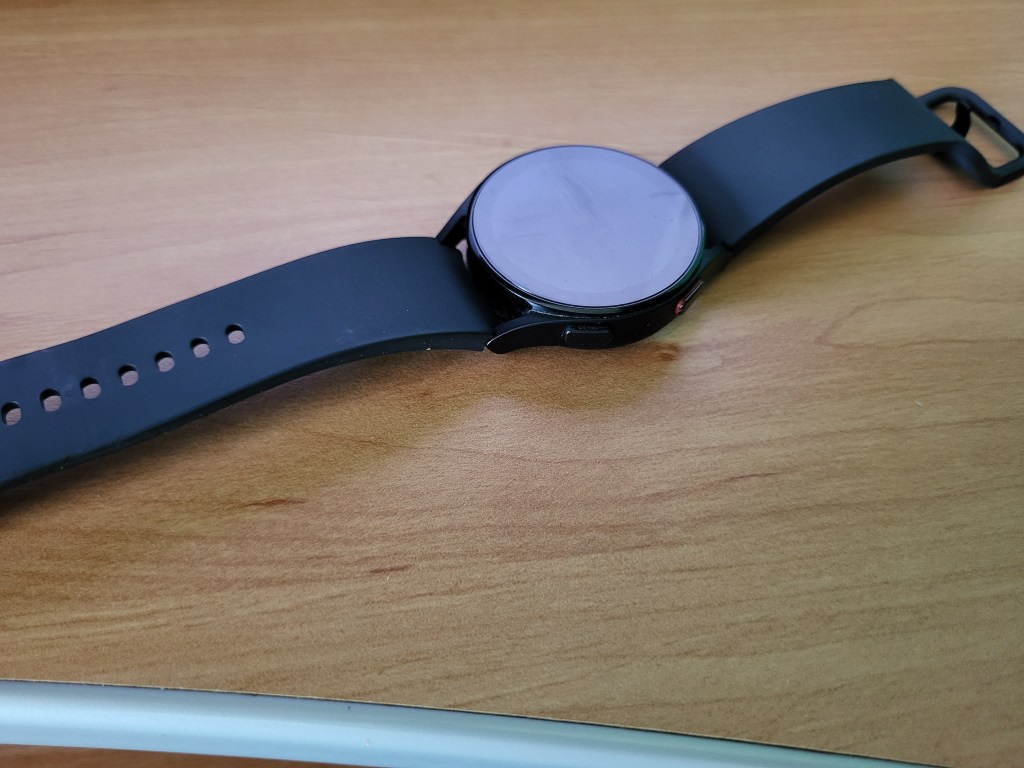
l’orologio si presenta con un design molto semplice e ben curato. La cassa è realizzata in armor alluminium che garantisce un ottima resistenza ed è anche la stessa soluzione adottata ad esempio per lo ZFlip 4. Il cinturino invece rimane classico ovvero in gomma con ardiglione classica senza passante.
Come detto sopra i materiali sono molto resistenti e anche per chi come me fa sport, indossandolo non si dovrà preoccupare di eventuali graffi, le linee poi rendono adatto il Galaxy Watch 5 ad ogni occasione.
Le misure disponibili sono due 40 e 44 mm ed i colori disponibili sono grigio, argento e lilla. la mia scelta è ricaduta sul modello da 40 mm grigio.
Sono disponibili due soli pulsanti fisici, di cui uno circondato da una finitura rossa, quello più in alto, che altro non è che il tasto per tornare alla home. Più in basso invece troviamo il tasto per tornare indietro nelle schermate. Ma le funzioni di questi tasti non si fermano qui, infatti con il tasto home abbiamo altre due funzioni. Possiamo tenerlo premuto o premerlo due volte per ottenere rispettivamente l’assistente vocale e il ritorno all’ultima app utilizzata.
Su questo modello non è più presente la ghiera fisica ma solo quella touch. Venendo da altri due modelli di smartwatch uno con e uno senza ghiera devo dire che mi trovo molto meglio con quella touch. Infatti oltre che rendere lo smartwatch visivamente meno pesante la trovo molto più tecnologicamente adatta ad un device del genere. C’è da dire che questa scelta va un po’ a discapito in quelle occasioni dove è difficile usare il touch o sotto la doccia.
Un’altra modifica rispetto ai precedenti modelli è nella parte posteriore della cassa, che è stata resa più bombata per consentirgli di aderire meglio al polso. Il risultato è una miglior precisione dovuta anche al nuovo sensore ad infrarossi in grado di rilevare anche la temperatura corporea.
DISPLAY: LA SOLITA ECCELLENZA SAMSUNG
Una delle componenti fondamentali di un device è senza dubbio il display che deve essere di buona qualità. Qui non si rimane di certo delusi essendo un super Amoled da 1, 2″ con un ottima luminosità e un sensore che rende la visione perfetta con ogni condizione di luce. Display che oltre tutto è protetto con un vetro in cristallo zaffiro. Io di solito faccio lavorare il già citato sensore di luminosità ma non manca la regolazione manuale richiamando il pannello delle impostazioni rapide con uno swipe dall’alto verso il basso.
Come da tradizione samsung i colori sono molto vividi e i neri molto profondi, risultando molto gradevoli alla vista.
Come su altri modelli troviamo l’ always on display e il movimento di attivazione con il polso. Quest’ultimo molto preciso e che io preferisco all’ AOD in modo da risparmiare anche un po’ di batteria in più.
HARDWARE: TANTA POTENZA IN POCO SPAZIO
Anche per quanto riguarda l’hardware ho poco da lamentarmi, infatti si hanno a disposizione 16 GB di memoria interna sfruttabili per scaricare le playlist da Spotify e lasciare cosi lo smartphone a casa se decidiamo di collegare delle cuffiette direttamente allo smartwatch.
Anche la ram a disposizione è sufficiente per un prodotto del genere visto che si hanno a disposizione 1,5 GB. Quantitativo sufficiente per far girare tutto in maniera molto fluida e lasciare aperte molte app. Il tutto spinto dal processore Exynos W920 Dual core 1,8 GHz
Il resto della dotazione riguarda i sensori accelerometro, geomagnetico e GPS per la localizzazione (Galileo, Glonass e Beidou). Per le rilevazioni c’è il sensore biometrico 3 in 1 che misura frequenza cardiaca, ossigenazione del sangue, l’ECG e valuta la composizione corporea, oltre al già citato sensore ad infrarossi.
Lato connettività si ha su questo smartwatch una dotazione completa con NFC per i pagamenti, Bluetooth 5.2, WIFI e LTE per le versioni che lo prevedono.
WEAR OS VS TIZEN
Un hardware che fa girare in modo fluido il sistema operativo Wear OS 3.5 di Google che grazie all’interfaccia altamente personalizzata One UI Watch 4.5 lo rende molto simile al vecchio sistema operativo Tizen. In questo modo chi come me era abituato a quell’interfaccia non ha dovuto faticare molto.
Quello che differenzia Wear OS da Tizen semmai è il parco applicazioni offerto dalla prima. Infatti lo store di Samsung era un po’ troppo spoglio per i miei gusti e con applicazioni neanche lontanamente paragonabili a quelle nel play store.
La possibilità di sfruttare le stesse app che si hanno sullo smartphone infatti è impagabile e poi si può sfruttare a pieno l’integrazione con i servizi Google.
Questa integrazione e la stretta collaborazione tra Google e Samsung rendono questo smartwatch uno dei più completi sul mercato.
Da pochi giorni poi e come promesso da Samsung nel Galaxy Unpacked è arrivato su questo smartwatch l’atteso aggiornamento Wear OS 4.
Un aggiornamento che rende ancora più performante questo smartwatch e che introduce molte migliorie grafiche e funzioni utilissime come i gesti per rispondere o rifiutare chiamate, disattivare gli allarmi e accedere ad un app a scelta. Tutte funzioni molto utili in quei contesti dove si hanno le mani occupate. Così come molto utile a mio avviso la possibilità di creare delle cartelle all’interno del drawer applicazioni. Inoltre ho trovato molto comodo il widget che ci informa sulla ricarica residua non solo per quanto riguarda il nostro smartwatch, ma anche quello di smartphone e cuffie connesse
COME FUNZIONA SUL CAMPO?
Le notifiche sono perfettamente sincronizzate con lo smartphone con la possibilità tramite app sullo smartphone di scegliere quali app possono esserlo o meno. Parlando di app per gestire in modo ottimale lo smartwatch sono necessarie Galaxy Wearable e Samsung Health. La prima infatti permette di andare a personalizzare le preferenze delle impostazioni, cambiare watchface (quadranti orologio), gestire come detto le notifiche, riordinare le schede dei menu e delle impostazioni.
Samsung Health invece si occupa di raccogliere le rilevazioni dello smartwach e di sincronizzarle con l’app sullo smartphone. Le rilevazioni in questione riguardano i passi, la frequenza cardiaca, l’ossigenazione del sangue, l’ECG, la composizione corporea. L’app poi propone una serie di allenamenti fitness e la possibilità di allenarsi insieme ai propri contatti grazie alla funzione Together che propone sfide mensili.
Inoltre per misurare l’ECG o la pressione arteriosa, funzione non disponibile in tutti i paesi ma in Italia si, è necessaria una terza applicazione Samsung Health Monitor.
Utile poi, ma solo in caso di emergenza, lo speaker integrato per le chiamate con una qualità tutto sommato accettabile per un dispositivo del genere. Speaker che però non consente di ascoltare musica o podcast senza connettere delle cuffie.
Molto buona, sorprendentemente direi, anche la tastiera che consente una scrittura comoda e precisa ma la mia preferenza ovviamente è per la dettatura vocale. Molto simpatica poi la funzione tramite apposita app che consente di controllare la fotocamera dello smartphone.
UNO SMARTWATCH CHE AMA FARCI STARE IN FORMA
Il motivo principale dell’acquisto di uno smartwatch a mio avviso è per tenere sotto controllo la propria salute e l’ attività sportiva. Con questo smartwatch non si rimane certo delusi, risulta infatti molto preciso nelle rilevazioni. Come già detto rileva in modo molto accurato i passi, la frequenza cardiaca e l’ossigenazione del sangue.
Per quanto riguarda l’uso in ambito sportivo c’è da dire che la lista delle attività che si possono monitorare è veramente molto vasta e con una serie di parametri da impostare ottimale. La camminata e la corsa godono del rilevamento automatico ed è molto preciso e dopo che ci si ferma parte un countdown prima di considerare definitivamente concluso l’allenamento. Il GPS funziona molto bene ma l’aggancio ai satelliti non è immediato e si corre il rischio di non ritrovarsi un pezzo della mappa sul percorso. Per quanto mi riguarda poco male ma magari ad alcuni questo aspetto può dare fastidio.
AUTONOMIA DELUDENTE SE NON SI ACCETTANO COMPROMESSI
Siamo arrivati al capitolo autonomia, sul modello da 40 mm si hanno 276 mAh mentre su quella da 44 mm si hanno 398 mAh. Sulla carta rispetto al modello precedente questo ha comportato un leggero aumento dell’autonomia ma la differenza come sempre qui la fa il modo di utilizzarlo, io non amo molto i compromessi quindi lascio molte funzioni attive e app in background, in questo modo sono “costretto” a caricarlo tutte le notti a discapito della rilevazione del sonno ma preferisco di gran lunga questa soluzione al doverlo ricaricare magari nel bel mezzo del secondo giorno. Da considerare poi che se ci si allena con GPS attivo e musica in cuffia la batteria scenderà di parecchio. Anche qui la mia scelta è stata rinunciare al solo GPS per risparmiare un po’ di carica.
CONCLUSIONI
Sicuramente un ottimo smartwatch che consiglio a chi non ha ancora considerato l’utilizzo di un device simile come accompagnamento del suo smartphone e a chi fa sport regolarmente, a chi invece ha uno smartwatch ormai obsoleto (predecessore di watch 4) e vuole un orologio con Wear OS a bordo. Non è indicato invece a chi ha già il suo predecessore, qui il gioco non vale la candela se non altro perché tra i due modelli non ci sono differenze tali da poter giustificare un upgrade. Mi sto trovando molto bene con questo smartwatch e secondo me non è sbagliato considerarne l’acquisto anche se sul mercato ne sono usciti di nuovi, per me rimane un ottima soluzione e un dispositivo con ottime performance.
Già, avete capito bene, non chiudete quelle app. Noto spesso quando sono in giro che l’operazione che si fa più di frequente con uno smartphone è proprio quella di chiudere le app.
PERCHÉ NON DEVO?
Immaginate un attimo a cosa succede se siete nel traffico cittadino con la vostra automobile, dove si è costretti a frenare ed accelerare di continuo. Ora poniamo il caso che non si conosca minimamente come funzioni un motore, e che nel tentativo di risparmiare benzina lo spegniamo quando ci fermiamo. Il risultato è quello di aver risparmiato un bel po’ di benzina giusto? Sbagliato! Infatti ogni volta che si riaccende lo scoppio dello stesso non fa altro che aumentare il consumo di carburante, ora questo concetto lo trasliamo sul nostro smartphone.
Quando un app non è in primo piano, cioè visibile sullo schermo, sia Android che iOS mettono la stessa in pausa. Quindi con dispendio minimo di CPU, batteria e RAM. In questo modo l’app viene lasciata in RAM nella lista delle app recenti in modo tale da essere richiamata più velocemente. Di conseguenza come nell’ esempio del traffico, il motore (CPU) non è sottoposto a sforzo eccessivo.
Se per qualche motivo il sistema operativo non avesse più RAM sarebbe esso stesso ad andare a chiudere le app meno recenti per liberare memoria. Quindi i cosiddetti task killer che spopolano sugli store online del robottino e della mela morsicata, non servono assolutamente a nulla.
MA UN APP CHIUSA NON CONSUMA
Si, in effetti se un app è chiusa non consuma, il problema nasce dal comportamento che adottiamo noi. Come detto all’inizio molti hanno l’abitudine di chiudere tutte le app, chiudendo anche quelle che usano più spesso. Così facendo però si ritorna al discorso del carburante, e l’app impiegherà molte più risorse e consumerà più batteria per aprirsi. Tenete in considerazione che per aprire un app la CPU deve caricare i suoi dati, spostarli in RAM e allocare le risorse che servono, insomma una faticaccia. Questo come è facile intuire porta la CPU a lavorare per qualche secondo più del dovuto e di conseguenza consumare più batteria.
Senza dimenticare che l’app ri-aperta dovrà farsi spazio nella RAM tra le app già aperte costringendo, se già satura, la RAM a “killare” un altra app, il doppio del lavoro insomma.
Fatto questo discorso ora provate ad immaginare cosa succede se nella lista delle app recenti chiudete di continuo tutte le app una ad una o tutte in una volta. Bravi, risposta esatta! Un continuo dispendio di risorse e batteria. Quindi chiudere di continuo le app non serve a nulla, anzi è controproducente.
I 5 STATI DELLE APP
Le app sia su Android che su iOS hanno delle regole di multitasking da seguire, vediamo quali sono questi “stati”:
Non funzionamento: quando l’app non è stata ancora chiamata in causa
Attiva: quando stiamo effettivamente usando l’app ed è visibile a schermo
Inattività: quando è ancora presente a schermo ma senza nessuna operazione
Background: quando l’app è ancora attiva ma non presente a display, lavora dietro le quinte
Sospesa: l’ultimo stato, quando cioè l’app è bella tranquilla a non fare nulla
Ora almeno avete ben chiari quali sono gli stati di un applicazione e come funziona realmente la gestione della RAM da parte dei sistemi operativi mobili.
CONCLUSIONI
Abbiamo visto in quest’altro articolo cosa fare per tenere in salute la batteria del nostro smartphone. Quanto scritto in questo articolo è sostanzialmente un integrazione all’uso consapevole dello stesso, come è importante il nostro benessere lo è altrettanto quello dei nostri dispositivi per cercare di farli durare più a lungo possibile, purtroppo di falsi miti traslati spesso dal mondo pc a quello mobile ce ne sono a milioni. I sistemi operativi, è bene ricordarlo, non sono tutti uguali. Quindi state sereni e non chiudete quelle app di continuo
Con questo confronto tra WhatsApp e Telegram spero di aiutarvi nella comprensione delle differenze tra le due . Ormai esistono app per fare shopping, per monitorare progressi per qualsiasi cosa, ma l’uso maggiore rimane quello di tenerci in contatto con le persone care. Proprio per questo nel tempo si è passati dalle telefonate e sms alle app di messaggistica istantanea. In questo articolo confronteremo le due più usate: WhatsApp e Telegram appunto.
UN PO’ DI STORIA
WhatsApp creata da WhatsApp, Inc. nel 2009 poi acquisita dalla società Meta di Mark Zuckerberg (si quello di Facebook) nel 2014. Ideata in origine esclusivamente come app per dispositivi mobili poi ha avuto uno sviluppo anche nella versione desktop. I fondatori sono Jan Koum e Brian Acton (ex dipendenti di Yahoo). Telegram creata invece nel 2013 dalla società Telegram LLC fondata dai fratelli Durov, i client ufficiali dell’applicazione sono distribuiti come software libero.
MA SI DEVE PAGARE PER USARLE?
Circolano molte fake news su WhatsApp a pagamento, in realtà infondate anche per quanto concerne la versione business. Ma perché non hai parlato di Telegram? allora quello è a pagamento? Ni, nel senso che c’è una versione gratuita e una a pagamento. La differenza sta nel fatto che in quella gratuita e solo nei gruppi con un certo numero di iscritti ci saranno degli annunci pubblicitari. Nella versione a pagamento tramite abbonamento questi annunci ovviamente non ci saranno oltre ad esserci altri vantaggi che vedremo più avanti. Ovviamente per usarle si ha bisogno di una connessione dati o wifi e quella è l’unica cosa da pagare.
INTERFACCE A CONFRONTO
WHATSAPP
L’interfaccia di WhatsApp è suddivisa in quattro tab nella parte superiore, community (nella versione business sostituita dalle info aziendali), chat, stato e chiamate. Ancora più in alto vicino al nome dell’app troviamo le due icone che portano a selezionare le foto da pubblicare nello stato o condividere con contatti specifici e la lente di ingrandimento che aiuta nella ricerca all’interno dell’app, in ultimo (nella versione Android) i tre puntini che portano alla schermata delle impostazioni.
TELEGRAM
Per quanto riguarda Telegram l’interfaccia non si discosta molto da quella del rivale presentando all’avvio la schermata con le chat avviate con i tuoi contatti e la matita posta in basso per avviarne una nuova, qui le impostazioni e le voci per chiamate, creare nuovi gruppi etc. sono tutte poste in un menu identificato da tre linee orizzontali nella versione Android (per gli amici menu hamburger) e nella versione iOS dalla barra posta in basso (questo anche per quanto riguarda WhatsApp). Nella barra in alto oltre al nome dell’app troviamo un lucchetto se avete attivato dalle impostazioni il blocco con impronta digitale e la sempre utilissima lente di ingrandimento.
LE FUNZIONI EXTRA
La funzione principale è ovviamente quella di scambiarsi messaggi tra noi e il nostro interlocutore, ma ci sono anche altre funzioni che qui confronteremo:
WHATSAPP
Le classiche funzioni di whatsapp sono ovviamente mandare messaggi e fare chiamate e videochiamate con i rispettivi tasti posti in alto a destra all’interno del singolo contatto, in basso nel campo di testo all’interno della chat con un contatto invece, troviamo una graffetta che possiamo usare per inviare la nostra posizione, un documento, selezionare foto dalla galleria o scattarne una al momento, inviare file audio, un contatto della nostra rubrica e note vocali con l’apposito microfono. Poi ci sono i messaggi Broadcast ovvero la possibilità di mandare un singolo messaggio a più persone, senza la necessità di creare un gruppo.
A proposito di gruppi questi sono facilmente creabili dall’icona posta in basso nella schermata principale (quella che si apre all’avvio) e possono contenere fino a 1024 utenti, di recente implementazione sono le community, un super – gruppo in grado di contenere fino a 5000 utenti in totale
TELEGRAM
Ovviamente anche su Telegram le funzioni base sono quelle di inviare messaggi ed effettuare chiamate e videochiamate, ci sono anche qui i gruppi e i canali (le community di WhatsApp in pratica) ma a differenza del rivale qui le funzioni abbondano, a cominciare ad esempio dai bot, piccoli programmi che ampliano le funzionalità offerte, una specie di ChatGPT, poi ci sono le dirette che possono essere avviate solo dagli amministratori dei gruppi e dei canali, la possibilità di salvare messaggi e trovarli nell’apposita voce all’interno del menu hamburger, la possibilità di mandare video messaggi.
Le impostazioni sull’ app di WhatsApp si presentano suddivise in otto sottocategorie ovvero account, privacy, avatar, chat, notifiche, spazio e dati, lingua app, aiuto ed il link per invitare un contatto ad usare l’app:
Account: in questa sezione troviamo le impostazioni per gestire le notifiche di sicurezza, le opzioni per la verifica in due passaggi, per cambiare il numero associato, richiedere informazioni sull’account e, in ultimo, per eliminare l’account.
Privacy: in questa sezione troviamo tutte le impostazioni per proteggere la nostra privacy e quindi nascondere la visione dell’accesso online, bloccare i contatti indesiderati, abilitare i messaggi effimeri, abilitare o meno le conferme di lettura, abilitare lo sblocco con impronta digitale.
Avatar: ti da la possibilità di creare un avatar per poterlo usare come immagine del profilo o come sticker personalizzati.
Chat: qui si può trovare tutto quello che serve a personalizzare la chat secondo i propri gusti, dal gestire tema (chiaro, scuro o in base alle impostazioni dello smartphone) alla modifica di parametri per inviare i messaggi e per le immagini in galleria fino alle impostazioni di backup (attivatelo sempre).
Notifiche: qui si possono impostare tutto ciò che riguarda le notifiche, decidere la priorità delle stesse, cambiare le suonerie e la vibrazione (per la sola app) e impostare la luce del messaggio se si ha uno smartphone dotato di led frontale
Spazio e dati: qui si ha accesso allo spazio occupato in memoria dall’app, si può decidere cosa scaricare in automatico sotto rete dati o quella wifi, la qualità del caricamento delle foto e le impostazioni proxy .
Lingua app: la scelta della lingua (di default ovviamente quella dello smartphone)
Aiuto: link utili in caso di problemi o necessità
TELEGRAM
Per quanto riguarda Telegram il menu è molto più articolato, esso si presenta suddiviso in 8 categorie accessibili dalle tre linee accanto alla scritta Telegram, vediamole insieme:
Nuovo gruppo: Qui si può creare un nuovo gruppo seguendo tutti i passaggi a schermo.
Contatti: Qui troviamo la lista degli amici che usano l’app e la possibilità di invitarne di nuovi e cercare persone vicino a noi.
Chiamate: Una lista delle chiamate o videochiamate fatte con questa app.
Persone vicine: Ti da la possibilità di trovare persone vicine tramite la geolocalizzazione dello smartphone (GPS).
Messaggi salvati: Qui puoi trovare i messaggi salvati dalle varie chat.
Impostazioni: le vere impostazioni dell’app che vedremo in dettaglio a breve.
Invita amici: Un link rapido per invitare amici che ancora non usano l’app.
Funzioni di Telegram: Un canale creato da Telegram stessa per aiutare le persone a scoprire e imparare le numerose funzioni.
Ora analizziamo le impostazioni di Telegram molte delle quali simili alla concorrente, quindi non mi dilungherò molto:
Account: Qui è possibile cambiare numero, crearsi una username, utile per non dare il proprio numero e mantenere così la privacy, e la possibilità di scrivere una breve bio.
Impostazioni: dove è possibile regolare le impostazioni della chat, suddividerle in cartelle, gestire la privacy e le notifiche, dati e archivio e il risparmio energetico, gestire i dispositivi associati se si sta usando l’app da pc ad esempio,
Telegram premium: il link per abbonarsi alla versione premium.
Aiuto: link di aiuto e informativa privacy
IN CONTINUA EVOLUZIONE
La tecnologia si sa è in continua evoluzione, e queste due app non fanno certo eccezione a questa regola, infatti nei rispettivi canali beta vengono introdotte e poi testate funzioni molte delle quali poi verranno introdotte nei canali ufficiali, quelli cioè che usiamo abitualmente sui nostri smartphone e pc.
WHATSAPP
Dal canale beta sono emerse molte novità come l’imminente introduzione dei canali, sicuramente per andare a pareggiare e contrastare una delle funzioni migliori di Telegram.
Altra funzione che presto potremmo avere e anche questa scopiazzata da Telegram è il @nomeutente, in questo modo non saremo più obbligati a dare il nostro numero di telefono.
Ma la funzione che forse più di una persona aspettava è la possibilità di usare l’app su più dispositivi, sinceramente una limitazione che non avevo mai compreso fino in fondo e la sua mancanza è sempre stata giustificata dalla necessità di essere legato al numero di cellulare
Le altre novità minori riguardano sostanzialmente modifiche grafiche, la possibilità di modificare i messaggi (ma solo entro 15 minuti) e la condivisione dello schermo in chiamata.
CHAT A PORTATA DI POLSO
WHATSAPP
Come una vera e propria bomba è arrivata la notizia tanto attesa, l’app per WearOS è finalmente arrivata in versione ufficiale. Da qui si potrà rispondere ai messaggi, controllare la lista delle chat ma sopratutto ascoltare i messaggi vocali e ovviamente rispondere sempre con la voce. Per quanto riguarda WatchOS (Apple Watch) non c’è un app ufficiale probabilmente per i continui dissidi tra la casa di Cupertino e Meta.
TELEGRAM
Al momento un app ufficiale per smartwatch non esiste, essendo stata eliminata dagli store e non ci sono comunicazioni ufficiali se e quando verrà riproposta sugli stessi. A mio parere una grave pecca visto il mercato in continua crescita di questi dispositivi.
CONCLUSIONI
Siamo arrivati alla fine di questo viaggio alla scoperta delle due applicazioni di messaggistica più usate in assoluto e i numeri sui due principali store per smartphone sono li a dimostrarlo, come abbiamo visto le due applicazioni hanno molte funzioni simili ed altre esclusive per una sola, in questo confronto alla fine non c’è un vero vincitore, come quasi sempre sta al gusto personale dell’utente scegliere anche se un piccolo vantaggio qui lo ha WhatsApp visto che è molto più usato dalla massa, ma anche Telegram ha i suoi vantaggi e le sue chicche che ne fanno un app di sicuro valore, in queste righe finali poi voglio ricordare che le due app danno la possibilità di essere usate su pc tramite web e sotto forma di programmi da installare. Qui di seguito potete trovare tutti i link per il download:
Per pc basta andare nelle pagine web delle rispettive app o direttamente dagli store Apple e Microsoft dal pc stesso oppure come già detto usare le due interfacce web.