
Autore: Federico Serra

  • Parental Control e le altre soluzioni

    Parental Control e le altre soluzioni

    parental control

    Dopo il tanto discusso “Decreto Caivano”, quello che porterà al divieto di usare i cellulari se sopraggiungono determinate condizioni mi sono chiesto in quanti conoscono le opzioni di Parental Control? Con questo articolo voglio fare un pò di chiarezza e illustrarvi le varie opzioni.

    L’IGNORANZA INFORMATICA É IL VERO PROBLEMA

    Il vero problema purtroppo è che le persone sono degli ignoranti informatici, che non si offenda nessuno, ma gli strumenti per arginare i continui casi di violenza e per proteggere i minori ci sono sempre stati. Con il tempo poi si sono anche moltiplicati, ma in pochi li adottano o, peggio ancora, non li conoscono proprio.

    Qui però posso fare qualcosa per voi, elencarvi quelli che sono i principali strumenti da usare. Spiegarvi il loro funzionamento e indirizzarvi verso le soluzioni migliori per proteggere i vostri figli e per rendervi più consapevoli.

    COS’É IL PARENTAL CONTROL?

    Viene chiamato in molti modi dalle varie aziende, c’è chi lo chiama filtro genitori, chi filtro famiglia, più in generale il termine esatto è Parental Control.

    Esso è uno strumento utile per monitorare o bloccare l’accesso a determinate attività online. Senza fare la figura degli “spioni” si può monitorare l’attività dei minori creando un profilo ad hoc, in modo così da limitarne il raggio d’azione.

    Si può trovare su molti dispositivi differenti, come pc, smartphone e tablet ma anche su tv, console etc. Generalmente per essere attivato basta andare nelle impostazioni, attivare l’apposita voce e scegliere un pin o una password.

    Google da tempo ne ha uno sul suo motore di ricerca che è bene attivare e che prende il nome di Google Safe Search.

    Quindi il primo suggerimento che mi sento di darvi è di attivare questo filtro su tutti i dispositivi che avete.

    PARENTAL CONTROL SU IPHONE

    Come abbiamo visto su un altro articolo per attivare il parental control per i prodotti Apple è necessario attivare la funzione tempo di utilizzo. Funzione che monitora in generale l’utilizzo che si fa dello smartphone ma che integra anche un monitoraggio specifico per i bambini.

    COME GESTIRE LE IMPOSTAZIONI SUI DEVICE APPLE?

    • Stabilire limiti ed eccezioni: limitando cioè l’uso di particolari applicazioni ai minori o creando eccezioni invece per quanto riguarda app, ad esempio, quelle educative.
    • Prendervi del tempo: ad esempio bloccando le app e notifiche prima di andare a dormire.
    • Scegliere quali app si possono usare: Impedendo ad esempio di installare le app di social media, bloccare l’uso del browser etc. inoltre con “chiedi di acquistare” potrete approvare e rifiutare gli acquisti in modo da non averne di indesiderati.
    • App Store più sicuro: La sezione “per i più piccoli” su app store è curata nei minimi dettagli per essere un posto sicuro per i bambini, inoltre offre la possibilità di selezionare una fascia d’età.
    • Creare limiti per le app: Con la funzione “limitazioni combinate” è possibile combinare app e siti web e perfino singole categorie in un unico limite facile da gestire. In questo modo si può ad esempio limitare l’uso di app di giochi o di streaming.
    • Decidete chi può parlare con loro: Con “Limitazione comunicazione” è possibile scegliere con chi i bambini possono rimanere in contatto. Questa funzione si estende oltre che alle chiamate anche a FaceTime, Messaggi e contatti iCloud. Ovviamente i numeri di emergenza noti saranno sempre disponibili.
    • Teneteli al sicuro da internet: Con “restrizione dei contenuti” è possibile limitare l’accesso a determinati siti web oppure selezionare i siti web da far visualizzare ai bambini limitando l’accesso solo a quelli selezionati. Inoltre è possibile installare browser progettati per visualizzre solo contenuti adatti ai bambini.
    • Concedete tempo extra ai vostri figli: A volte sul più bello può capitare che arrivi la notifica che avvisa che il tempo a sua disposizione è terminato interrompendo una partita al suo gioco preferito o il suo programma in streaming preferito. In questo caso è possibile concedere un minuto extra per fare terminare la sua attività.
    • Assicuratevi che ciò che vedano sia appropriato: Con la funzione “pochi tocci” potete impedire ai vostri figli di accedere a contenuti audio e video inappropriati per loro.
    • Proteggete i bambini da ciò che vedono o inviano: Con le ultime versioni del sistema operativo è possibile impostare il dispositivo del bambino in modo che le immagini contenenti nudità vengano oscurate e sullo schermo appaia un messaggio contenenti risorse utili e la possibilità di inviare un messaggio a una persona di fiducia.
    • Gestire gli acquisti in app: Molte app gratuite, specialmente giochi, hanno al loro interno la possibilità di effettuare acquisti (i famosi acquisti in-app). Un impostazione in “restrizione contenuti e privacy” consente di bloccarli.

    Avendo un ecosistema molto integrato i suggerimenti qui sopra sono utili allo stesso modo per smartphone, tablet e pc.

    parental control

    PARENTAL CONTROL SU ANDROID

    Su android il discorso si complica, infatti ogni produttore ha le sue impostazioni e quindi le stesse che troviamo su, ad esempio, Samsung possono avere nomi diversi su Huawei. Quindi in questo paragrafo non andrò in dettaglio per ogni singolo produttore. Anche qui ovviamente nel play store sarà possibile impostare un filtro per i più piccoli, il filtro si attiva in questo modo:

    • Apri il Google play store
    • In alto a destra tocca l’icona del profilo
    • Attiva l’opzione Controllo Genitori
    • Crea un PIN
    • Seleziona i contenuti da filtrare

    Da non dimenticare poi che nel mondo android ci sono anche altre risorse da utilizzare per lo scopo ovvero Benessere Digitale (del quale vi ho parlato qui) e Google Family link.

    Come abbiamo già detto i software di parental control esistono già da molto tempo. Google prima ancora del suo recente benessere digitale aveva già creato la sua app, Family link. Il sistema si basa sul cloud e prevede l’installazione di un app (qui per android e qui per iPhone e iPad) che al primo avvio vi chiederà se il dispositivo in uso è gestito dal genitore o viene usato dal minore. Family link al pari della soluzione proposta da Apple offre tutta una serie di controlli per tutelare il minore. Per usare questa app è necessario eseguire questi passi preliminari:

    • Creare un account per il minore e impostarlo sul dispositivo
    • Scaricare l’app sul dispositivo del genitore e creare un gruppo famiglia

    Dopo aver eseguito queste operazioni preliminari si può procedere con la configurazione vera e propria. Una volta installata l’app sul dispositivo del minore e averla associata a quella del genitore tramite codice che apparirà a schermo tutto quello che bisogna fare è semplicemente scegliere cosa permettere o meno al minore.
    parental control

    PARENTAL CONTROL SU PC

    Per quanto riguarda il mondo pc la soluzione si chaima Windows Family Safety, ed è già integrata in windows 10 e windows 11 senza la necessità di scaricare nessun software di terze parti a condizione di accontentarsi di qualcosa di molto basico. tutto quello che si deve fare per attivarlo è:

    • andare nelle impostazioni di windows tramite l’icona dell’ingranaggio o la combinazione da tastiera (logo windows+I)
    • Andare nel sottomenu Account
    • Poi nel sottomenu Famiglia e altri utenti
    • a questo punto creare un account specifico per il minore

    Dopo aver eseguito questi passaggi il software provvederà in automatico a impostare le relative opzioni di default che ovviamente si potranno sempre regolare a piacimento.

    VPN: LA PRIVACY CHE CI SERVE

    Vi ho già parlato più volte sul mio blog delle VPN, questo strumento secondo me rimane una delle prime armi che possiamo adottare per preservare la nostra privacy, visto che offre la possibilità di rendere la nostra navigazione cifrata e quindi nettamente più sicura. Questo tema diventa ancora più importante quando si tratta di minori che per la poca esperienza o per curiosità potrebbero cliccare dove non dovrebbero o mettere password in siti poco raccomandabili. Ecco tutto questo con una VPN sarebbe molto più difficile prima di tutto perchè essa quando è installata su un dispositivo crea un tunnel inaccessibile dall’esterno e poi perchè, come nel caso di NordVPN ha un ottima funzione chiamata Threat Protection, praticamente un antimalware in grado di proteggere te e tuo figlio da frodi informatiche e da hacker ma anche da dawnload dannosi o non richiesti.

    CONCLUSIONI

    Mi piace alla fine di ogni articolo tirare le somme. Come abbiamo visto per difendere i minori di strumenti ce ne sono sia per dispositivi mobili sia per pc, abbiamo visto ancora una volta come una VPN può fare tanto per la sicurezza in generale e per quella dei più piccoli in particolare. Come al solito la chiave di tutto è tenersi informati e aggiornati. Le soluzioni ci sono e saranno sempre maggiori e la sicurezza informatica è un argomento che merita molta attenzione da parte di tutti. Ricordo inoltre che con la VPN è possibile proteggere direttamente il router ( l’apparecchio che usate per connettervi ad internet) a patto che quest’ultimo offra questa possibilità. Spero di essere stato chiaro ed esaustivo, i commenti sono a vostra disposizione.
  • Le passkey ci faranno fare pace con le password?

    Le passkey ci faranno fare pace con le password?

    passkey

    Diciamoci la verità le password ci sono sempre state indigeste. Il doversi ricordare le password di tutti i siti, annotarle sul classico post it o su un agenda per poi ricordarsi dove si mettevano. Insomma una tragedia ogni volta. Per fortuna i tempi sono cambiati e le attenzioni in ambito sicurezza anche, ci sono i password manager e le passkey.. Come dite? non sapete di cosa parlo? bene, allora scopriamolo insieme..

    PERCHÉ USARE UN PASSWORD MANAGER?

    Chi usa molti servizi ha la necessità generalmente di usare molte password. Sperando che non siate tra quelli che usate una sola password per tutto, la soluzione c’è e prende il nome di password manager. Un software cioè in grado di immagazzinare tutte le password e di proteggerle con una master password che sarà l’unica che dovrete ricordare. Questo facilita enormemente la nostra vita online. Non solo, questo software vi permette di salvare anche dati sensibili che non siano necessariamente password, il tutto ovviamente crittografato e quindi ben protetto. Inoltre nel caso il dispositivo in uso ne fosse provvisto al posto della master password potete usare la comodissima impronta digitale. Usare un password manager insomma conviene, io personalmente uso Nordpass e mi ci trovo molto bene.

    COSA SONO LE PASSKEY?

    Mentre le password sono memorizzate sul server del sito e molto spesso sono le stesse per più servizi con la conseguenza che per un malintenzionato sarà facile avere accesso a tutte le informazioni lasciate sui vari siti con le passkey si avrà l’indubbio vantaggio di avere più sicurezza in quanto le chiavi che servono sono due, una pubblica e una privata. Queste due chiavi infatti sono necessarie per autenticarsi nei siti, quella pubblica come nel caso delle normali password è salvata nel server mentre quella privata nel proprio dispositivo. In questo modo se non si possedesse una delle due chiavi il processo di autenticazione fallirebbe. Un altro enorme vantaggio è che sarebbero ridotte se non azzerate del tutto truffe per convincerci a dare dati a siti che si spacciano per quelli ufficiali.

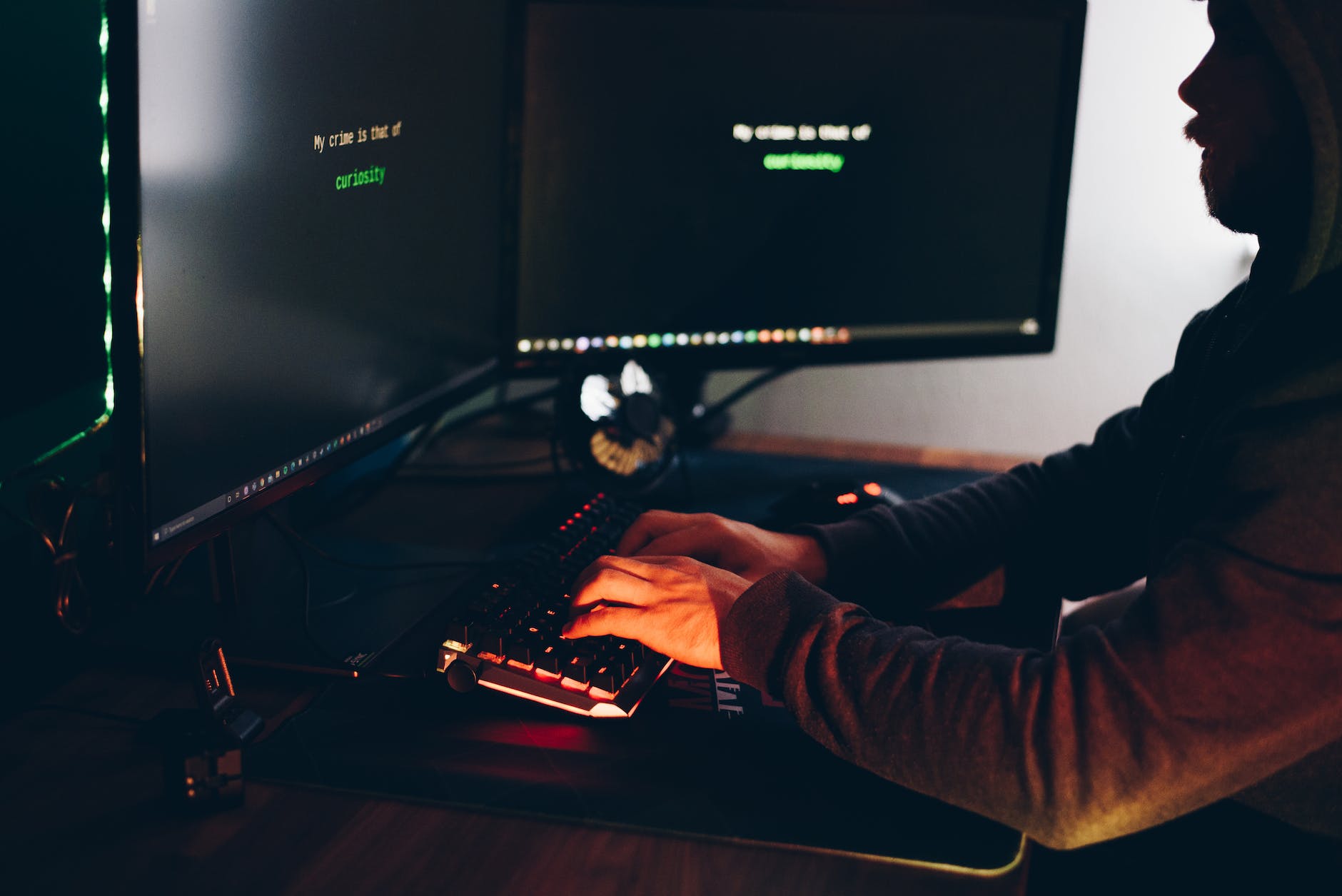
    man hacker concept

    NORDPASS: NON SOLO PASSWORD E PASSKEY

    Innanzitutto partiamo dalle basi, dietro a Nordpass c’è la stessa software House di NordVPN. Fondata nel 2012 ha come missione principale quella di rendere sicura la nostra navigazione e i dati che decidiamo di dargli in pasto. Già questo a mio parere dovrebbe far riflettere e dargli almeno una chance visto che hanno un ottima politica del soddisfatti o rimborsati

    Tornando ai punti di forza di Nordpass al primo posto metterei la facilità d’uso, la sicurezza e un interfaccia grafica semplice ed intuitiva. Le password salvate sia manualmente che da browser attraverso apposito file .csv sono disposte in ordine alfabetico ma si può ricorrere anche alla barra di ricerca. Ho trovato molto utile il sistema che indica quanto è sicura la password scelta e il generatore di password che a mio avviso fa risparmiare molto tempo e rende ancora più difficile la vita ai malintenzionati. Sotto al cofano però si nasconde la vera forza, infatti anche qui abbiamo tutta la sicurezza che possiamo trovare nella VPN a livello di crittografia, ma anche l’ autenticazione a due fattori e backup automatici.

    brass colored keys

    CONCLUSIONI

    In conclusione non ha davvero molto senso usare ancora metodi come post it o agende, siano esse cartacee o digitali. Meglio affidarsi ad un password manager come Nordpass pass che oltre le password può salvare altri dati sensibili e ovviamente anche le passkey. Per quanto riguarda le passkey sono estremamente a favore visto che si va a toccare per me un punto molto importante come la sicurezza in internet. Tuttavia non credo che i tempi siano ancora maturi per abbandonare del tutto le password, ma la tecnologia corre veloce e tutto può cambiare velocemente. Com’è il vostro rapporto con le password? Avete mai pensato di usare un password manager?

  • Recensione MX keys

    Recensione MX keys

    Nel mondo delle tastiere ne esistono essenzialmente due tipologie, meccanica e a membrana. Proprio di quest’ultima vi parlerò in questo articolo e di una in particolare: la mx keys di logitech. Vediamola nel dettaglio in questa recensione.

    Mx keys

    I tasti misurano 11×11 mm con una spaziatura di 3 mm. Anche essi in plastica, sono costruiti con una lieve cavità al centro per favorire il naturale alloggio dei polpastrelli cosa che rende la battitura molto confortevole. I tasti della prima e dell’ultima fila invece sono piatti.

    La parte posteriore è pulita eccezion fatta per lo switch di accensione e spegnimento e la porta di ricarica di tipo USB-C. Nella parte frontale poi troviamo un piccolo led e la scritta “logi” stampata in modo molto discreto ed elegante.

    Recensione

    Altra funzione molto interessante è la modalità Easy-Switch che consente di gestire contemporaneamente tre dispositivi, per fare questo però la tastiera deve essere abbinata ad un mouse della serie MX così da abilitare anche la tecnologia flow e rendere il lavoro molto più fluido. Ultima menzione la merita la retroilluminazione, si può regolare manualmente con i tasti F6 e F7 oppure lasciare l’incombenza ai sensori posti nella parte superiore e che regolano la luminosità in modo eccellente in base al grado di illuminazione ambientale adattandone così l’intensità oltre che accenderla e spegnerla all’avvicinarsi o meno delle mani.

    Recensione

    Nonostante l’utilizzo di una porta USB-C la tastiera non è dotata di ricarica rapida. La batteria integrata invece offre un autonomia di circa 10 giorni che ovviamente varia molto da quanto usate la retroilluminazione. Questa inoltre viene automaticamente disabilitata quando si raggiunge il 10% di autonomia residua, in favore di una modalità di risparmio energetico che fa durare la batteria fino a due settimane.
    Nel caso la retroilluminazione non venga mai usata, la stessa casa produttrice afferma che si possono raggiungere i 5 mesi d’uso, non ho avuto modo di testarlo personalmente per questa recensione in quanto trovo molto utile la retroilluminazione. Unico neo? purtroppo la stessa non si attiva se avviciniamo le dita alla tastiera, peccato. Quindi se decidete di acquistarla tenete in conto di caricarla almeno una volta a settimana, ma il cavo di ricarica in dotazione è abbastanza lungo da consentirne l’uso anche sotto carica collegata ad una porta del pc.

    Recensione

    Sulla base di quanto letto in precedenza in questa recensione non posso che consigliare l’acquisto della mx keys ad un utente che ha necessità di una tastiera comoda e funzionale per la scrittura, a chi ha l’esigenza di gestire più dispositivi, a chi fa della produttività un suo mantra insomma.

    Il discorso cambia se state cercando una tastiera da gaming e con un ampia personalizzazione, questa semplicemente non fa per voi e quindi. Questione prezzo, la tastiera è considerata di fascia alta e quindi giocoforza non a buon mercato, ma ultimamente si trovano molti sconti su amazon e sfruttando i link su questa recensione è possibile portarla a casa ad un buon prezzo.

    Recensione
  • Galaxy Watch 5: la mia personale esperienza

    Galaxy Watch 5: la mia personale esperienza

    Galaxy Watch 5

    Dopo avervi dato la mia opinione sulla tastiera mx Keys oggi voglio parlarvi del mio Galaxy Watch 5 che uso ormai da diversi mesi. Se siete curiosi di sapere come mi sto trovando con questo smartwatch non vi resta che proseguire la lettura.

    DESIGN: ANCHE L’OCCHIO VUOLE LA SUA PARTE

    l’orologio si presenta con un design molto semplice e ben curato. La cassa è realizzata in armor alluminium che garantisce un ottima resistenza ed è anche la stessa soluzione adottata ad esempio per lo ZFlip 4. Il cinturino invece rimane classico ovvero in gomma con ardiglione classica senza passante.

    Come detto sopra i materiali sono molto resistenti e anche per chi come me fa sport, indossandolo non si dovrà preoccupare di eventuali graffi, le linee poi rendono adatto il Galaxy Watch 5 ad ogni occasione.
    Le misure disponibili sono due 40 e 44 mm ed i colori disponibili sono grigio, argento e lilla. la mia scelta è ricaduta sul modello da 40 mm grigio.

    Sono disponibili due soli pulsanti fisici, di cui uno circondato da una finitura rossa, quello più in alto, che altro non è che il tasto per tornare alla home. Più in basso invece troviamo il tasto per tornare indietro nelle schermate. Ma le funzioni di questi tasti non si fermano qui, infatti con il tasto home abbiamo altre due funzioni. Possiamo tenerlo premuto o premerlo due volte per ottenere rispettivamente l’assistente vocale e il ritorno all’ultima app utilizzata.

    Su questo modello non è più presente la ghiera fisica ma solo quella touch. Venendo da altri due modelli di smartwatch uno con e uno senza ghiera devo dire che mi trovo molto meglio con quella touch. Infatti oltre che rendere lo smartwatch visivamente meno pesante la trovo molto più tecnologicamente adatta ad un device del genere. C’è da dire che questa scelta va un po’ a discapito in quelle occasioni dove è difficile usare il touch o sotto la doccia.

    Un’altra modifica rispetto ai precedenti modelli è nella parte posteriore della cassa, che è stata resa più bombata per consentirgli di aderire meglio al polso. Il risultato è una miglior precisione dovuta anche al nuovo sensore ad infrarossi in grado di rilevare anche la temperatura corporea.

    DISPLAY: LA SOLITA ECCELLENZA SAMSUNG

    Una delle componenti fondamentali di un device è senza dubbio il display che deve essere di buona qualità. Qui non si rimane di certo delusi essendo un super Amoled da 1, 2″ con un ottima luminosità e un sensore che rende la visione perfetta con ogni condizione di luce. Display che oltre tutto è protetto con un vetro in cristallo zaffiro. Io di solito faccio lavorare il già citato sensore di luminosità ma non manca la regolazione manuale richiamando il pannello delle impostazioni rapide con uno swipe dall’alto verso il basso.

    Come da tradizione samsung i colori sono molto vividi e i neri molto profondi, risultando molto gradevoli alla vista.

    Come su altri modelli troviamo l’ always on display e il movimento di attivazione con il polso. Quest’ultimo molto preciso e che io preferisco all’ AOD in modo da risparmiare anche un po’ di batteria in più.

    HARDWARE: TANTA POTENZA IN POCO SPAZIO

    Anche per quanto riguarda l’hardware ho poco da lamentarmi, infatti si hanno a disposizione 16 GB di memoria interna sfruttabili per scaricare le playlist da Spotify e lasciare cosi lo smartphone a casa se decidiamo di collegare delle cuffiette direttamente allo smartwatch.

    Anche la ram a disposizione è sufficiente per un prodotto del genere visto che si hanno a disposizione 1,5 GB. Quantitativo sufficiente per far girare tutto in maniera molto fluida e lasciare aperte molte app. Il tutto spinto dal processore Exynos W920 Dual core 1,8 GHz

    Il resto della dotazione riguarda i sensori accelerometro, geomagnetico e GPS per la localizzazione (Galileo, Glonass e Beidou). Per le rilevazioni c’è il sensore biometrico 3 in 1 che misura frequenza cardiaca, ossigenazione del sangue, l’ECG e valuta la composizione corporea, oltre al già citato sensore ad infrarossi.

    Lato connettività si ha su questo smartwatch una dotazione completa con NFC per i pagamenti, Bluetooth 5.2, WIFI e LTE per le versioni che lo prevedono.

    WEAR OS VS TIZEN

    Un hardware che fa girare in modo fluido il sistema operativo Wear OS 3.5 di Google che grazie all’interfaccia altamente personalizzata One UI Watch 4.5 lo rende molto simile al vecchio sistema operativo Tizen. In questo modo chi come me era abituato a quell’interfaccia non ha dovuto faticare molto.

    Quello che differenzia Wear OS da Tizen semmai è il parco applicazioni offerto dalla prima. Infatti lo store di Samsung era un po’ troppo spoglio per i miei gusti e con applicazioni neanche lontanamente paragonabili a quelle nel play store.

    La possibilità di sfruttare le stesse app che si hanno sullo smartphone infatti è impagabile e poi si può sfruttare a pieno l’integrazione con i servizi Google.

    Questa integrazione e la stretta collaborazione tra Google e Samsung rendono questo smartwatch uno dei più completi sul mercato.

    Da pochi giorni poi e come promesso da Samsung nel Galaxy Unpacked è arrivato su questo smartwatch l’atteso aggiornamento Wear OS 4.

    Un aggiornamento che rende ancora più performante questo smartwatch e che introduce molte migliorie grafiche e funzioni utilissime come i gesti per rispondere o rifiutare chiamate, disattivare gli allarmi e accedere ad un app a scelta. Tutte funzioni molto utili in quei contesti dove si hanno le mani occupate. Così come molto utile a mio avviso la possibilità di creare delle cartelle all’interno del drawer applicazioni. Inoltre ho trovato molto comodo il widget che ci informa sulla ricarica residua non solo per quanto riguarda il nostro smartwatch, ma anche quello di smartphone e cuffie connesse

    COME FUNZIONA SUL CAMPO?

    Le notifiche sono perfettamente sincronizzate con lo smartphone con la possibilità tramite app sullo smartphone di scegliere quali app possono esserlo o meno. Parlando di app per gestire in modo ottimale lo smartwatch sono necessarie Galaxy Wearable e Samsung Health. La prima infatti permette di andare a personalizzare le preferenze delle impostazioni, cambiare watchface (quadranti orologio), gestire come detto le notifiche, riordinare le schede dei menu e delle impostazioni.

    Samsung Health invece si occupa di raccogliere le rilevazioni dello smartwach e di sincronizzarle con l’app sullo smartphone. Le rilevazioni in questione riguardano i passi, la frequenza cardiaca, l’ossigenazione del sangue, l’ECG, la composizione corporea. L’app poi propone una serie di allenamenti fitness e la possibilità di allenarsi insieme ai propri contatti grazie alla funzione Together che propone sfide mensili.

    Inoltre per misurare l’ECG o la pressione arteriosa, funzione non disponibile in tutti i paesi ma in Italia si, è necessaria una terza applicazione Samsung Health Monitor.

    Utile poi, ma solo in caso di emergenza, lo speaker integrato per le chiamate con una qualità tutto sommato accettabile per un dispositivo del genere. Speaker che però non consente di ascoltare musica o podcast senza connettere delle cuffie.

    Molto buona, sorprendentemente direi, anche la tastiera che consente una scrittura comoda e precisa ma la mia preferenza ovviamente è per la dettatura vocale. Molto simpatica poi la funzione tramite apposita app che consente di controllare la fotocamera dello smartphone.

    UNO SMARTWATCH CHE AMA FARCI STARE IN FORMA

    Il motivo principale dell’acquisto di uno smartwatch a mio avviso è per tenere sotto controllo la propria salute e l’ attività sportiva. Con questo smartwatch non si rimane certo delusi, risulta infatti molto preciso nelle rilevazioni. Come già detto rileva in modo molto accurato i passi, la frequenza cardiaca e l’ossigenazione del sangue.

    Per quanto riguarda l’uso in ambito sportivo c’è da dire che la lista delle attività che si possono monitorare è veramente molto vasta e con una serie di parametri da impostare ottimale. La camminata e la corsa godono del rilevamento automatico ed è molto preciso e dopo che ci si ferma parte un countdown prima di considerare definitivamente concluso l’allenamento. Il GPS funziona molto bene ma l’aggancio ai satelliti non è immediato e si corre il rischio di non ritrovarsi un pezzo della mappa sul percorso. Per quanto mi riguarda poco male ma magari ad alcuni questo aspetto può dare fastidio.

    AUTONOMIA DELUDENTE SE NON SI ACCETTANO COMPROMESSI

    Siamo arrivati al capitolo autonomia, sul modello da 40 mm si hanno 276 mAh mentre su quella da 44 mm si hanno 398 mAh. Sulla carta rispetto al modello precedente questo ha comportato un leggero aumento dell’autonomia ma la differenza come sempre qui la fa il modo di utilizzarlo, io non amo molto i compromessi quindi lascio molte funzioni attive e app in background, in questo modo sono “costretto” a caricarlo tutte le notti a discapito della rilevazione del sonno ma preferisco di gran lunga questa soluzione al doverlo ricaricare magari nel bel mezzo del secondo giorno. Da considerare poi che se ci si allena con GPS attivo e musica in cuffia la batteria scenderà di parecchio. Anche qui la mia scelta è stata rinunciare al solo GPS per risparmiare un po’ di carica.

    CONCLUSIONI

    Sicuramente un ottimo smartwatch che consiglio a chi non ha ancora considerato l’utilizzo di un device simile come accompagnamento del suo smartphone e a chi fa sport regolarmente, a chi invece ha uno smartwatch ormai obsoleto (predecessore di watch 4) e vuole un orologio con Wear OS a bordo. Non è indicato invece a chi ha già il suo predecessore, qui il gioco non vale la candela se non altro perché tra i due modelli non ci sono differenze tali da poter giustificare un upgrade. Mi sto trovando molto bene con questo smartwatch e secondo me non è sbagliato considerarne l’acquisto anche se sul mercato ne sono usciti di nuovi, per me rimane un ottima soluzione e un dispositivo con ottime performance.

  • Pc: come capisco se è infetto?

    Pc: come capisco se è infetto?

    Nell’uso quotidiano che facciamo dei nostri computer può capitare di essere infettati. In un altro articolo abbiamo visto quali precauzioni adottare ma come si fa a capire se il pc è infetto?

    UNA TARTARUGA É PIÙ VELOCE

    Un pc può avere un rallentamento improvviso per molte ragioni, la presenza di un virus può essere una di queste, nonché la più frequente. Se un virus o un malware fosse in esecuzione occuperebbe risorse del pc rallentandolo appunto.

    Il rallentamento del pc di solito avviene all’avvio dello stesso ma può anche verificarsi dopo pochi minuti, condizionando la velocità di apertura dei programmi.

    ODDIO! SI É BLOCCATO TUTTO

    Altro segnale evidente è il blocco totale del pc, in questo caso diventa inutilizzabile e frequente spunta la schermata BSOD (la temutissima schermata blu). In questo caso non sarà più possibile usare il computer fino a quando non puliremo lo stesso dall’infezione rimuovendola. Discorso diverso invece per i ransomware capaci di bloccare il pc senza mandarlo in crash.

    In questo caso verrà mostrata una semplice schermata a tutto schermo (non disattivabile) con minacce relative alla perdita di dati personali su disco. Cosa fare in questo caso? Agire il prima possibile prima che il malware riesca a cifrare i dati nell’hard disk e li renda perduti per sempre.

    IL DISCO É IMPAZZITO

    Anche in questo caso, non è detto che la causa sia per forza un malware. Sicuramente però se il disco non è occupato da qualche programma e lo vedete al 100% qualche dubbio vi dovrebbe venire.

    In questo caso ci viene in aiuto per la diagnosi il task manager (gestione attività) di Windows. Richiamabile con il tasto destro sulla barra degli strumenti o con la scorciatoia da tastiera crtl+maiusc+esc.

    Aperto il task manager e andando nel tab “disco” si vedranno in alto i processi che lo stanno impegnando di più. Ora se il processo è uno di Windows, ad esempio, quello degli aggiornamenti (Windows Update), non c’è nessun pericolo.

    Se invece il processo in questione non è noto o non è mai comparso prima conviene indagare e verificare che non sia un malware.

    pc

    EPPURE IO L’AVEVO ATTIVATO

    Questo è uno dei sintomi più gravi. Sto parlando della disattivazione improvvisa dell’antivirus. Questo avviene specialmente quando il programma scelto non è in grado di offrire una protezione adeguata e principalmente si verifica con software gratuiti.

    La disattivazione non richiesta è da sempre il sintomo più evidente di infezione. Infatti questa operazione generalmente è eseguita da un trojan (cavallo di troia) specializzati proprio per la disattivazione dell’antivirus in modo tale da aprire le porte ad un eventuale hacker.

    In questo caso la cosa che conviene fare è una pulizia con un programma specifico per questo tipo di infezioni partendo però dalla modalità provvisoria (di solito spingendo ripetutamente F8 all’avvio del pc).

    Per evitare questo fastidioso inconveniente vi potete affidare ad un antivirus a pagamento che però aggiorna spesso il proprio software. Infatti il problema principale in questo caso e dove il trojan fa leva sono gli aggiornamenti tardivi.

    FINO A IERI IL MIO PC FUNZIONAVA BENE

    Se un programma improvvisamente smette di funzionare o rimanda continui messaggi di errore molto probabilmente è un virus la causa. i primi programmi bersaglio sono i browser web (Edge, Chrome, Firefox etc.). I browser sono per molti malware infatti la principale porta d’ingresso.

    Questi malfunzionamenti in correlazione ad altri sintomi già visti in precedenza non lasciano spazio a dubbi e quindi sarebbe meglio intervenire il prima possibile.

    CONNESSIONE DA LUMACA SUL PC

    Avete provveduto a chiamare il vostro ISP e messo la fibra a casa ma nonostante questo la connessione è lenta. I virus più recenti scambiano continuamente dati con il suo “creatore” in particolare quelli creati per spiare e rubare dati agli utenti (spyware e keylogger) ciò significa che una parte di traffico in download (scaricamento) e upload (caricamento) sarà impegnata dal virus.

    In questo caso si tratta di un sintomo troppo generico infatti le cause di connessione lenta possono essere molteplici ma in ogni caso non è da escludere a priori la possibilità di essere stati infettati.

    MA GIÀ É SCARICO IL MIO PC?

    I notebook (pc portatili) non sono certo progettati per far durare la batteria mesi ma neanche qualche minuto. Insomma se il vostro portatile ha una batteria che dura pochissimo potrebbe trattarsi di un malware.

    Questo segnale diventa ancora più evidente quando ad esserne colpiti è un notebook molto performante, ad esempio, uno di quelli per il gaming. Questo perché un virus consuma risorse, e quindi energia, in termini di CPU e RAM.

    Questo almeno nei notebook è un segnale molto rilevante ma in ogni caso prima di allarmarsi è il caso di verificare se ci siano altri sintomi tra quelli già descritti prima di sospettare che si tratti di un malware nascosto.

    pc

    PUBBLICITÀ TROPPO INVADENTE

    Accendi il computer e dopo che sei pronto a lavorare o passare delle ore felici a navigare il mare di internet ti ritrovi finestre aperte su tutto il desktop. Anche questo è una possibile infezione.

    Questi pop-up pubblicitari compaiono di solito quando si è stati infettati da un adware o da un rouge software, pensati appositamente per ingannare gli utenti e spingerli a comprare qualcosa di cui poi non hanno davvero bisogno oltre a veicolare immagini pubblicitarie invasive.

    Rientrano in questa categoria i falsi antivirus, programmi che si installano forzatamente sul computer, spesso da programmi gratis ma di dubbia provenienza, e sono in grado di trovare sempre una minaccia.

    Peccato che la minaccia in questione è solo una finta minaccia e che in realtà rimanda a schermo una pubblicità per un software di pulizia a pagamento che non vi serve a nulla.

    La buona notizia è che questo tipo di minaccia sta quasi scomparendo e anche se foste stati infettati da questo genere di virus è piuttosto semplice per l’antivirus trovarlo e debellarlo.

    CONCLUSIONI

    Come abbiamo visto il pc può essere infettato in molti modi e riconoscere i “sintomi” diventa fondamentale per trovare la cura. Il primo passo è dare un occhio ad uno strumento molto semplice ma molto importante come il task manager, già da quello potremmo avere un valido aiuto. Un altro consiglio è affidarsi ad un buon antivirus e che si aggiorni regolarmente per non rimanere scoperti a lungo soprattutto con le cosiddette infezioni “zero day”. Altra alternativa valida è affidarsi ad una soluzione composta da antivirus e VPN, ad esempio quella di Nord Security (NordVPN) usa uno strumento chiamato Threat Protection che si occupa di scansionare ogni programma o file alla ricerca di malware noti rendendo il tuo pc molto più sicuro. Come mi piace sempre ricordare la prima arma di difesa per i nostri dispositivi e quindi dei nostri dati siamo noi utenti, informandoci e usando la testa e quindi facendo prevenzione. Altra cosa importante ma che spesso viene trascurata sono gli aggiornamenti, sia quelli di sistema che dei programmi all’interno del computer.

  • Chiudere le app ha davvero senso?

    Chiudere le app ha davvero senso?

    Già, avete capito bene, non chiudete quelle app. Noto spesso quando sono in giro che l’operazione che si fa più di frequente con uno smartphone è proprio quella di chiudere le app.

    pexels-photo-404280.jpeg

    PERCHÉ NON DEVO?

    Immaginate un attimo a cosa succede se siete nel traffico cittadino con la vostra automobile, dove si è costretti a frenare ed accelerare di continuo. Ora poniamo il caso che non si conosca minimamente come funzioni un motore, e che nel tentativo di risparmiare benzina lo spegniamo quando ci fermiamo. Il risultato è quello di aver risparmiato un bel po’ di benzina giusto? Sbagliato! Infatti ogni volta che si riaccende lo scoppio dello stesso non fa altro che aumentare il consumo di carburante, ora questo concetto lo trasliamo sul nostro smartphone.

    Quando un app non è in primo piano, cioè visibile sullo schermo, sia Android che iOS mettono la stessa in pausa. Quindi con dispendio minimo di CPU, batteria e RAM. In questo modo l’app viene lasciata in RAM nella lista delle app recenti in modo tale da essere richiamata più velocemente. Di conseguenza come nell’ esempio del traffico, il motore (CPU) non è sottoposto a sforzo eccessivo.

    Se per qualche motivo il sistema operativo non avesse più RAM sarebbe esso stesso ad andare a chiudere le app meno recenti per liberare memoria. Quindi i cosiddetti task killer che spopolano sugli store online del robottino e della mela morsicata, non servono assolutamente a nulla.

    MA UN APP CHIUSA NON CONSUMA

    Si, in effetti se un app è chiusa non consuma, il problema nasce dal comportamento che adottiamo noi. Come detto all’inizio molti hanno l’abitudine di chiudere tutte le app, chiudendo anche quelle che usano più spesso. Così facendo però si ritorna al discorso del carburante, e l’app impiegherà molte più risorse e consumerà più batteria per aprirsi. Tenete in considerazione che per aprire un app la CPU deve caricare i suoi dati, spostarli in RAM e allocare le risorse che servono, insomma una faticaccia. Questo come è facile intuire porta la CPU a lavorare per qualche secondo più del dovuto e di conseguenza consumare più batteria.

    Senza dimenticare che l’app ri-aperta dovrà farsi spazio nella RAM tra le app già aperte costringendo, se già satura, la RAM a “killare” un altra app, il doppio del lavoro insomma.

    Fatto questo discorso ora provate ad immaginare cosa succede se nella lista delle app recenti chiudete di continuo tutte le app una ad una o tutte in una volta. Bravi, risposta esatta! Un continuo dispendio di risorse e batteria. Quindi chiudere di continuo le app non serve a nulla, anzi è controproducente.

    app

    I 5 STATI DELLE APP

    Le app sia su Android che su iOS hanno delle regole di multitasking da seguire, vediamo quali sono questi “stati”:

    • Non funzionamento: quando l’app non è stata ancora chiamata in causa
    • Attiva: quando stiamo effettivamente usando l’app ed è visibile a schermo
    • Inattività: quando è ancora presente a schermo ma senza nessuna operazione
    • Background: quando l’app è ancora attiva ma non presente a display, lavora dietro le quinte
    • Sospesa: l’ultimo stato, quando cioè l’app è bella tranquilla a non fare nulla

    Ora almeno avete ben chiari quali sono gli stati di un applicazione e come funziona realmente la gestione della RAM da parte dei sistemi operativi mobili.

    app

    CONCLUSIONI

    Abbiamo visto in quest’altro articolo cosa fare per tenere in salute la batteria del nostro smartphone. Quanto scritto in questo articolo è sostanzialmente un integrazione all’uso consapevole dello stesso, come è importante il nostro benessere lo è altrettanto quello dei nostri dispositivi per cercare di farli durare più a lungo possibile, purtroppo di falsi miti traslati spesso dal mondo pc a quello mobile ce ne sono a milioni. I sistemi operativi, è bene ricordarlo, non sono tutti uguali. Quindi state sereni e non chiudete quelle app di continuo

  • ChatGPT e il futuro dell’intelligenza artificiale

    ChatGPT e il futuro dell’intelligenza artificiale


    l’intelligenza artificiale (IA) che consente ad un computer di risolvere problemi attraverso il processamento dei dati raccolti da vari sensori. Sarà in grado di cambiare e migliorare le nostre vite?

    L’INTELLIGENZA ARTIFICIALE NEL QUOTIDIANO

    high angle photo of robot


    Nelle nostre giornate questo tipo di tecnologia è già presente in molti ambiti a cominciare da quel ormai inseparabile compagno di viaggio chiamato smartphone. Con il nostro fido assistente virtuale, che sia Apple o Google, a correre in nostro aiuto per qualsivoglia informazione. Dal rispondere a semplici domande all’organizzazione del proprio calendario e quindi della giornata. Ma l’applicazione della IA non si ferma di certo qui andando a spaziare praticamente in tutti i campi. Insomma ce n’è davvero per tutti, nel tempo poi grazie a computer sempre più potenti questa tecnologia si è ulteriormente affinata. Dando vita a cose che fino a qualche decennio fa avremmo visto solo su un film di fantascienza.

    QUALCOSA DA EVITARE O DA FARSI AMICA?

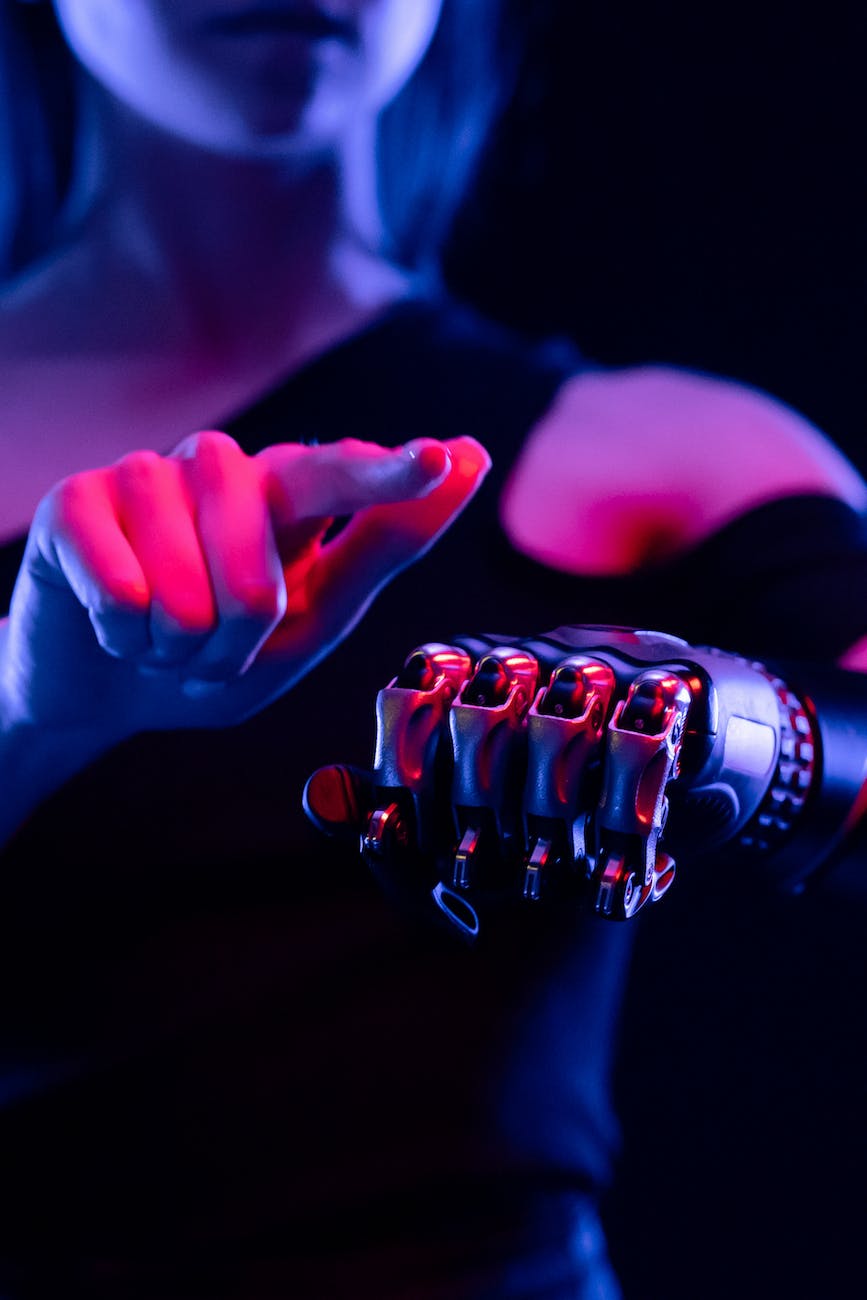
    woman pointing finger on bionic hand


    Partiamo dalle basi, innanzitutto perché GPT? GPT è l’ acronimo che sta per Generative Pretrained Transformer ( programmatore preaddestrato generativo). Una meraviglia messa a punto da OpenAI società fondata dai visionari Sam Altman, Reid Hoffman, Peter Thiel ed Elon Musk (poi uscito dall’azienda nel 2019). Le chat bot attuali sono in grado di rispondere a poche e semplici domande per poi mettervi in contatto con un essere umano per assistervi in modo più preciso. Questo fino all’avvento di ChatGPT, un IA in grado di produrre testi proprio come farebbe un essere umano con tanto di punteggiatura appropriata. Quindi non stiamo parlando di un assistente personale tipo Alexa ma di un qualcosa di molto più sofisticato ed evoluto, un sistema che utilizza algoritmi sofisticati e un database immenso e in costante evoluzione.

    ODIARLA O AMARLA?

    robot holding a red flower


    Indubbiamente è una domanda lecita da farsi. Come in tutto ci sono pro e contro, se usata al meglio questa tecnologia può portare molti benefici. Essa infatti si può utilizzare per quei lavori altamente pericolosi con l’ausilio di robot e creare così nuovi posti di lavoro sfruttando la crescita di industrie di settore, una miglior efficienza nella sanità e rendere più sicuri automobili e trasporti, ma anche prodotti e servizi su misura, rendere più accessibile l’informazione e l’istruzione e infine rendere ancora più efficiente la sicurezza, con un occhio di riguardo alla nuova frontiera quella cioè degli attacchi informatici anche in ambito bellico.

    Fino ad ora abbiamo analizzato i vantaggi ma quali sono invece i punti a sfavore di questa tecnologia? primo fra tutti il problema privacy che di fatti ha portato al blocco temporaneo della piattaforma poi ripristinata. Ma anche nel mondo del lavoro, indubbiamente come abbiamo visto rendendo più sicuri determinati lavori ma al contempo sostituendo di fatto l’essere umano, anche nel campo della sicurezza poi ci possono essere delle falle, ad esempio se mal sfruttata questa tecnologia potrebbe portare ad una perdita di controllo su armi distruttive. Questi sono tutti pro e contro che è bene valutare, indubbiamente però dove ancora (e forse mai) questa tecnologia non potrà arrivare è leggere, interpretare e replicare le nostre emozioni ed i nostri sentimenti.

    Quali precauzioni usare su internet?

    CHI LA AMA E CHI LA ODIA

    Abbiamo già detto che come tutte le tecnologie c’è chi la ama e chi la odia, chi ne fa un buon uso e chi invece lo sfrutta per scopi poco nobili, sicuramente è una tecnologia ancora in fase embrionale e come tale ha le sue falle, lo stesso Elon Musk ha espresso la sua preoccupazione, c’è poi chi come Bill Gates ne parla con toni entusiastici, dichiarandola la scoperta più importante del settore, ma anche tra gli allenatori di calcio, tra chi vede la possibilità di nuovi guadagni e, come già detto, di nuovi posti di lavoro e aperture di nuove startup

    E GLI ALTRI?

    Gli altri, o meglio una in particolare, non è rimasta certo a guardare. Sto parlando ovviamente di Google, che si è sentita minacciata da questo nuovo software e dalla prospettiva che Microsoft la stia già sfruttando per potenziare sia il motore di ricerca sia il browser. Al recente evento per sviluppatori (Google I/O) infatti è stato presentato Bard concorrente proprio di ChatGPT. il chat bot di Google (prima conosciuto con il nome project sparrow) promette meraviglie e sarà presto disponibile in molte lingue italiano incluso. Annunciando già l’arrivo a breve di estensioni ed implementazioni nei servizi Google.

    A tale proposito alla conferenza si sono fatti esempi molto interessanti e concreti, come la possibilità di avere un servizio come maps ancora più utile con informazioni del traffico ancora più dettagliate e con simulazioni dello stesso in tempo reale e anche l’aggiunta delle informazioni meteo. L’ altra novità invece ha riguardato il servizio Google Foto facendo vedere le nuove opzioni di modifica delle foto che consentiranno di spostare elementi o di cancellarli direttamente senza la necessità di avvalersi di strumenti professionali. Insomma la battaglia sull’ intelligenza artificiale si fa lunga ed interessante.

    Come si dice spesso però tra i due contendenti a godere potrebbe essere il terzo. Di chi sto parlando? Di ex dipendenti di OpenAI che hanno deciso di mettersi in proprio e grazie alle loro conoscenze hanno creato un terzo chatbot che prende il nome di Claude AI. Questo chatbot promette di essere ancora più performante e di essere più…intelligente rispetto la concorrenza. Tutto bellissimo ma c’è un problema l’accesso è consentito solo dagli USA e dal Regno Unito, per fortuna in soccorso ci viene una nostra vecchia conoscenza ovvero la VPN. Con l’ausilio di questo strumento si può usare tranquillamente anche nel nostro Paese e rimanere anche piacevolmente sorpresi da qualche sua risposta, provare per credere. Voi cosa ne pensate di questi chatbot? Siete affascinati da questi nuovi interlocutori virtuali?

  • WhatsApp vs Telegram: Il confronto

    WhatsApp vs Telegram: Il confronto

    INTRODUZIONE

    Con questo confronto tra WhatsApp e Telegram spero di aiutarvi nella comprensione delle differenze tra le due . Ormai esistono app per fare shopping, per monitorare progressi per qualsiasi cosa, ma l’uso maggiore rimane quello di tenerci in contatto con le persone care. Proprio per questo nel tempo si è passati dalle telefonate e sms alle app di messaggistica istantanea. In questo articolo confronteremo le due più usate: WhatsApp e Telegram appunto.

    UN PO’ DI STORIA

    WhatsApp creata da WhatsApp, Inc. nel 2009 poi acquisita dalla società Meta di Mark Zuckerberg (si quello di Facebook) nel 2014. Ideata in origine esclusivamente come app per dispositivi mobili poi ha avuto uno sviluppo anche nella versione desktop. I fondatori sono Jan Koum e Brian Acton (ex dipendenti di Yahoo). Telegram creata invece nel 2013 dalla società Telegram LLC fondata dai fratelli Durov, i client ufficiali dell’applicazione sono distribuiti come software libero.

    chess board and black chess pieces beside on yellow background

    MA SI DEVE PAGARE PER USARLE?

    Circolano molte fake news su WhatsApp a pagamento, in realtà infondate anche per quanto concerne la versione business. Ma perché non hai parlato di Telegram? allora quello è a pagamento? Ni, nel senso che c’è una versione gratuita e una a pagamento. La differenza sta nel fatto che in quella gratuita e solo nei gruppi con un certo numero di iscritti ci saranno degli annunci pubblicitari. Nella versione a pagamento tramite abbonamento questi annunci ovviamente non ci saranno oltre ad esserci altri vantaggi che vedremo più avanti. Ovviamente per usarle si ha bisogno di una connessione dati o wifi e quella è l’unica cosa da pagare.

    INTERFACCE A CONFRONTO

    WHATSAPP

    L’interfaccia di WhatsApp è suddivisa in quattro tab nella parte superiore, community (nella versione business sostituita dalle info aziendali), chat, stato e chiamate. Ancora più in alto vicino al nome dell’app troviamo le due icone che portano a selezionare le foto da pubblicare nello stato o condividere con contatti specifici e la lente di ingrandimento che aiuta nella ricerca all’interno dell’app, in ultimo (nella versione Android) i tre puntini che portano alla schermata delle impostazioni.

    TELEGRAM

    Per quanto riguarda Telegram l’interfaccia non si discosta molto da quella del rivale presentando all’avvio la schermata con le chat avviate con i tuoi contatti e la matita posta in basso per avviarne una nuova, qui le impostazioni e le voci per chiamate, creare nuovi gruppi etc. sono tutte poste in un menu identificato da tre linee orizzontali nella versione Android (per gli amici menu hamburger) e nella versione iOS dalla barra posta in basso (questo anche per quanto riguarda WhatsApp). Nella barra in alto oltre al nome dell’app troviamo un lucchetto se avete attivato dalle impostazioni il blocco con impronta digitale e la sempre utilissima lente di ingrandimento.

    woman holding cup wearing tank top sitting on bed

    LE FUNZIONI EXTRA

    La funzione principale è ovviamente quella di scambiarsi messaggi tra noi e il nostro interlocutore, ma ci sono anche altre funzioni che qui confronteremo:

    WHATSAPP

    Le classiche funzioni di whatsapp sono ovviamente mandare messaggi e fare chiamate e videochiamate con i rispettivi tasti posti in alto a destra all’interno del singolo contatto, in basso nel campo di testo all’interno della chat con un contatto invece, troviamo una graffetta che possiamo usare per inviare la nostra posizione, un documento, selezionare foto dalla galleria o scattarne una al momento, inviare file audio, un contatto della nostra rubrica e note vocali con l’apposito microfono. Poi ci sono i messaggi Broadcast ovvero la possibilità di mandare un singolo messaggio a più persone, senza la necessità di creare un gruppo.

    A proposito di gruppi questi sono facilmente creabili dall’icona posta in basso nella schermata principale (quella che si apre all’avvio) e possono contenere fino a 1024 utenti, di recente implementazione sono le community, un super – gruppo in grado di contenere fino a 5000 utenti in totale

    TELEGRAM

    Ovviamente anche su Telegram le funzioni base sono quelle di inviare messaggi ed effettuare chiamate e videochiamate, ci sono anche qui i gruppi e i canali (le community di WhatsApp in pratica) ma a differenza del rivale qui le funzioni abbondano, a cominciare ad esempio dai bot, piccoli programmi che ampliano le funzionalità offerte, una specie di ChatGPT, poi ci sono le dirette che possono essere avviate solo dagli amministratori dei gruppi e dei canali, la possibilità di salvare messaggi e trovarli nell’apposita voce all’interno del menu hamburger, la possibilità di mandare video messaggi.

    Qui il mio canale ufficiale

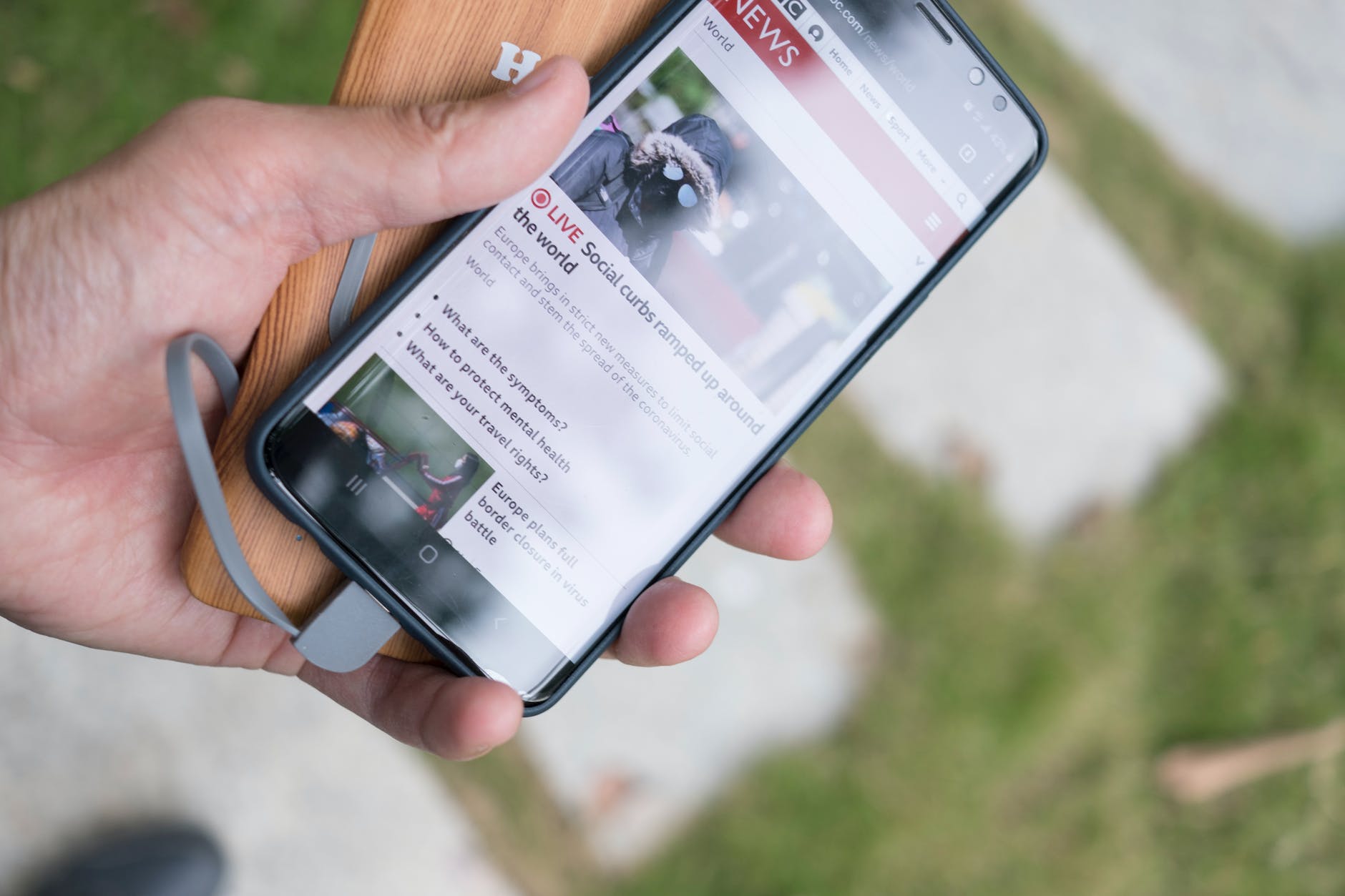
    delightful african american man surfing modern cellphone in city park

    LE IMPOSTAZIONI

    WHATSAPP

    Le impostazioni sull’ app di WhatsApp si presentano suddivise in otto sottocategorie ovvero account, privacy, avatar, chat, notifiche, spazio e dati, lingua app, aiuto ed il link per invitare un contatto ad usare l’app:

    • Account: in questa sezione troviamo le impostazioni per gestire le notifiche di sicurezza, le opzioni per la verifica in due passaggi, per cambiare il numero associato, richiedere informazioni sull’account e, in ultimo, per eliminare l’account.
    • Privacy: in questa sezione troviamo tutte le impostazioni per proteggere la nostra privacy e quindi nascondere la visione dell’accesso online, bloccare i contatti indesiderati, abilitare i messaggi effimeri, abilitare o meno le conferme di lettura, abilitare lo sblocco con impronta digitale.
    • Avatar: ti da la possibilità di creare un avatar per poterlo usare come immagine del profilo o come sticker personalizzati.
    • Chat: qui si può trovare tutto quello che serve a personalizzare la chat secondo i propri gusti, dal gestire tema (chiaro, scuro o in base alle impostazioni dello smartphone) alla modifica di parametri per inviare i messaggi e per le immagini in galleria fino alle impostazioni di backup (attivatelo sempre).
    • Notifiche: qui si possono impostare tutto ciò che riguarda le notifiche, decidere la priorità delle stesse, cambiare le suonerie e la vibrazione (per la sola app) e impostare la luce del messaggio se si ha uno smartphone dotato di led frontale
    • Spazio e dati: qui si ha accesso allo spazio occupato in memoria dall’app, si può decidere cosa scaricare in automatico sotto rete dati o quella wifi, la qualità del caricamento delle foto e le impostazioni proxy .
    • Lingua app: la scelta della lingua (di default ovviamente quella dello smartphone)
    • Aiuto: link utili in caso di problemi o necessità
    TELEGRAM

    Per quanto riguarda Telegram il menu è molto più articolato, esso si presenta suddiviso in 8 categorie accessibili dalle tre linee accanto alla scritta Telegram, vediamole insieme:

    • Nuovo gruppo: Qui si può creare un nuovo gruppo seguendo tutti i passaggi a schermo.
    • Contatti: Qui troviamo la lista degli amici che usano l’app e la possibilità di invitarne di nuovi e cercare persone vicino a noi.
    • Chiamate: Una lista delle chiamate o videochiamate fatte con questa app.
    • Persone vicine: Ti da la possibilità di trovare persone vicine tramite la geolocalizzazione dello smartphone (GPS).
    • Messaggi salvati: Qui puoi trovare i messaggi salvati dalle varie chat.
    • Impostazioni: le vere impostazioni dell’app che vedremo in dettaglio a breve.
    • Invita amici: Un link rapido per invitare amici che ancora non usano l’app.
    • Funzioni di Telegram: Un canale creato da Telegram stessa per aiutare le persone a scoprire e imparare le numerose funzioni.

    Ora analizziamo le impostazioni di Telegram molte delle quali simili alla concorrente, quindi non mi dilungherò molto:

    • Account: Qui è possibile cambiare numero, crearsi una username, utile per non dare il proprio numero e mantenere così la privacy, e la possibilità di scrivere una breve bio.
    • Impostazioni: dove è possibile regolare le impostazioni della chat, suddividerle in cartelle, gestire la privacy e le notifiche, dati e archivio e il risparmio energetico, gestire i dispositivi associati se si sta usando l’app da pc ad esempio,
    • Telegram premium: il link per abbonarsi alla versione premium.
    • Aiuto: link di aiuto e informativa privacy

    IN CONTINUA EVOLUZIONE

    La tecnologia si sa è in continua evoluzione, e queste due app non fanno certo eccezione a questa regola, infatti nei rispettivi canali beta vengono introdotte e poi testate funzioni molte delle quali poi verranno introdotte nei canali ufficiali, quelli cioè che usiamo abitualmente sui nostri smartphone e pc.

    WHATSAPP

    Dal canale beta sono emerse molte novità come l’imminente introduzione dei canali, sicuramente per andare a pareggiare e contrastare una delle funzioni migliori di Telegram.

    Altra funzione che presto potremmo avere e anche questa scopiazzata da Telegram è il @nomeutente, in questo modo non saremo più obbligati a dare il nostro numero di telefono.

    Ma la funzione che forse più di una persona aspettava è la possibilità di usare l’app su più dispositivi, sinceramente una limitazione che non avevo mai compreso fino in fondo e la sua mancanza è sempre stata giustificata dalla necessità di essere legato al numero di cellulare

    Le altre novità minori riguardano sostanzialmente modifiche grafiche, la possibilità di modificare i messaggi (ma solo entro 15 minuti) e la condivisione dello schermo in chiamata.

    CHAT A PORTATA DI POLSO

    WHATSAPP

    Come una vera e propria bomba è arrivata la notizia tanto attesa, l’app per WearOS è finalmente arrivata in versione ufficiale. Da qui si potrà rispondere ai messaggi, controllare la lista delle chat ma sopratutto ascoltare i messaggi vocali e ovviamente rispondere sempre con la voce. Per quanto riguarda WatchOS (Apple Watch) non c’è un app ufficiale probabilmente per i continui dissidi tra la casa di Cupertino e Meta.

    TELEGRAM

    Al momento un app ufficiale per smartwatch non esiste, essendo stata eliminata dagli store e non ci sono comunicazioni ufficiali se e quando verrà riproposta sugli stessi. A mio parere una grave pecca visto il mercato in continua crescita di questi dispositivi.

    CONCLUSIONI

    Siamo arrivati alla fine di questo viaggio alla scoperta delle due applicazioni di messaggistica più usate in assoluto e i numeri sui due principali store per smartphone sono li a dimostrarlo, come abbiamo visto le due applicazioni hanno molte funzioni simili ed altre esclusive per una sola, in questo confronto alla fine non c’è un vero vincitore, come quasi sempre sta al gusto personale dell’utente scegliere anche se un piccolo vantaggio qui lo ha WhatsApp visto che è molto più usato dalla massa, ma anche Telegram ha i suoi vantaggi e le sue chicche che ne fanno un app di sicuro valore, in queste righe finali poi voglio ricordare che le due app danno la possibilità di essere usate su pc tramite web e sotto forma di programmi da installare. Qui di seguito potete trovare tutti i link per il download:

    Per dispositivi mobili:

    WhatsApp play store

    Telegram play store

    WhatsApp App store

    Telegram App store

    Per pc basta andare nelle pagine web delle rispettive app o direttamente dagli store Apple e Microsoft dal pc stesso oppure come già detto usare le due interfacce web.

  • Neuralink: Cos’è e perché è importante

    Neuralink: Cos’è e perché è importante

    Tra le tante applicazioni della tecnologia, una tra le più utili in assoluto è quella dei dispositivi impiantabili come Neuralink. Una specie di microchip, da implementare nelle connessioni neurali, che apre le porte a una rivoluzione di gran lunga superiore ai chat bot tipo ChatGPT.

    Neuralink

    COS’É LA NEUROTECNOLOGIA

    La neurotecnologia comprende qualsiasi metodo o dispositivo elettronico che si interfaccia con il sistema nervoso per monitorare o modulare l’attività neurale. Essi permettono letture dell’attività neurale per controllare dispositivi esterni. Come le neuroprotesi, l’alterazione delle attività neurali tramite la neuromodulazione per riparare o normalizzare la funzione colpita da disturbi neurologici o aumentare le capacità cognitive.

    In particolare quella di cui voglio parlare è la connessione cervello-computer e ancora più specificatamente di Neuralink.

    SEMPRE LUI

    Sempre lui, già, Elon Musk il visionario per eccellenza, quello di Tesla, twitter e di ChatGPT. Ma anche fondatore di Neuralink, la startup neurotecnologica che si occupa di studiare il modo di implementare i chip nel cervello e rendere possibile l’impossibile

    Rendere la vita più semplice a soggetti con patologie neurologiche, è questa la missione dell’imprenditore e della sua startup.

    Il team di ricercatori si sta occupando di sviluppare delle Brain Computer Interface (BCI). Sistemi elettronici in grado di interpretare e comunicare con il cervello umano. Questi chip secondo le intenzioni della startup potranno essere utilizzati nel trattamento di numerose patologie, come ad esempio il morbo di Parkinson, paralisi ed altre condizioni neurologiche.

    In questa fase del progetto l’obiettivo infatti è quello di migliorare l’indipendenza nella vita quotidiana di pazienti affetti da paralisi.

    clear mannequin on dark blue background

    Neuralink ha le dimensioni di una moneta ed è composto da due elementi: il thread e il link che vengono implementati nella calotta cranica.

    I thread sono elettrodi del diametro di un 1/20 del capello umano che vengono innestati all’interno del cervello e registrano l’attività cerebrale.

    Il link invece è il guscio, il chip che si occupa di trasmettere i dati immagazzinati dai thread e trasportarli dal cervello ad un dispositivo esterno (computer o smartphone)

    Pensiamo per un attimo a cosa succede quando stiamo usando ad esempio il nostro smartphone, generalmente per fare qualsiasi cosa muoviamo le dita sullo schermo, questo che sembra un gesto banale in realtà necessita di una straordinaria interconnessione tra cervello e corpo. Ecco lo scopo di Neuralink. Capire ed interpretare i pattern di attivazione dei nostri neuroni che ci consentono di comandare il nostro corpo e fargli eseguire delle azioni.

    Nel video qui sotto possiamo vedere un esempio paratico del funzionamento:

    Come si può vedere il macaco sta giocando a un videogioco muovendo un joystick (a destra) mentre viene nutrito con della polpa di banana. Mentre gioca i thread come abbiamo detto registrano i pattern di attivazione dei neuroni associati ai relativi movimenti della zampa. Successivamente il link codifica il segnale trasformandolo in codice binario e ciò permette all’operatore di conoscere la relazione tra pattern cerebrali e movimenti della zampa. A questo punto la scimmia può giocare a Pong senza muovere il joystick.

    Da questo esempio, quindi, possiamo intuire i possibili risvolti di questa tecnologia in campo medico. Potrebbe ad esempio consentire di muovere “con il pensiero” un cursore a schermo o usare lo smartphone a quei pazienti che sono affetti da qualche tipo di paralisi. Ma le applicazioni in tal senso possono essere tante.

    A dire il vero Neuralink non è il primo apparecchio di questo tipo in assoluto. Già nel 1961 fu installato il primo impianto cocleare. In pratica un orecchio bionico in grado di stimolare il nervo uditivo e quindi di dare la possibilità di sentire di nuovo in quei soggetti con malformazioni gravi e dove normali apparecchi acustici non hanno sortito gli effetti sperati.

    La sostanziale differenza tra Neuralink e il suo precursore è che il primo si limita a stimolare il nervo acustico, mentre il secondo si interfaccia direttamente con il cervello e “imparano” le associazioni tra gesti e pattern neurologici.

    top view of a neuron sculpture in the lawn

    IL VIA LIBERA

    Notizia di pochi giorni fa è il via libera da parte della FDA (Food and Drugs Amministration) alla fase di test di questa tecnologia sull’uomo nonostante alcune perplessità ancora da risolvere come quelle delle batterie al litio e il rischio di potenziali danni causati da piccoli fili che permettono il collegamento dell’impianto neurale.

    Nel primo caso la preoccupazione maggiore riguarderebbero in modo particolare la capacità di ricarica transdermica che in caso di malfunzionamento potrebbe mettere a rischio il tessuto circostante.

    Un altra preoccupazione poi è quella legata alla sostituzione del dispositivo collegato al cervello visto che è dotato di filamenti attraversati da corrente elettrica, inoltre la startup deve fare i conti con alcune accuse mosse dagli organi federali degli USA come quella sugli animali e quella sui trasporti.

    Insomma siamo solo all’inizio e sicuramente è una tecnologia che ha ancora i suoi limiti, certo è però che avrebbe l’indubbio merito di rendere un po’ più “umani” persone che fino ad ora non hanno potuto condurre una vita come avrebbero voluto e meritato. 

    DALLA TEORIA ALLA PRATICA

    Come nel caso di Keith Thomas, un 45enne diventato quadriplegic dopo un tragico incidente di immersione nel 2020. Dopo questo incidente che ha scosso tutto il mondo, gli scienziati del Feinstein Institutes della Northwell Health sono stati in grado di ripristinare seppur parzialmente il movimento e la sensibilità di Thomas utilizzando impianti cerebrali alimentati dall’ intelligenza artificiale. Intervento reso possibile grazie ad un intervento chirurgico di “doppio bypass neurale” ovvero impiantando dei microchip nel cervello nelle aree che controllano il movimento e la sensibilità tattile della mano tutto questo interagendo con algoritmi di intelligenza artificiale che “ricollegano” cervello, corpo e midollo spinale interpretando i pensieri di Thomas e traducendo in azioni. In questo modo quando Thomas pensa di muovere un braccio, i segnali dal chip cerebrale attivo una serie di elettrodi sulla sua spina dorsale e sui muscoli del braccio per stimolare il movimento.

  • Powerbank, il nostro miglior alleato estivo

    Powerbank, il nostro miglior alleato estivo

    Finalmente arriva l’estate, le giornate si allungano e cresce la voglia di stare fuori casa. Una giornata al mare, una gita in montagna poi magari un aperitivo o una cena fuori, il nostro fido smartphone a supportarci tra notifiche, scrollate tra le home dei social e poi le foto ricordo della magnifica giornata appena trascorsa. Tutto meraviglioso ma…la batteria del nostro smartphone non dura in eterno. E quindi come ovviare al problema? Basta usare un Powerbank.

    Powerbank

    POWERBANK, L’ANCORA DI SALVATAGGIO

    Lo so, tutti noi vorremmo batterie che durano all’infinito, i trucchi visti in questo articolo possono far durare un po’ di più la batteria e contribuire a farla deteriorare meno velocemente ma sicuramente non fanno miracoli. Ecco quindi che vengono in nostro soccorso i Powerbank ovvero delle batterie portatili dove è possibile caricare il nostro smartphone se ne abbiamo necessità. Anche questi aggeggi sono dotati di una propria batteria ovviamente ed anche essa è agli ioni di litio proprio come quella dei nostri smartphone. Con questo aggeggio quindi le nostre infinite giornate estive non hanno più problemi insomma. Ma la scelta di un Powerbank non va presa sotto gamba, non è consigliabile prendere la prima cosa che ti capita a tiro.

    I POWERBANK NON SONO TUTTI UGUALI

    Già, non sono tutti uguali. Ne esistono infatti di diverse capacità espresse in mAh (milliampere/ora) e più sono alti i mAh e più solitamente sono pesanti e ingombranti, cosa da tenere in considerazione se lo si vuole (giustamente) portare con noi. Altra considerazione da fare è il prezzo visto e considerato che il numero di mAh è di norma direttamente proporzionale al prezzo quindi più si alza uno più si alza l’altro, questo ovviamente al netto di qualche offerta che si può trovare nei negozi fisici o quelli online.

    Altra considerazione da fare è sicuramente per cosa ti serve il Powerbank, infatti potremmo avere bisogno di uno che carichi anche il portatile e quindi con maggiore potenza e porte aggiuntive.

    smartphone charging port and charger usb connector

    CARATTERISTICHE TECNICHE

    In questo paragrafo vediamo le principali caratteristiche tecniche, alcune di esse le ho già accennate precedentemente:

    CAPACITà

    Lo abbiamo già visto prima, è una delle caratteristiche fondamentali da tenere in considerazione. Attenzione però a non volere troppi mAh, infatti non solo un elevato numero fa solo aumentare il peso del Powerbank stesso e quindi lo rende più ingombrante ma non è assolutamente l’unico dato da tenere in considerazione.

    PORTE

    Un altro fattore da tenere in considerazione sono le porte output (uscita) di cui il Powerbank è dotato e il loro numero. Ovviamente più porte si hanno a disposizione più device è possibile caricare. Le porte più diffuse sono le comuni porte USB (USB A) che permettono di caricare la maggior parte degli smartphone, dei tablet e altri dispositivi. Poi ci sono le porte USB type C di cui sono dotati molti device recenti e che l’Unione Europea vuole far diventare l’unico universale. Ovviamente però per funzionare e consentirci di ricaricare i device, anche il powerbank va caricato e per farlo si usano delle porte di input (entrata) che generalmente sono micro USB o Lightning (di Apple) che consentono tale operazione.

    PoTENZA

    Le porte di un Powerbank possono erogare un certo quantitativo di potenza che serve per caricare il nostro device, espressa in Ampere (A) ed influisce sui tempi di ricarica dei dispositivi. Per fare in modo che la ricarica avvenga nel modo più veloce possibile è indispensabile che i due dispositivi siano compatibili in termini di potenza, ad esempio se ho uno smartphone con capacità di ricarica fino a 25W se voglio la massima velocità avrò bisogno di un Powerbank da 25W

    In ogni caso molti di quelli che sono in commercio sono dotati di un sistema intelligente di riconoscimento che fa in modo di erogare il quantitativo giusto di energia. Altra cosa da prendere in considerazione è la quantità di dispositivi connessi in simultanea, già perché ovviamente in quel caso l’energia dovrà essere suddivisa per tutti i dispositivi.

    ricarica veloce ( e wirless)

    No, non sono particolari tipi di Powerbank, per ricarica veloce si intende la compatibilità con le tecnologie implementate negli smartphone più recenti, ovvero QuickCharge tanto per citare la più nota ma ne esistono altre, che consente di ricaricare i dispositivi Android alla massima velocità possibile. Per quanto riguarda Apple invece questa tecnologia non è supportata ma in ogni caso viene garantita la massima velocità possibile. Altra tecnologia che sta prendendo piene nei Powerbank è quella wireless, cioè il dispositivo è dotato di una piastra dove è possibile ricaricare lo smartphone solo appoggiandolo, ovviamente si avrà bisogno che anche lo smartphone sia compatibile con la ricarica wireless.

    CONCLUSIONI

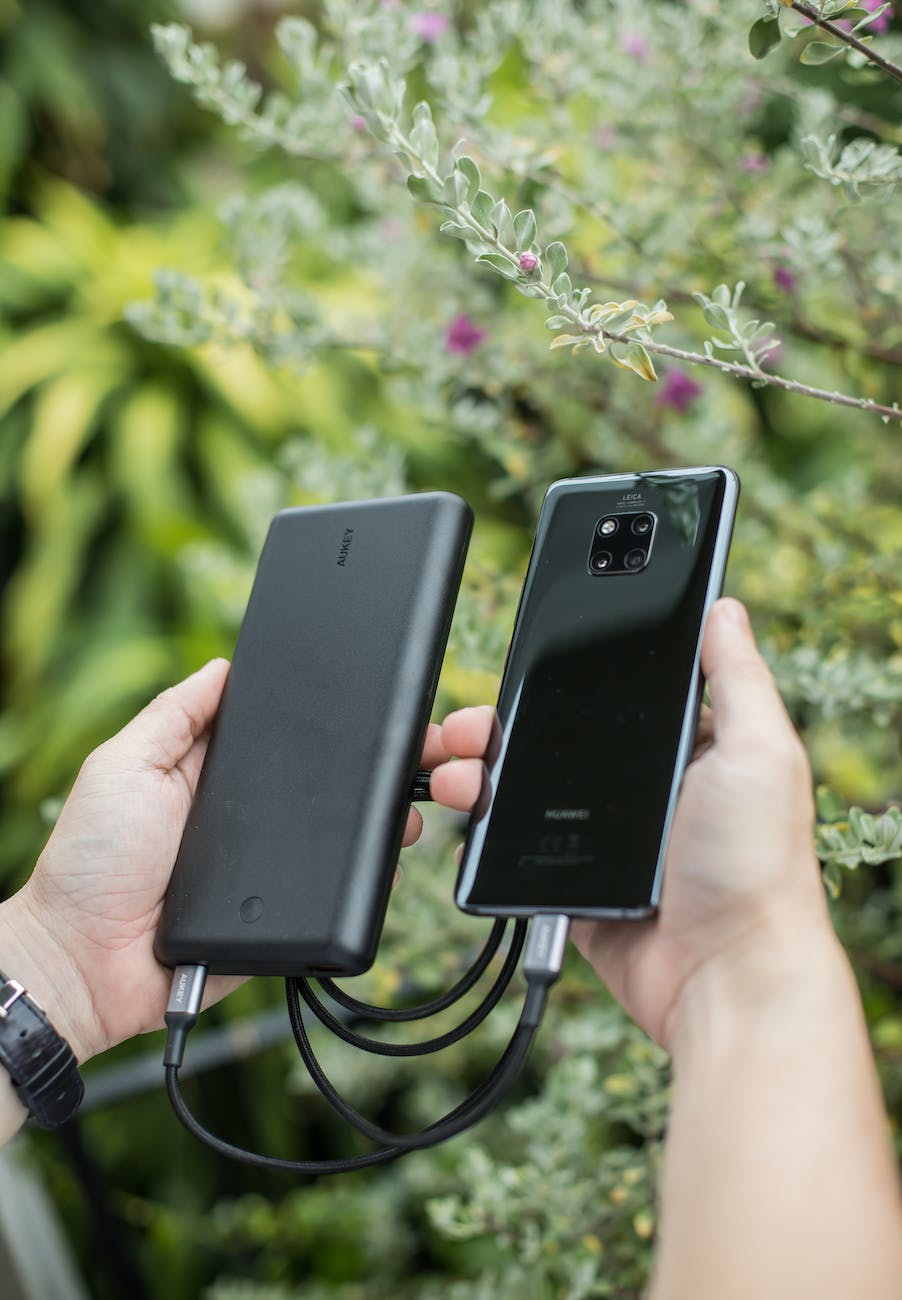
    crop person with smartphone and portable power bank near shrub

    In questo articolo ho voluto analizzare uno strumento molto utile specialmente in estate ma non solo, ci sono varie situazioni dove questo strumento può essere utile. Il problema delle attuali batterie è che durano sempre poco anche se di passi avanti se ne sono fatti e anche l’utilizzo che facciamo tutti noi dei nostri device è molto aumentato grazie alle tante applicazioni messe a disposizione dagli store.

    Abbiamo poi visto le caratteristiche fondamentali da tenere in considerazione nella scelta del vostro compagno di viaggio, nel senso letterale del termine, a questo proposito vorrei darvi un ulteriore informazione utile, i Powerbank wireless sono comodissimi ma questa tecnologia ha un piccolo “difetto” tende a disperdere più energia rispetto a quella con cavo e quindi ci impiega leggermente più tempo per la ricarica.

    Come sempre in questi casi la decisione finale spetta all’utente. Io personalmente ho optato per un Powerbank classico (non wireless) e una base di ricarica wireless per casa in modo da caricare i miei device in tutta tranquillità e senza avere cavi sparsi per casa.