Tag: sicurezza

  • Dash Cam: Cosa Sono e Come Scegliere la Migliore

    Dash Cam: Cosa Sono e Come Scegliere la Migliore

    Ti sei mai chiesto a cosa servono davvero le dash cam e se possono essere utili anche a te? In un’epoca in cui le truffe assicurative, i sinistri stradali e i parcheggi stretti sono all’ordine del giorno, una dash cam non è più un semplice gadget, ma un vero alleato per proteggere te e la tua auto.

    In questo articolo ti guiderò, con il mio solito stile pratico e comprensibile, attraverso tutto ciò che devi sapere sulle dash cam: cosa sono, come funzionano, in quali casi possono salvarti da un grosso problema e soprattutto quale scegliere in base alle tue esigenze, grazie a una comparativa dettagliata dei migliori modelli sul mercato.

    Cosa sono le dash cam

    Le dash cam (dall’inglese “dashboard camera“) sono videocamere che si installano sul cruscotto o sul parabrezza dell’auto per registrare in tempo reale tutto ciò che accade durante la guida. Alcuni modelli includono anche una fotocamera posteriore per registrare cosa accade dietro il veicolo, opzione molto utile per manovre e per documentare tamponamenti.

    Nella vita quotidiana, la dash cam registra costantemente quando l’auto è in moto e, a seconda del modello, può anche registrare mentre l’auto è parcheggiata, attivandosi in caso di urti o movimenti sospetti.

    A cosa serve davvero una dash cam?

    • Prove in caso di incidente: fornisce una registrazione video che può essere usata come prova in caso di sinistro stradale.
    • Protezione contro le truffe assicurative: scoraggia chi mette in scena incidenti falsi.
    • Monitoraggio del parcheggio: registra eventuali urti o atti vandalici mentre sei lontano dall’auto.
    • Registrazione di viaggi: utile per chi ama documentare viaggi in auto o in moto.
    • Educazione alla guida: rivedere le proprie registrazioni può aiutare a individuare comportamenti di guida da migliorare.
    dash cam

    Come funzionano le dash cam

    Il funzionamento di una dash cam è semplice: si collega all’accendisigari o direttamente all’impianto elettrico dell’auto, e registra automaticamente all’avvio del veicolo, salvando le riprese su una scheda microSD. Quando la scheda si riempie, la dash cam inizia a sovrascrivere i file più vecchi in automatico, garantendo una registrazione continua.

    Molti modelli hanno un sensore di movimento (G-sensor) che blocca automaticamente il file registrato in caso di urto per evitare che venga sovrascritto. Alcune dash cam hanno il Wi-Fi integrato per scaricare facilmente i video sullo smartphone e alcune supportano anche il GPS per registrare velocità e posizione.

    Dash cam e privacy: cosa dice la legge

    In Italia, l’utilizzo delle dash cam è consentito, ma è importante rispettare le normative sulla privacy. Puoi registrare le immagini durante la guida per un utilizzo personale e come prova in caso di incidente, ma non puoi diffondere o pubblicare online i video se contengono volti, targhe o luoghi riconoscibili senza il consenso delle persone coinvolte. Se utilizzi una dash cam in ambito professionale, ad esempio su un’auto aziendale o durante attività di trasporto passeggeri, è necessario informare le persone che salgono a bordo che è presente una registrazione video, inserendo un’informativa ben visibile. Inoltre, le registrazioni devono essere conservate solo per il tempo strettamente necessario, evitando un uso prolungato e ingiustificato dei dati. In caso di sinistri stradali, le riprese possono essere utilizzate come prova in tribunale, a patto che non violino i diritti di terzi e siano pertinenti all’accaduto, aiutandoti a ricostruire la dinamica dei fatti in modo più oggettivo e tutelarti da truffe assicurative o contestazioni ingiuste.

    dash cam

    Cosa considerare prima dell’acquisto

    Prima di acquistare una dash cam, valuta questi aspetti:

    1. Qualità video: almeno Full HD (1080p) per leggere chiaramente targhe e dettagli.
    2. Angolo di visione: un ampio angolo (tra 140° e 170°) aiuta a catturare più dettagli.
    3. Visione notturna: essenziale per avere riprese chiare anche al buio.
    4. GPS integrato: utile per registrare posizione e velocità.
    5. Wi-Fi o App dedicata: per trasferire facilmente i video sullo smartphone.
    6. Modalità parcheggio: registra in caso di urti anche a veicolo spento.
    7. Facilità di montaggio: preferisci modelli con supporto a ventosa per spostarli facilmente.
    8. Capacità della microSD supportata: per lunghe registrazioni senza interruzioni.
    Migliori dash cam sul mercato: comparativa

    Ecco una comparativa pratica dei migliori modelli attualmente in commercio:

    1. Viofo A129 Duo

    • Qualità video: 1080p anteriore e posteriore
    • Visione notturna: ottima qualità grazie al sensore Sony Starvis
    • GPS integrato: sì
    • Wi-Fi: sì
    • Modalità parcheggio: sì (con kit opzionale)
    • Angolo di visione: 140°
    • Pro: Rapporto qualità/prezzo eccellente, doppia camera inclusa, ottima qualità notturna.
    • Contro: Kit parcheggio venduto separatamente.

    2. Nextbase 622GW

    • Qualità video: 4K
    • Visione notturna: avanzata
    • GPS integrato: sì
    • Wi-Fi: sì
    • Modalità parcheggio: sì
    • Angolo di visione: 140°
    • Pro: Qualità video eccellente, supporto Alexa, rilevamento incidenti e invio SOS in caso di emergenza.
    • Contro: Prezzo elevato.

    3. Garmin Dash Cam Mini 2

    • Qualità video: 1080p
    • Visione notturna: buona
    • GPS integrato: no
    • Wi-Fi: sì
    • Modalità parcheggio: sì
    • Angolo di visione: 140°
    • Pro: Estremamente compatta e discreta, facile gestione tramite app.
    • Contro: Manca GPS.

    4. 70mai Dash Cam Pro Plus+ A500S

    • Qualità video: 2.5K
    • Visione notturna: ottima
    • GPS integrato: sì
    • Wi-Fi: sì
    • Modalità parcheggio: sì
    • Angolo di visione: 140°
    • Pro: Ottimo rapporto qualità/prezzo, registrazione in alta risoluzione.
    • Contro: App non sempre intuitiva.

    5. BlackVue DR900X-2CH

    • Qualità video: 4K anteriore, Full HD posteriore
    • Visione notturna: eccellente
    • GPS integrato: sì
    • Wi-Fi: sì
    • Modalità parcheggio: sì (con hardwire kit)
    • Angolo di visione: 162°
    • Pro: Top di gamma, cloud storage, qualità video superlativa.
    • Contro: Prezzo elevato.

    Dash cam moto: un’opzione da considerare

    Le dash cam non sono utili solo in auto, ma anche in moto, dove possono diventare un alleato prezioso per la tua sicurezza e per documentare i tuoi viaggi. Questi dispositivi per motociclisti sono progettati per resistere a pioggia, polvere e vibrazioni e possono registrare costantemente mentre guidi, garantendo una copertura sia anteriore che posteriore grazie a sistemi a doppia telecamera. Sono utilissime in caso di incidenti o contestazioni, per proteggerti da truffe assicurative e per registrare paesaggi e itinerari durante i tuoi viaggi in moto. Alcuni modelli includono anche funzioni di registrazione in modalità parcheggio, avviandosi automaticamente in caso di urti o tentativi di furto, e possono essere controllati tramite app dedicata per visualizzare o scaricare le registrazioni direttamente sullo smartphone. Modelli come l’Innovv K3 o il Thinkware M1 offrono qualità video elevata, facilità di installazione e una protezione discreta, migliorando la sicurezza senza rovinare l’estetica della tua moto.

    dash cam

    Quanto costa una dash cam?

    Il costo di una dash cam varia in base alle funzioni, alla qualità video e alle caratteristiche aggiuntive come GPS, Wi-Fi e modalità parcheggio. Si parte da circa 50-70 euro per modelli base con risoluzione HD o Full HD e funzioni essenziali, ideali se desideri una protezione basilare. I modelli di fascia media, con qualità video in 2K, GPS integrato e visione notturna avanzata, si collocano tra i 100 e i 200 euro, rappresentando un ottimo compromesso tra qualità e prezzo per la maggior parte degli automobilisti. Le dash cam di fascia alta, con risoluzione in 4K, doppia telecamera, cloud storage, assistenza vocale e modalità parcheggio avanzata, possono superare i 300-400 euro, ma offrono prestazioni eccellenti e protezione completa sia in marcia che da fermo. È importante considerare l’acquisto di una scheda microSD adatta, preferibilmente di Classe 10 e con almeno 64GB, che può costare dai 10 ai 30 euro a seconda della marca e della velocità. In sintesi, il costo di una dash cam va visto come un investimento per la tua sicurezza e per tutelarti da contestazioni o truffe in caso di incidente.

    Manutenzione e consigli d’uso

    Per far durare a lungo la tua dash cam e garantirne l’efficienza, è importante eseguire una manutenzione regolare e seguire alcune buone pratiche d’uso. Questi accorgimenti ti aiuteranno a mantenere la qualità delle registrazioni sempre alta e ad evitare problemi proprio quando ne hai più bisogno.

    • Controlla periodicamente le registrazioni: verifica che la dash cam stia registrando correttamente e che l’obiettivo non sia ostruito da sporco o polvere.
    • Pulisci regolarmente l’obiettivo: usa un panno morbido in microfibra per mantenere pulita la lente e garantire riprese nitide.
    • Usa schede microSD di qualità: scegli schede di Classe 10 o superiore, con almeno 64GB, e sostituiscile periodicamente per evitare errori di scrittura.
    • Controlla la posizione della dash cam: assicurati che sia fissata saldamente e orientata correttamente per coprire al meglio la strada.
    • Aggiorna il firmware: se il produttore lo prevede, effettua gli aggiornamenti per migliorare le funzioni e la stabilità del dispositivo.
    • Controlla il funzionamento della modalità parcheggio: se utilizzata, verifica che il kit di alimentazione dedicato sia installato correttamente per evitare lo scaricamento della batteria dell’auto.

    Con questi semplici accorgimenti, potrai garantire lunga vita alla tua dash cam, mantenendo sempre alta la qualità delle riprese e la sicurezza della tua auto in ogni situazione.

    Conclusioni

    Le dash cam non sono semplici gadget, ma strumenti che ti permettono di proteggere la tua sicurezza, risparmiare tempo e denaro in caso di incidenti e documentare con chiarezza ogni spostamento in auto o in moto. Scegliere una dash cam di qualità significa investire sulla tua tranquillità e sulla tutela della tua auto, riducendo i rischi di contestazioni o di truffe assicurative. Ricorda che, come ogni dispositivo, anche le dash cam richiedono attenzione e manutenzione per offrire sempre le massime prestazioni e garantirti riprese nitide in ogni situazione, di giorno e di notte.

    Ora passo la parola a te: usi già una dash cam o stai pensando di acquistarla? Quali dubbi o curiosità hai su questi dispositivi? Scrivilo nei commenti qui sotto o contattami su Instagram o nel gruppo Facebook del blog: sarò felice di aiutarti a scegliere la dash cam giusta per le tue esigenze!
  • Ransomware: Cos’è, Come Funziona e Come Difendersi

    Ransomware: Cos’è, Come Funziona e Come Difendersi

    Il ransomware è una delle minacce informatiche più temute degli ultimi anni, capace di colpire chiunque: utenti privati, aziende e persino istituzioni governative. Questo tipo di malware può bloccare l’accesso ai file o addirittura all’intero sistema, chiedendo un riscatto per ripristinarli. In questo articolo analizzeremo nel dettaglio cosa sono i ransomware, come funzionano, in che modo possono infettare un PC e, soprattutto, come difendersi e rimuoverli in caso di attacco.

    Cos’è un ransomware?

    Un ransomware è un tipo di malware progettato per bloccare l’accesso ai file o ai sistemi della vittima, chiedendo un pagamento in criptovaluta per il ripristino. Il termine deriva da “ransom” (riscatto in inglese) e “software”.

    Esistono due principali categorie di ransomware:

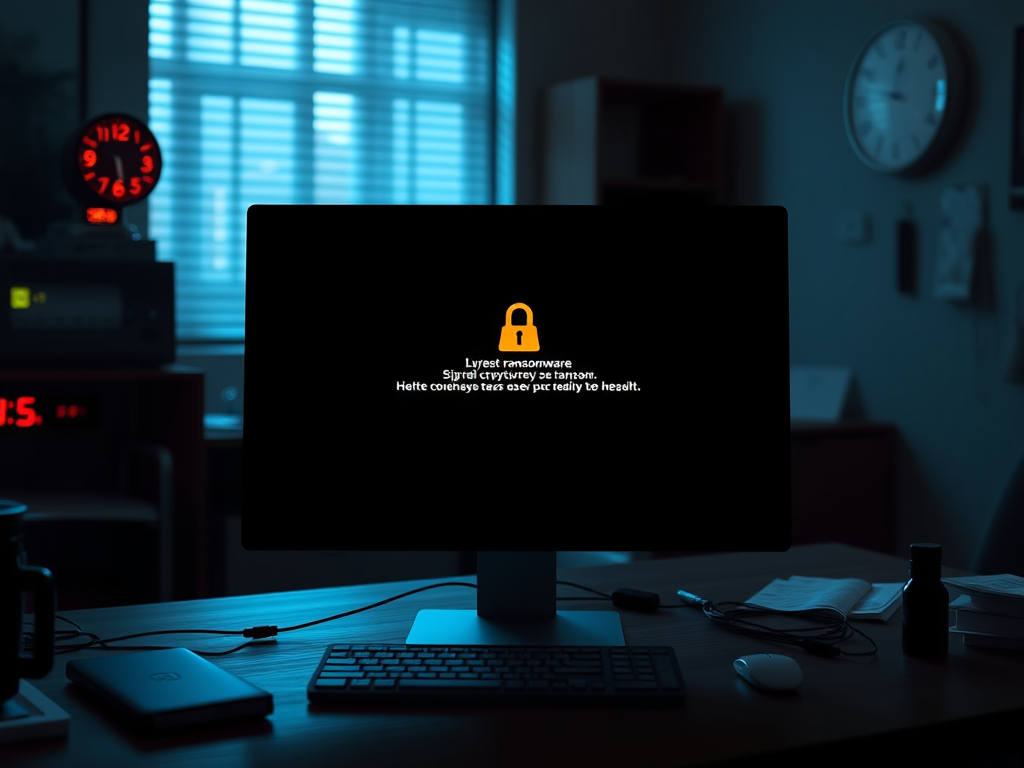
    • Locker ransomware: blocca l’intero sistema operativo, impedendo l’uso del computer. Solitamente mostra un messaggio di avviso con la richiesta di riscatto.
    • Crypto ransomware: cifra i file dell’utente con un algoritmo avanzato (AES, RSA, ecc.), rendendoli inutilizzabili finché non viene fornita una chiave di decrittazione.

    Alcuni ransomware cercano di spacciarsi per software legittimi o per comunicazioni ufficiali da parte delle forze dell’ordine, accusando falsamente la vittima di attività illegali per spingerla a pagare.

    Ransomware

    Perché i ransomware sono così pericolosi?

    I ransomware sono una delle minacce più gravi per diverse ragioni:

    • Danno economico: Le vittime possono perdere file importanti, con gravi ripercussioni su aziende e privati. Alcuni attacchi hanno causato danni per miliardi di dollari.
    • Perdita di dati: Se non esistono backup recenti, il ripristino può essere impossibile. Anche pagando il riscatto, non c’è alcuna garanzia di recuperare i file.
    • Diffusione rapida: Alcuni di essi si propagano automaticamente attraverso la rete aziendale, infettando più dispositivi in poco tempo.
    • Evoluzione costante: I cybercriminali li migliorano continuamente, rendendoli più difficili da rilevare e rimuovere.

    Un caso emblematico è stato l’attacco WannaCry del 2017, che ha infettato oltre 200.000 computer in tutto il mondo sfruttando una vulnerabilità di Windows.

    Come un ransomware infetta un PC?

    I ransomware possono entrare nel sistema in diversi modi:

    Phishing e allegati email

    Molti attacchi iniziano con email fraudolente che sembrano provenire da fonti affidabili (banche, corrieri, aziende). Il messaggio invita a scaricare un allegato o cliccare su un link, che avvia l’installazione del malware.

    Download da siti pericolosi

    Scaricare software pirata, crack o file da siti poco affidabili è una delle cause principali di infezione. Alcuni di essi si nascondono in file apparentemente innocui, come documenti Word o PDF.

    Aggiornamenti software falsi

    Alcuni ransomware si mascherano da aggiornamenti per programmi legittimi (Java, Flash Player, Windows Update), inducendo l’utente a installarli manualmente.

    Exploits e vulnerabilità di sistema

    I ransomware possono sfruttare falle di sicurezza nei sistemi operativi o nei software. Se il PC non è aggiornato, diventa un bersaglio facile.

    Dispositivi USB infetti

    Un ransomware può diffondersi anche attraverso chiavette USB o hard disk esterni infetti, infettando il computer non appena il dispositivo viene collegato.

    Come difendersi da un ransomware?

    Adotta buone pratiche di sicurezza

    • Non aprire email sospette: Se un’email proviene da un mittente sconosciuto o contiene richieste insolite, evitala.
    • Verifica gli allegati: Anche se un’email sembra legittima, controlla bene gli allegati prima di scaricarli.
    • Non cliccare su link sospetti: Passa il mouse sopra i link per vedere l’URL effettivo prima di cliccare.

    Mantieni aggiornato il sistema

    • Installa sempre gli aggiornamenti di Windows e dei software principali.
    • Usa un antivirus affidabile con protezione ransomware integrata.

    Esegui backup regolari

    • Fai backup periodici su un disco esterno o su un servizio cloud affidabile.
    • Conserva il backup scollegato dal PC per evitare che venga cifrato in caso di infezione.

    Utilizza un software di sicurezza avanzato

    • Attiva le funzionalità anti-ransomware del tuo antivirus.
    • Usa un firewall per bloccare connessioni sospette.
    Ransomware

    Cosa fare se il PC è stato infettato da un ransomware?

    Se il tuo computer è stato colpito, segui questi passaggi per limitare i danni e provare a recuperare i file.

    Scollega il PC da Internet

    Non appena ti accorgi dell’infezione, disconnettiti da Internet e dalla rete locale per impedire la propagazione ad altri dispositivi.

    Identifica il tipo di ransomware

    Alcuni tipi di questo tipo di virus sono già stati studiati dagli esperti di sicurezza e potrebbero avere strumenti di decrittazione disponibili. Puoi caricare un file cifrato su No More Ransom (https://www.nomoreransom.org/) per verificare se esiste una soluzione gratuita.

    Ransomware

    Prova la rimozione con l’antivirus

    Avvia il PC in modalità provvisoria e usa il tuo antivirus per tentare la rimozione. Alcuni software specifici, come Malwarebytes Anti-Ransomware, possono aiutare.

    Ripristina i file dai backup

    Se hai un backup recente, formatta il PC e ripristina i dati.

    Evita di pagare il riscatto

    Pagare non garantisce il recupero dei file e incentiva i cybercriminali a continuare.

    Conclusione

    I ransomware rappresentano una minaccia seria, ma con le giuste precauzioni è possibile proteggersi. La prevenzione è l’arma più efficace: mantieni aggiornato il sistema, fai backup regolari e sii prudente con email e download. In caso di infezione, agisci tempestivamente per limitare i danni e cercare una soluzione senza cedere al ricatto.

    Hai mai avuto esperienze con i ransomware? Raccontale nei commenti!

  • NAS: Cos’è e a cosa serve? Guida per principianti

    NAS: Cos’è e a cosa serve? Guida per principianti

    Negli ultimi anni, sempre più persone stanno cercando soluzioni affidabili per archiviare i propri file in modo sicuro e accessibile ovunque. Tra le opzioni disponibili, il NAS (Network Attached Storage) è una delle più versatili e interessanti, ma spesso viene visto come un dispositivo complesso, adatto solo agli esperti di tecnologia. In realtà, esso può essere estremamente utile anche per chi ha poche conoscenze tecniche e vuole migliorare la gestione dei propri dati.

    In questo articolo, vedremo cos’è un NAS, a cosa serve, quali sono i suoi vantaggi e come scegliere quello giusto per le proprie esigenze.

    Cos’è un NAS?

    NAS sta per Network Attached Storage, ovvero un sistema di archiviazione collegato alla rete. In parole semplici, si tratta di un dispositivo che permette di salvare, organizzare e accedere ai propri file (documenti, foto, video, musica, backup) da qualsiasi dispositivo connesso alla stessa rete locale (LAN) o, in alcuni casi, anche via internet.

    A differenza di un normale hard disk esterno, un NAS non si collega direttamente a un computer tramite USB, ma si connette al router o allo switch di rete tramite un cavo Ethernet. Questo gli permette di essere accessibile a più dispositivi contemporaneamente, come PC, smartphone, tablet, smart TV e console di gioco.

    Com’è fatto?

    Esso è solitamente composto da:

    • Uno o più alloggiamenti per dischi rigidi (HDD) o SSD: il numero di slot disponibili varia a seconda del modello (da 1 a più di 10).
    • Un processore e RAM: che ne determinano le prestazioni.
    • Un sistema operativo dedicato: come quelli sviluppati da Synology, QNAP o altri produttori, che permettono di gestire i file, creare utenti, configurare backup e installare applicazioni.
    • Porte di connessione: principalmente Ethernet per il collegamento alla rete, ma alcuni modelli offrono anche porte USB per il collegamento di dispositivi esterni.
    NAS

    A cosa serve un NAS?

    Un NAS può essere utilizzato per molteplici scopi, sia in ambito domestico che professionale. Vediamo i principali utilizzi.

    Archiviazione e condivisione dei file

    Uno degli usi più comuni del NAS è l’archiviazione centralizzata dei file. Invece di tenere foto, documenti e video sparsi tra vari dispositivi, puoi salvarli tutti in un unico posto accessibile da qualsiasi dispositivo connesso alla rete.

    Esempi pratici:

    • Condividere i file tra i membri della famiglia o del team senza bisogno di chiavette USB o email.
    • Avere sempre a disposizione i propri documenti di lavoro, anche in smart working.

    Backup automatici e protezione dei dati

    I NAS offrono ottime soluzioni per il backup automatico dei dati, proteggendoti dalla perdita di file importanti in caso di guasti o attacchi informatici.

    Puoi configurare il NAS per:

    • Salvare automaticamente i file del tuo PC o Mac a intervalli regolari.
    • Effettuare backup dei dati da servizi cloud (Google Drive, Dropbox, OneDrive).
    • Creare copie di sicurezza dei dati di più dispositivi in un unico posto.

    Alcuni modelli supportano anche la tecnologia RAID, che distribuisce i dati su più dischi per aumentarne la sicurezza e ridurre il rischio di perdita di file in caso di guasto di un disco.

    Streaming multimediale (film, musica, foto)

    Se hai una collezione di film, serie TV, musica o foto, un NAS può trasformarsi in un media server, permettendoti di riprodurre i tuoi contenuti su smart TV, tablet, console di gioco o dispositivi come Chromecast e Apple TV.

    I NAS possono integrare software come Plex, Kodi o il proprio media server proprietario per organizzare e trasmettere i file multimediali in rete.

    NAS

    Accesso remoto ai file

    Molti NAS permettono l’accesso ai file da remoto tramite internet. Questo significa che puoi accedere ai tuoi documenti, foto e video da qualsiasi parte del mondo come se fossero su un servizio cloud come Google Drive o Dropbox, ma con il vantaggio di avere il controllo completo sui tuoi dati.

    Hosting di server privati

    Se hai esigenze più avanzate, un esso può essere utilizzato per:

    • Creare un server privato di posta elettronica.
    • Ospitare un sito web personale.
    • Gestire un server per videogiochi multiplayer.
    • Configurare una VPN personale per navigare in sicurezza anche fuori casa.

    Vantaggi di un NAS rispetto ad altre soluzioni di archiviazione

    Come si vede dalla tabella, il NAS offre una combinazione di vantaggi che lo rendono una soluzione molto interessante, soprattutto se vuoi un sistema che unisca le migliori caratteristiche di un hard disk esterno e di un servizio cloud.

    Come scegliere un NAS?

    Se stai pensando di acquistare un NAS, considera i seguenti aspetti:

    Numero di alloggiamenti (Bay)

    • 1-2 Bay: ideali per uso domestico e piccoli uffici.
    • 4 o più Bay: adatti a chi ha bisogno di maggiore sicurezza e prestazioni.

    Hardware (CPU e RAM)

    • Per usi base (backup e archiviazione): CPU dual-core e 1-2 GB di RAM bastano.
    • Per streaming e applicazioni avanzate: meglio una CPU più potente (quad-core o superiore) e almeno 4 GB di RAM.

    Funzionalità software

    • Controlla quali app e servizi supporta il NAS (es. Plex, VPN, backup cloud).
    • Valuta se ha un’interfaccia facile da usare.

    Budget

    • NAS base: 150-300€.
    • NAS avanzati: 400-1000€ (soprattutto con più alloggiamenti e hardware potente).

    Conclusione: Un NAS è la scelta giusta per te?

    Se hai bisogno di uno spazio sicuro, accessibile e organizzato per i tuoi file, un NAS è una soluzione eccellente. Ti permette di:

    • Archiviare e condividere file facilmente.
    • Proteggere i tuoi dati con backup automatici.
    • Accedere ai file ovunque nel mondo.
    • Trasformare la tua casa in un media center avanzato.

    Anche se l’investimento iniziale può sembrare alto, nel lungo periodo un NAS può farti risparmiare sui costi di abbonamenti cloud e migliorare la tua produttività.

    Hai già un NAS o stai pensando di acquistarne uno? Fammelo sapere nei commenti!

  • Indirizzo IP: perchè nasconderlo e quali tecniche usare?

    Indirizzo IP: perchè nasconderlo e quali tecniche usare?

    Come spesso ho scritto in queste pagine la priorità di tutti dovrebbe essere la nostra privacy. Uno dei modi per ottenerla è senza dubbio nascondere l’indirizzo IP.

    L’indirizzo IP infatti è la nostra carta di identità nella rete, il nostro device è riconosciuto tramite un numero di questo tipo: 192.168.1.1. Ovviamente ogni device ha un suo numero identificativo, altrimenti andrebbero in conflitto tra loro, del resto al giorno d’oggi sono molti gli aggeggi che si connettono alla rete.

    Ma perchè è fondamentale nascondere l’indirizzo ip? quali tecniche esistono? Qual’è la migliore e la più sicura? Leggendo questo articolo potrete saperne molto di più.

    Perchè è importante nascondere l’indirizzo IP?

    indirizzo ip

    Come detto all’inizio nascondere il proprio indirizzo ip è una misura fondamentale per proteggere la propria privacy online. Infatti questo può essere usato per tracciare le nostre abitudini di navigazione. Del resto a nessuno, me compreso, piace l’idea che qualcuno possa farsi gli affari miei mentre navigo in rete. Ma non è il solo motivo questo, gli insersionisti, siti web e alcuni governi possono monitorare la nostra attività, i siti che visititamo, le nostre ricerche e altri dettagli personali. Questo tipo di monitoraggio può risultare invasivo e compromettere la nostra libertà di navigazione.

    Un altro motivo, già affrontato in altri articoli su questo blog, è la geolocalizzazione dei contenuti in streaming, cioè la possibilità di vedere contenuti non presenti nel proprio paese, come ad esempio questo documentario per ora presente solo in paesi anglosassoni. Infatti i più noti servizi di streaming, come Netflix, Prime video etc. offrono cataloghi diversi in base al paese da dove ci si connette. Quindi cambiando il proprio indirizzo ip con quello di un altra nazione sarà possibile vedere contenuti ancora non disponibili nel proprio paese in modo del tutto legale.

    Ultimo ma non certo per importanza, nascondendo l’indirizzo ip, si possono prevenire gli attacchi informatici come ad esempio quelli DDoS (Distributed Denial of Service), che mirano al sovraccarico della rete per renderla inutilizzabile. Questo tipo di attacco è spesso rivolto ai gamer online, ma può colpire anche aziende e professionisti che lavorano da remoto

    indirizzo ip

    Come si può offuscare l’indirizzo IP?

    Renderlo offuscato in pratica vuol dire renderlo invisibile o mascherarlo, ma in che modo è possibile farlo? Ci sono diverse tecniche per riuscire nell’impresa, alcune più complesse mentre altre molto meno ma tutte con l’unico obiettivo di migliorare la nostra privacy online.

    Il modo più semplice per offuscare un indirizzo ip è sicuramente quello di usare una VPN. Come già spiegato in modo più approfondito su questo articolo questo software crea un tunnel criptato dove i dati che vi transitano, sia in entrata che in uscita, sono invisibili all’esterno. Tutto questo è possibile grazie a dei server remoti con degli indirizzi ip propri che andrà a sostituire quello generato dal nostro device.

    Un altra opzione da prendere in considerazione sono i server proxy, che fungono da veri e propri intermediari tra il nostro dispositivo e il sito web al quale stiamo tentando di accedere. La differenza sostanziale tra le due soluzioni è che il server proxy non cripta la connessione come invece fa una VPN.

    Infine la terza tecnica da conoscere è la rete Tor (The Onion Router), essa si distingue dalle altre perchè è una rete di nodi volontari in grado di “rimbalzare” la connessione attraverso più server, rendendo di fatto difficoltosa l’individuazione dell’indirizzo ip originale dell’utente. Quest’ultima tecnica garantisce un alto livello di anonimato, ma può risultare molto più lento per attività come download e streaming.

    IP dedicato: una soluzione in più

    Parlando di indirizzi IP non posso non prendere in considerazione una funzione come quella degli IP dedicati. Come accennato in precedenza infatti le VPN come NordVPN hanno la possibilità di utilizzare più server dislocati per il globo, questo è sicuramente un vantaggio per la nostra privacy.

    C’è un problema però, non sempre questo comporta che in rete vada tutto liscio, ad esempio, i famosi captcha potrebbero ancora richiedere la nostra identità e questo avverrebbè ogni volta che tentiamo l’accesso a quel sito web.

    Un altro punto a sfavore degli indirizzi condivisi è che può finire in una blocklist e quindi che ci venga negata la possibilità di accedere a quel sito o servizio web cosa ovviamente che non può accadere con un IP dedicato.

    In ambito aziendale, specialmente, si possono configurare in modo più semplice liste di indirizzi in modo da evitare ancora di più restrizioni IP non “aggirabili” con un normale IP condiviso.

    Conclusioni

    Sembra chiaro che oggi la nostra privacy sia ancora più importante rispetto al passato. Offuscare il nostro indirizzo IP, come avete capito è molto importante ma se seguite queste pagine non è l’unica accortezza da utilizzare.

    Non c’è ombra di dubbio poi che una VPN, sia la base di partenza per una navigazione sicura e che certe funzioni non possono essere garantite da servizi gratuiti. Inoltre abbiamo visto che altre soluzioni in realtà ci sono ma che hanno un po’ la coperta corta, nel senso che possono si garantire livelli di privacy eccellenti ma con il prezzo da pagare di un esperienza di navigazione quasi mai ottimale.

    Per esigenze particolari, sia in ambito casalingo che in quello aziendale, poi esiste la possibilità di avere un ip dedicato che garantisce oltre che un livello di privacy maggiore anche una maggiore garanzia di essere riconosciuti online anche se protetti.

  • Backup dei dati: il nostro primo alleato nella cyber security

    Backup dei dati: il nostro primo alleato nella cyber security

    In questo blog spesso vi parlo di sicurezza, oggi esploreremo insieme la prima arma di difesa, il backup. Perchè l’ho definita la prima arma di difesa? Sostanzialmente per un motivo molto semplice, ci evita grossi grattacapi.

    backup

    Il backup infatti non è solo utile per ripristinare i dati in caso nel computer si annidasse un virus, ma anche semplicemente come salvagente nel caso di errore umano. In questo articolo quindi analizzerò e vi spiegherò quali sono i metodi di backup esistenti e come effettuarli sulle varie piattaforme e app tipo whatsapp.

    Cos’è il backup?

    Formalmente backup significa fare una copia e archiviare i file in uno spazio secondario, sia esso fisico o virtuale, al fine poi di poterli ripristinare in caso di necessità. Ad esempio, se abbiamo dei file importanti su pc possiamo decidere di fare una copia su un hard disk esterno o su un servizio cloud. In questo modo non sarà più necessario preoccuparci se un file va perso per un qualsiasi problema. I backup inoltre possono essere di tre tipologie differenti:

    • Completo: Il più facile e il più ovvio, con questo tipo di backup infatti si copiano tutti i file.
    • Incrementale: In questa modalità sono copiati solo i file modificati dall’ultimo backup.
    • Differenziale: In questo caso sono copiati solo i file modificati dall’ultimo backup completo.

    Sapendo quali tipi di backup ci sono è inoltre possibile stabilire la strategia giusta da adottare per le proprie esigenze, anche in base all’uso che si fa del device in questione sia esso un pc o uno smartphone. Un esempio potrebbe essere un backup completo una volta al mese e uno incrementale giornalmente, ma ripeto tutto dipende dall’uso che fate dei vostri device.

    backup

    A cosa serve fare un backup?

    Come già detto nell’introduzione di questo articolo, fare i backup è fondamentale. Prima di tutto per la nostra sicurezza online, infatti questa operazione si rivela molto utile in caso di infezione da virus, in che modo? molto semplice, mettiamo il caso che un giorno accendendo il pc vi ritrovate con un comportamento anomalo, magari sentite la ventola che gira più del dovuto e analizzando il lavoro della cpu come vi ho spiegato in questo articolo vi rendete conto che sta fissa al 100%, che è lento in tutte le operazioni anche le più semplici.

    Ecco in uno scenario del genere, può capitare che una parte di dati sia danneggiata, l’unico modo per risolvere il problema è aver fatto una copia di riserva. Questo non è l’unico scenario possibile, infatti può capitare che per errore o distrazione possiamo cancellare un file, anche in questo caso se avessimo fatto una copia di riserva potremmo essere molto più tranquilli.

    Come avete intuito quindi fare una copia di riserva dei dati è un operazione fondamentale se si vuole stare più tranquilli. Ora rimane da capire come va fatto e su quali supporti va eseguito.

    backup

    Come fare un backup?

    Ora che sapete perchè è importante fare una copia di riserva dei propri dati non ci resta che vedere come farla. Però prima è anche importante sapere le varie fasi che compongono il processo:

    • Identificazione dei dati critici: Il primo passo da eseguire, sempre che non si sia scelto di fare una copia completa e quindi di tutti i file, è scegliere quali file includere.
    • Scelta della tecnologia: Qui dipende molto dai vostri gusti personali, potreste ad esempio optare per un hard disk esterno, un servizio cloud o un nas. Ovviamente la soluzione migliore qui non esiste, sta solo alle vostre esigenze e preferenze.
    • Pianificazione dei backup: Una volta scelto dove effettuare il backup, come detto in precedenza bisogna scegliere quando effettuarlo, ecco che quindi diventa necessario pianificare quando e con quale frequenza esso viene effettuato.
    • Esecuzione del backup: In questa fase, quindi si avvia l’esecuzione della copia dei file, ovviamente più sono in termini numerici ma anche di dimensioni e più il processo sarà lungo.
    • Controllo e verifica: Questo punto viene spesso trascurato ma in realtà è molto importante, infatti è sempre bene verificare che tutto sia andato nel verso giusto in termini di integrità dei dati altrimenti al successivo ripristino potremmo trovarci con brutte sorprese.
    • Ripristino dei dati: Eccoci all’ultima fase, quella del ripristino dei dati, come abbiamo visto per svariate ragioni può esserci una perdita dei dati o magari necessitiamo di spostare dati da un vecchio device ad uno nuovo.

    Tecniche e tecnologie da usare

    Ora che abbiamo visto le varie fasi per fare una copia di riserva dei dati è anche importante capire dove è meglio farle queste copie, quindi quali tecniche e tegnologie usare:

    Tipi di supporti

    • Supporti removibili: Il grande classico, infatti questi supporti siano essi cd, dvd, chiavette usb sono ancora oggi molto usati per la loro facilità e portabilità. Presentano però degli svantaggi come ad esempio la poca capacità a disposizione in termini di spazio di archiviazione e la deperibilità di tali soluzioni.
    • Ridondanza: Ecco un punto fondamentale, infatti è sempre una buona idea fare delle copie di riserva su più dispositivi o servizi. In questo modo è ulteriormente minimizzato il rischio di perdita di dati. Si può usare in diversi modi:
    1. Hard disk multipli
    2. Tecnologia RAID
    3. Servizi di cloud backup
    Cosa significa RAID?

    Il RAID combina più hard disk in un unica unità storage, distribuendo i dati in vari modi a seconda del livello RAID utilizzato. Aumenta la protezione dei dati, e in alcuni casi, aumenta le prestazioni

    • Hard disk esterni: Gli hard disk esterni sono un opzione popolare per il backup di dati per la loro praticità e facilità d’uso. Essi si collegano al computer tramite cavo USB e offrono un ampio spazio di storage. Sono portatili e consentono di archiviare e spostare i dati per una maggiore sicurezza. Inoltre, offrono un processo di backup relativamente veloce rispetto ad altri metodi. I due svantaggi principali sono il danneggiamento del disco rigido nel caso di caduta accidentale e il furto in quanto oggetti “esterni”.
    • Dispositivi hardware: Si tratta di dispositivi dedicati specificatamente alle copie di sicurezza dei dati. Spesso dispongono di software di backup integrato e supportano vari tipi di storage come hard disk, unità a nastro e cloud storage. Offrono una soluzione completa e all-in-one per le aziende e offrono funzioni extra quali deduplicazione dei dati, crittografia e scheduling automatico. Sono quindi molto sicuri ma in genere molto costosi.
    • Software di backup: Questa soluzione è la migliore per quanto riguarda automatizzare e semplificare il processo. Esistono diverse opzioni, da quelle gratuite e semplici a quelle più avanzate e ricche di funzionalità. Aiuta a garantire che i dati vengano salvati in modo efficiente e sicuro, consentendo un facile e rapido recupero in caso di disastri. Per quanto riguarda le aziende potrebbe essere la soluzione migliore a patto che il software offra: automazione (scheduling), backup incrementali e differenziali e crittografia.

    • Backup cloud: Una tecnologia che merita sicuramente attenzione è quella cloud, si divide in due sottocategorie: privati e pubblici. La differenza sta nel fatto che in quella privata i dati vengono backuppati su diversi server all’interno dello stesso data center locale mentre in quella pubblica l’utente (o aazienda) si affida ad un servizio cloud (dropbox, Google drive etc.) con la possibilità di pagare un abbonamento per spazio di archiviazione aggiuntivo.

    Conclusioni

    Eccoci arrivati alla fine di questo viaggio alla scoperta del backup e della sua importanza nella strategia di sicurezza che spero state già utilizzando e integrerete da oggi in poi con uno dei sistemi di backup appena visti. Io personalmente mi affido alle soluzioni interne dei vari sistemi operativi sia sul mio pc che sul mio smartphone e copio poi i miei file su più servizi cloud in questo modo mi garantisco la ridondanza dei dati e riduco al minimo il rischio di perdere i dati.

    qui sotto vi lascio un video di confronto tra il nas e il cloud storage:

  • WiFi pubblico: Perchè Non Fidarsi è Meglio?

    WiFi pubblico: Perchè Non Fidarsi è Meglio?

    In numerose zone del nostro territorio è possibile connettersi al wifi pubblico. Una rete creata appositamente per consentire agli utenti di usufruire della connessione wifi anche quando non si è nella propria casa.

    Infatti non è raro al giorno d’oggi trovare parchi, hotel, b&b e altre attività che offrono questo servizio. Ma come spesso si dice non è tutto oro ciò che luccica.

    In effetti è molto comodo avere una connessione wifi disponibile, specialmente se gratuita. Non sempre gratis però è sinonimo di sicuro putroppo ed ora vedremo perchè.

    WiFi pubblico

    Cos’è un wifi pubblico e come connettersi?

    Prima di addentrarci nel tema sicurezza vale la pena capire come connettersi a questi wifi pubblici. Come già anticifato questo tipo di servizio consente a tutti di connettersi al wifi di proprio interesse, sia esso di un b&b o di un centro commerciale ad esempio. Tutto quello che dovete fare è selezionare il nome del wifi (SSID) ed attendere di essere reindirizzati ad una pagina web.

    Da questa pagina web potrete mettere i vostri dati, come email o numero di cellulare, così da ricevere il codice OTP (One Time Password). Una volta inserito il codice nell’apposito campo sarete in grado di navigare senza alcun problema.

    Questa procedura non è standard, infatti ci sono diverse modalità per connettersi a queste reti, ad esempio potrebbe essere richiesto il codice fiscale o ancora inquadrare un codice QR o richiedere al gestore l’SSID e la password.

    A prescindere da quale modalità sia richiesta per la connessione però c’è un problema di fondo, queste reti invero non sono proprio il massimo per la sicurezza. Come detto in precedenza infatti già per accedere vengono richiesti dei dati come codice fiscale o l’indirizzo mail, quest’ultima potrebbe essere sfruttata per il phishing.

    Quali rischi si corrono con l’uso del WiFi pubblico?

    Come detto poco sopra una delle minacce è il phishing. Una tecnica che usa reti fittizie con lo stesso nome di quella originale con lo scopo di carpire informazioni personali, password e persino dati bancari.

    Quindi è sempre sconsigliabile fare login (accesso) a siti come la vostra banca o i social network da reti pubbliche. In altri casi l’obiettivo dell’ hacker è solo quello di infettare il vostro pc con malware, spyware o ramsonware. Tutto ciò rende le reti WiFi pubbliche estremamente pericolose, sopratutto se vengono utilizzate per condividere informazioni che dovrebbero rimanere private.

    Nei casi più estremi si assiste infatti a veri e propri furti d’identità, dando vita ad esempio, alla proliferazione di account social fake ma anche indirizzo ip e quello della propria mail.

    Come Connettersi in modo sicuro?

    WiFi pubblico

    Ora che abbiamo visto quali rischi si corrono nell’uso del wifi pubblico, immagino che vi starete chiedendo come proteggersi da tutto ciò. Chi ha esigenze lavorative in effetti potrebbe essere in difficoltà e preroccupato per quanto scritto sopra. Le soluzioni però non mancano.

    La prima regola da seguire è quella dell’attenzione, per prima cosa quindi controllare se il sito al quale volete connettervi presenti la connessioni sicura (https), ma non sempre questo basta, gli hacker infatti sono in grado di bypassare questo sistema.

    Il modo migliore per proteggersi quindi è affidarsi ad una Virtual Private Network (VPN) che consente di tenere sicure e private le informazioni quando si usa una rete pubblica. Ricordo infatti che una VPN ha lo scopo di aumentare la nostra privacy e sicurezza tramite la creazione di una rete virtuale.

    Un altra precauzione è quella di non usare la rete wifi pubblica ma bensì la connessione dati del telefono utilizzando lo smartphone come hotspot. Infatti nella maggior parte dei casi le connessioni da reti mobile sono crittografate e quindi più sicure rispetto alle reti pubbliche. Se poi il vostro smartphone supporta le eSim potreste sfruttare l’occasione per usare un abbonamento come quello di Saily la nuova eSim del gruppo Nord Security la stessa di NordVPN e NordPass.

    Altri consigli utili

    Oltre i consigli che ti ho dato qui sopra ce ne sono anche altri, rimane sempre valido il detto che il miglior antivirus in circolazione è la nostra attenzione, quindi tenete gli occhi aperti e verificate sempre il nome della rete WiFI e della relativa pagina di reindirizzamento, se state cercando di accedere alla rete dell’aereoporto e venite reindirizzati su un sito che non sembra quello di un aereoporto il dubbio dovrebbe venirvi.

    Assicurati di aver installato un buon antivirus sia sul pc che sullo smartphone, questo dovrebbe essere il primo passo per creare un ambiente più sicuro da cui navigare. Il compito dell’antivirus è proprio quello di rilevare eventuali malware.

    Altro consiglio molto utile ma poco sfruttato è fate sempre gli aggiornamenti di sistema. Gli aggiornamenti dei vari sistemi operativi infatti servono proprio per chiudere eventuali falle di sicurezza. Tutti i device in nostro possesso siano essi pc, smartphone ma anche console di gioco etc. vengono aggiornati periodicamente, da un lato per sistemare le funzioni o aggiungerne di nuove ma dall’altro per aumentare il grado di sicurezza.

    Ultimo ma non per importanza, anche se già accennato in precedenza ma repetita iuvant, evitate di entrare nel sito della vostra banca e quindi di dare in pasto le credenziali a reti wifi pubbliche, a prescindere dal grado di sicurezza della tua banca infatti un hacker sarà perfettamente in grado di rubare quello che gli serve, denaro compreso, quindi state molto attenti.

  • Pc: come capisco se è infetto?

    Pc: come capisco se è infetto?

    Nell’uso quotidiano che facciamo dei nostri computer può capitare di essere infettati. In un altro articolo abbiamo visto quali precauzioni adottare ma come si fa a capire se il pc è infetto?

    UNA TARTARUGA É PIÙ VELOCE

    Un pc può avere un rallentamento improvviso per molte ragioni, la presenza di un virus può essere una di queste, nonché la più frequente. Se un virus o un malware fosse in esecuzione occuperebbe risorse del pc rallentandolo appunto.

    Il rallentamento del pc di solito avviene all’avvio dello stesso ma può anche verificarsi dopo pochi minuti, condizionando la velocità di apertura dei programmi.

    ODDIO! SI É BLOCCATO TUTTO

    Altro segnale evidente è il blocco totale del pc, in questo caso diventa inutilizzabile e frequente spunta la schermata BSOD (la temutissima schermata blu). In questo caso non sarà più possibile usare il computer fino a quando non puliremo lo stesso dall’infezione rimuovendola. Discorso diverso invece per i ransomware capaci di bloccare il pc senza mandarlo in crash.

    In questo caso verrà mostrata una semplice schermata a tutto schermo (non disattivabile) con minacce relative alla perdita di dati personali su disco. Cosa fare in questo caso? Agire il prima possibile prima che il malware riesca a cifrare i dati nell’hard disk e li renda perduti per sempre.

    IL DISCO É IMPAZZITO

    Anche in questo caso, non è detto che la causa sia per forza un malware. Sicuramente però se il disco non è occupato da qualche programma e lo vedete al 100% qualche dubbio vi dovrebbe venire.

    In questo caso ci viene in aiuto per la diagnosi il task manager (gestione attività) di Windows. Richiamabile con il tasto destro sulla barra degli strumenti o con la scorciatoia da tastiera crtl+maiusc+esc.

    Aperto il task manager e andando nel tab “disco” si vedranno in alto i processi che lo stanno impegnando di più. Ora se il processo è uno di Windows, ad esempio, quello degli aggiornamenti (Windows Update), non c’è nessun pericolo.

    Se invece il processo in questione non è noto o non è mai comparso prima conviene indagare e verificare che non sia un malware.

    pc

    EPPURE IO L’AVEVO ATTIVATO

    Questo è uno dei sintomi più gravi. Sto parlando della disattivazione improvvisa dell’antivirus. Questo avviene specialmente quando il programma scelto non è in grado di offrire una protezione adeguata e principalmente si verifica con software gratuiti.

    La disattivazione non richiesta è da sempre il sintomo più evidente di infezione. Infatti questa operazione generalmente è eseguita da un trojan (cavallo di troia) specializzati proprio per la disattivazione dell’antivirus in modo tale da aprire le porte ad un eventuale hacker.

    In questo caso la cosa che conviene fare è una pulizia con un programma specifico per questo tipo di infezioni partendo però dalla modalità provvisoria (di solito spingendo ripetutamente F8 all’avvio del pc).

    Per evitare questo fastidioso inconveniente vi potete affidare ad un antivirus a pagamento che però aggiorna spesso il proprio software. Infatti il problema principale in questo caso e dove il trojan fa leva sono gli aggiornamenti tardivi.

    FINO A IERI IL MIO PC FUNZIONAVA BENE

    Se un programma improvvisamente smette di funzionare o rimanda continui messaggi di errore molto probabilmente è un virus la causa. i primi programmi bersaglio sono i browser web (Edge, Chrome, Firefox etc.). I browser sono per molti malware infatti la principale porta d’ingresso.

    Questi malfunzionamenti in correlazione ad altri sintomi già visti in precedenza non lasciano spazio a dubbi e quindi sarebbe meglio intervenire il prima possibile.

    CONNESSIONE DA LUMACA SUL PC

    Avete provveduto a chiamare il vostro ISP e messo la fibra a casa ma nonostante questo la connessione è lenta. I virus più recenti scambiano continuamente dati con il suo “creatore” in particolare quelli creati per spiare e rubare dati agli utenti (spyware e keylogger) ciò significa che una parte di traffico in download (scaricamento) e upload (caricamento) sarà impegnata dal virus.

    In questo caso si tratta di un sintomo troppo generico infatti le cause di connessione lenta possono essere molteplici ma in ogni caso non è da escludere a priori la possibilità di essere stati infettati.

    MA GIÀ É SCARICO IL MIO PC?

    I notebook (pc portatili) non sono certo progettati per far durare la batteria mesi ma neanche qualche minuto. Insomma se il vostro portatile ha una batteria che dura pochissimo potrebbe trattarsi di un malware.

    Questo segnale diventa ancora più evidente quando ad esserne colpiti è un notebook molto performante, ad esempio, uno di quelli per il gaming. Questo perché un virus consuma risorse, e quindi energia, in termini di CPU e RAM.

    Questo almeno nei notebook è un segnale molto rilevante ma in ogni caso prima di allarmarsi è il caso di verificare se ci siano altri sintomi tra quelli già descritti prima di sospettare che si tratti di un malware nascosto.

    pc

    PUBBLICITÀ TROPPO INVADENTE

    Accendi il computer e dopo che sei pronto a lavorare o passare delle ore felici a navigare il mare di internet ti ritrovi finestre aperte su tutto il desktop. Anche questo è una possibile infezione.

    Questi pop-up pubblicitari compaiono di solito quando si è stati infettati da un adware o da un rouge software, pensati appositamente per ingannare gli utenti e spingerli a comprare qualcosa di cui poi non hanno davvero bisogno oltre a veicolare immagini pubblicitarie invasive.

    Rientrano in questa categoria i falsi antivirus, programmi che si installano forzatamente sul computer, spesso da programmi gratis ma di dubbia provenienza, e sono in grado di trovare sempre una minaccia.

    Peccato che la minaccia in questione è solo una finta minaccia e che in realtà rimanda a schermo una pubblicità per un software di pulizia a pagamento che non vi serve a nulla.

    La buona notizia è che questo tipo di minaccia sta quasi scomparendo e anche se foste stati infettati da questo genere di virus è piuttosto semplice per l’antivirus trovarlo e debellarlo.

    CONCLUSIONI

    Come abbiamo visto il pc può essere infettato in molti modi e riconoscere i “sintomi” diventa fondamentale per trovare la cura. Il primo passo è dare un occhio ad uno strumento molto semplice ma molto importante come il task manager, già da quello potremmo avere un valido aiuto. Un altro consiglio è affidarsi ad un buon antivirus e che si aggiorni regolarmente per non rimanere scoperti a lungo soprattutto con le cosiddette infezioni “zero day”. Altra alternativa valida è affidarsi ad una soluzione composta da antivirus e VPN, ad esempio quella di Nord Security (NordVPN) usa uno strumento chiamato Threat Protection che si occupa di scansionare ogni programma o file alla ricerca di malware noti rendendo il tuo pc molto più sicuro. Come mi piace sempre ricordare la prima arma di difesa per i nostri dispositivi e quindi dei nostri dati siamo noi utenti, informandoci e usando la testa e quindi facendo prevenzione. Altra cosa importante ma che spesso viene trascurata sono gli aggiornamenti, sia quelli di sistema che dei programmi all’interno del computer.