


Con il tempo i nostri fedeli computer, che siano essi compagni di lavoro o svago, possono presentare rallentamenti. Le cause di un pc lento possono essere molteplici. In questo articolo analizzeremo cosa possiamo fare per velocizzare il nostro pc in modo efficace. Vi parlerò anche di alcuni programmi e soluzioni interne a windows. Quindi come sempre allacciate le cinture che si parte!


Disabilitare i programmi in avvio automatico

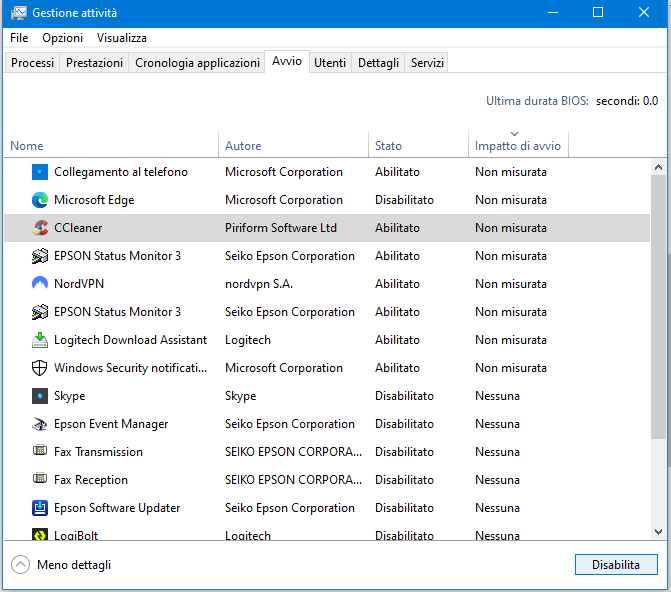
La prima cosa da fare è disabilitare quei programmi che partono all’avvio ma che non sono necessari. Meglio quindi lasciare attivi programmi di sicurezza come antivirus e VPN. Software di gestione di mouse e tastiera, e quelli della stampante. Tutto il resto diventa superfluo.
Per fare questo da Windows 10 non hai più bisogno di un programma esterno come ad esempio autoruns. Ti basta fare clic con il tasto destro del mouse sulla barra delle applicazioni e selezionare la voce “gestione attività”.
Altro modo è usare la scorciatoia da tastiera crtl+maiusc+esc e spostarsi nel tab “avvio” e fare clic su “disabilita”. La stessa operazione si può ottenere facendo clic destro sulla voce desiderata e cliccare “disabilita”.


Vai su questo link per approfittare di uno sconto eccezionale. Non perdere questa occasione.
Dal menu contestuale altra voce da menzionare è “ricerca online” utile in caso non si conosca il programma in questione.
Disintallare programmi inutilizzati
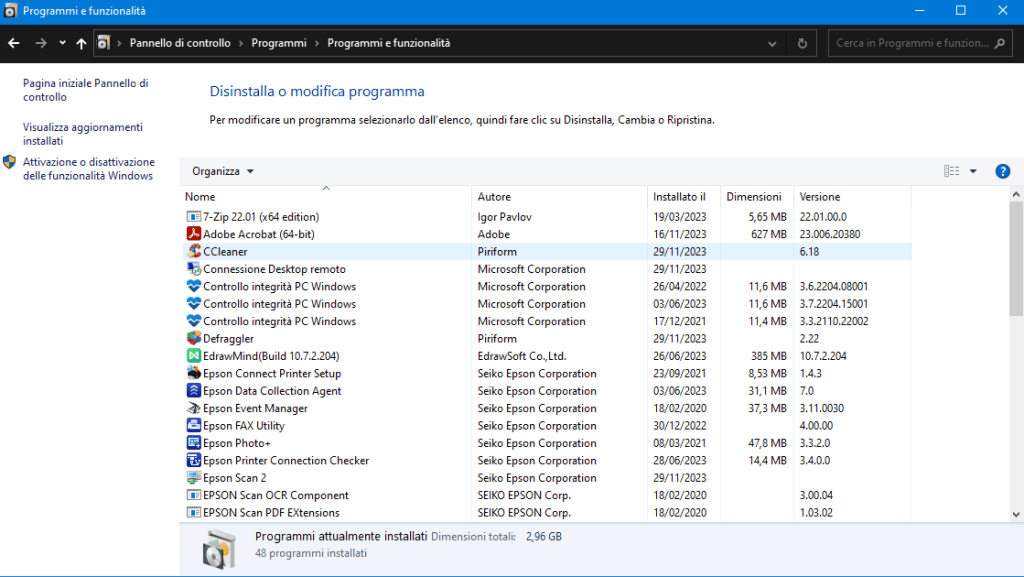
Un altra operazione molto efficace che consiglio di fare è di disintallare i programmi che non servono più. Quindi l’unica soluzione è togliere quel programma che avete installato molto tempo fa ma che avete usato forse due volte. Per fare questo avete due opzioni, procedere con l’apposita schermata dal pannello di controllo

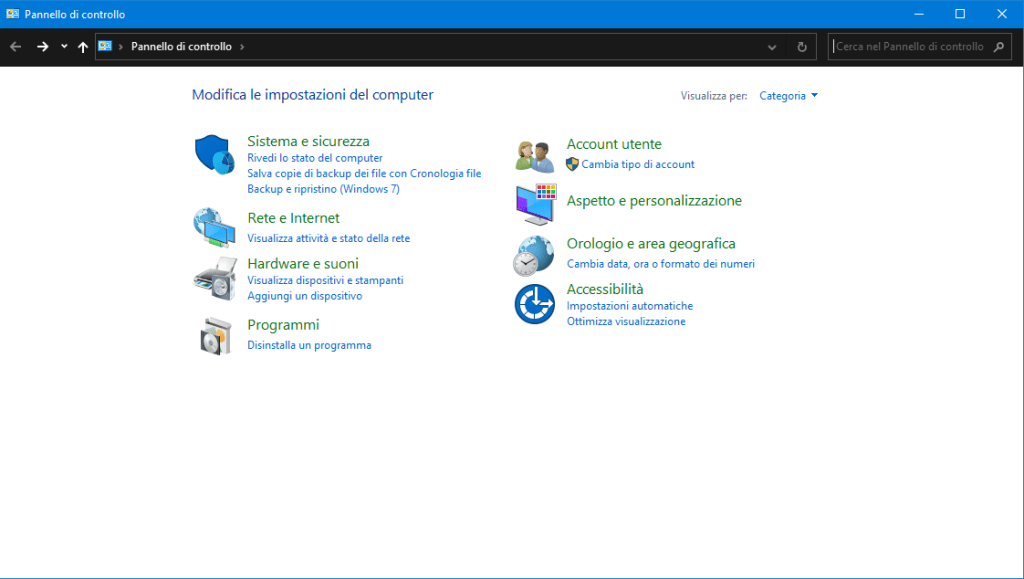
Cliccare sulla voce “disinstalla un programma” e selezionare il programma che si desidera disinstallare. Fare clic con il tasto destro oppure selezionare la voce “disinstalla” in alto a sinistra.

L’altro metodo per disinstallare i programmi è passando per le impostazioni di Windows (dalla versione 10 in poi). Per fare questo si può procedere in due modi: Aprendo il menu start e cliccando sull’ingranaggio sul lato sinistro. Oppure utilizzando la combinazione di tasti sulla tastiera bandierina di windows+I. Si aprirà così una schermata dove sono elencati i programmi installati sia da web sia dallo store.


Basta infatti cliccare sopra un programma e appariranno due voci “modifica” (dove consentito) e “disinstalla”.
Meglio un antivirus leggero
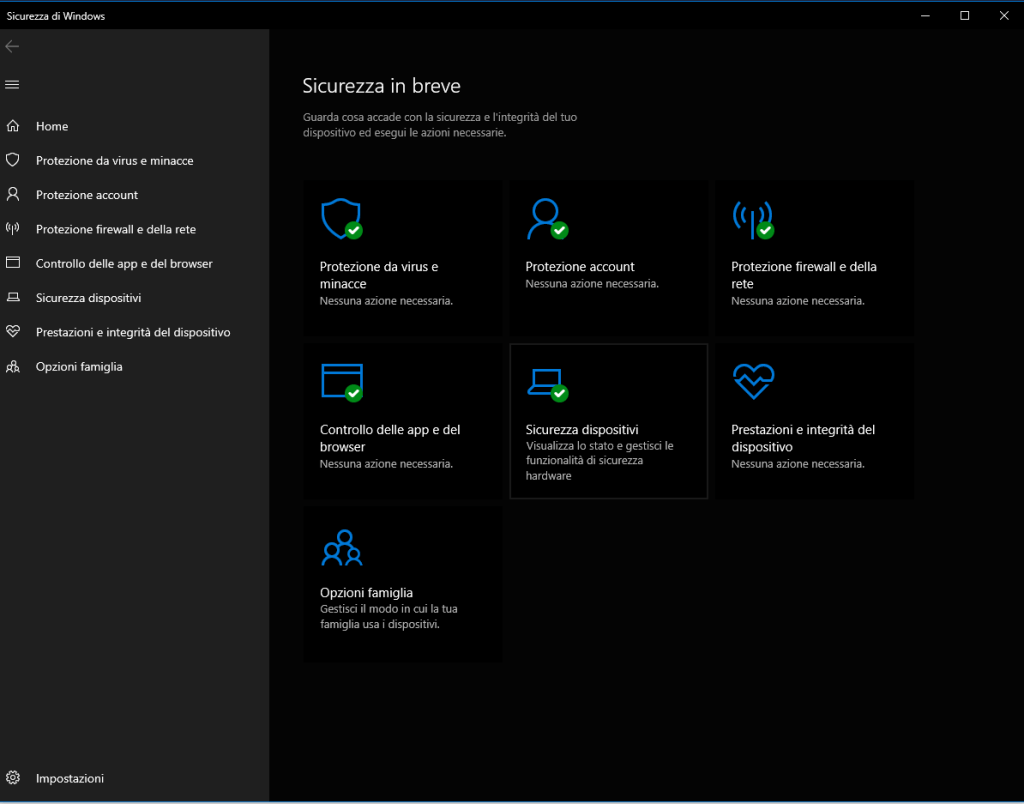
Oltre a tenerlo pulito è sempre meglio che i programmi installati oltre ad essere pochi siano anche leggeri. Ad esempio un programma fondamentale per la sicurezza andrebbe valutato anche per la sua leggerezza. A partire da windows 10, la soluzione antivirus già fornita con il sistema operativo è di buona qualità. Consiglio di disintallare eventuali versioni di prova e affidarvi a Windows Defender.
Negli anni infatti è stato migliorato notevolmente e si è dimostrato uno strumento valido. Per essere più sicuri poi potete sempre affiancargli una VPN.

Rimuovere i malware dal computer
Un altra causa di rallentamenti è la presenza di malware, essi infatti sono dei virus che infettano il computer rallentandololo. Un po’ come succede per i sintomi influenzali infatti anche i nostri devices necessitano di cure. Qui un programma che mi sento di consigliare per fare scansioni periodiche è malwarebytes. Uno strumento utile per difendersi è Threat Protection di NordVPN.


Questo strumento non fa una scansione come Malwarebytes, ma aiuta a rendere più sicuro il pc prevenendo possibili infezioni. In buona sostanza l’uno non esclude l’altro.
Eliminare i file inutili dal computer
I computer più RAM hanno e meglio è, ma se il quantitativo di questa è insufficiente cosa succede? Se questa risulta insufficiente per aprire più programmi contemporaneamente il pc è costretto a utilizzare parte dello spazio di archiviazione. Così facendo nel computer verranno creati dei file che andranno con il tempo a riempire il dispositivo di archiviazione.
Se state leggendo questo articolo è per alleggerire il computer e quindi sbarazzarvi di questi file spazzatura. Immaginate questo lavoro come quando liberate spazio in casa.
Per fare questa operazione tutto quello che dovete fare è aprire le impostazioni di windows (dalla versione 10) e recarvi in sistema e poi nel sottomenu “archiviazione”.

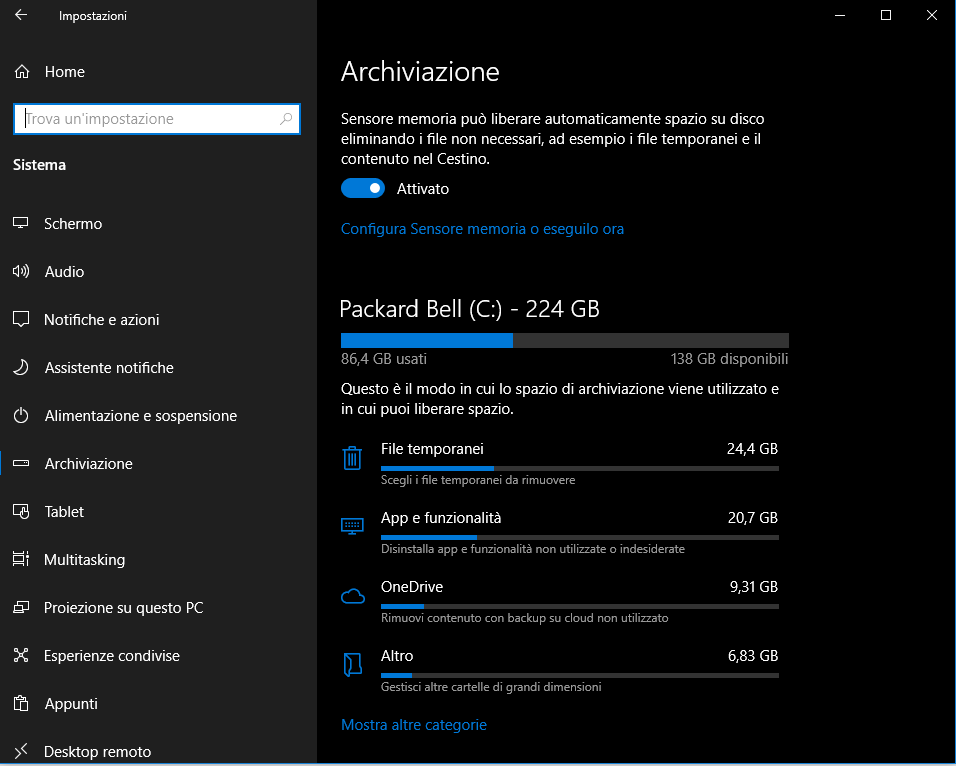
Da questa schermata potete attivare il sensore di memoria che si occuperà di fare il lavoro di pulizia, configurarlo o attivarlo manualmente.
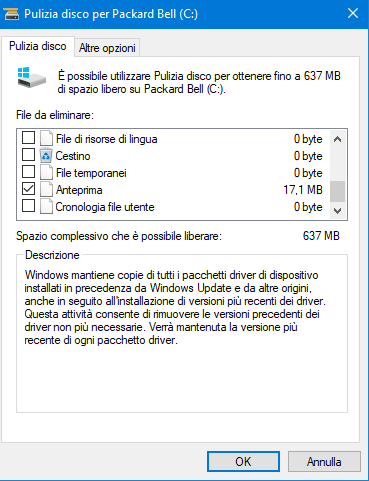
In alternativa, per effettuare la pulizia potete usare il tool interno “pulizia disco” che vi consente di selezionare l’unità disco da pulire nel caso ne aveste più di una. Nella schermata successiva avrete un elenco di voci che indicheranno cosa andrete a cancellare.

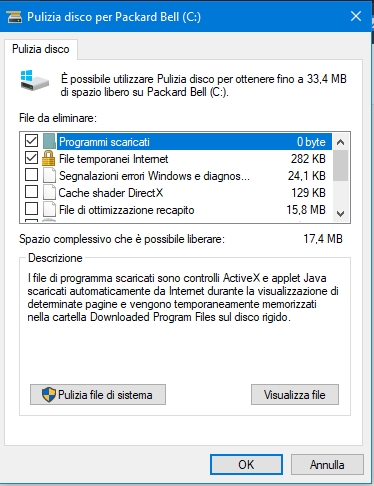
Una volta selezionate tutte le voci di vostro interesse potete cliccare su ok e far partire la pulizia. Dall’immagine qui sopra potete notare la voce “pulizia file di sitema” per questo tipo di pulizia avrete bisogno di un account amministratore, in questo modo avrete accesso ad una pulizia ancora più approfondita del sistema.

Ottimizzazione disco
Un altro problema che può rallentare il pc è la frammentazione (ottimizzazione nel caso di SSD) del disco. Gli hard disk si dividono in due tipi: HDD e SSD. La differenza principale è che nei primi si ha una testina che si muove sopra al disco per andare a recuperare le informazioni che gli servono.
Gli SSD invece hanno delle celle di semiconduttori su cui sono archiviate le informazioni. Negli HDD è facile incorrere nella frammentazione ovvero lo spezzettarsi di uno o più file, che rende difficoltoso e più lenta la ricostruzione del file e la successiva esecuzione. Per ovviare a questo problema in Windows c’è un tool chiamato Unità di deframmentazione disco che serve proprio a ricompattare i file.

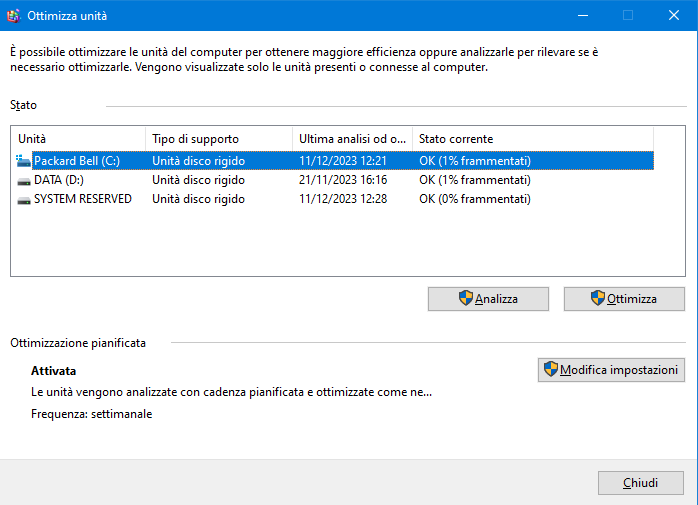
Per aprirlo vi basta fare una ricerca nell’apposita barra in windows 10 o cliccando sulla lente di ingrandimento in windows 11 e digitare “deframmenta”. Questo se volete far partire la deframmentazione in modo manuale ma in realtà il tool è già impostato per partire in automatico. Per impostazione predefinita questa operazione verrà eseguita una volta a settimana quando il computer è acceso ma non sta facendo nulla. Se invece volete modificare questo comportamento vi basterà cliccare su “modifica impostazioni” e scegliere l’opzione che desiderate tra giornalmente, settimanalmente o mensilmente e potete anche selezionare l’unità disco su cui effettuare l’operazione nel caso ne avete più di uno nel pc.
Per quanto riguarda invece gli SSD il discorso cambia, infatti essi non essendo di tipo meccanico non hanno il problema della frammentazione, ma anche qui l’unità disco verrà monitorata e ottimizzata. Windows infatti è capace di riconoscere i tipi di disco installati e di occuparsene in modo adeguato, quindi il mio consiglio è di diffidare di chi consiglia di disattivarla per tale unità ma di lasciare fare tutto al sistema operativo.
Ripristinare Windows
Se le operazioni indicate sopra non hanno sortito nessun effetto, allora l’unica soluzione è quella di ripristinare windows. Per farlo hai a disposizione tre modi: usare un punto di ripristino, reinstallare windows o formattare il pc. Vediamoli in dettaglio:
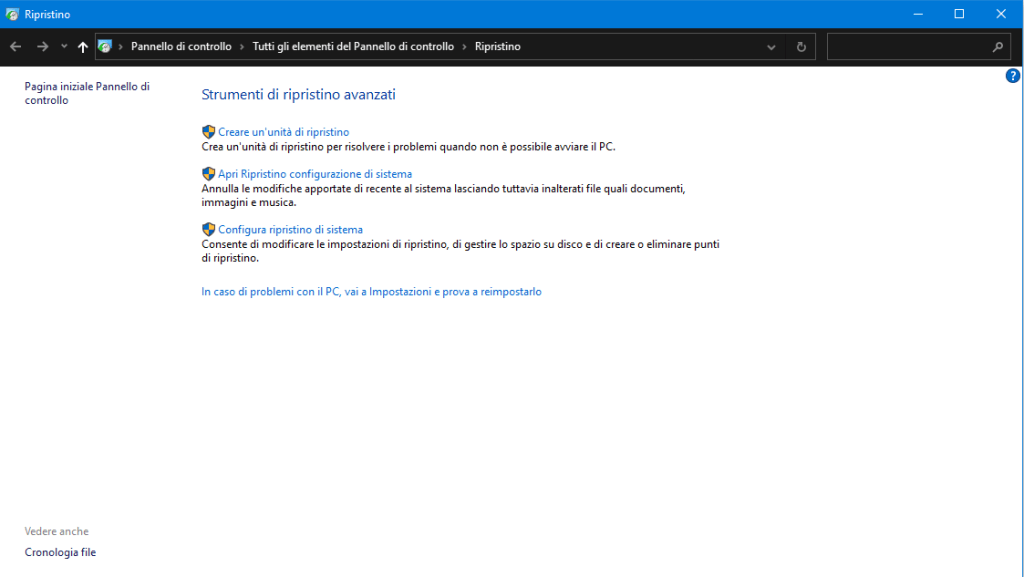
- Usare un punto di ripristino: Questa operazione è in pratica un viaggio nel tempo. Utile se hai scaricato un file o un programma che ha causato problemi. Per effettuare questa operazione ti basta digitare “ripristino” sulla barra di ricerca e aprire lo strumento che appare come primo risultato. Dopo aver aperto ripristino configurazione di sistema tutto ciò che dovete fare è selezionare il punto di ripristino desiderato e attendere la fine della procedura di ripristino.
- Reinstallare Windows: Un operazione che ti permette di reinstallare solo il sistema operativo ma lasciando al loro posto file e programmi. Questa operazione è molto utile per velocizzare il tuo pc, vediamo come procedere: per fare questa operazione basta andare nelle impostazioni di Windows e spostarsi nella voce sistema, cliccare su ripristina il pc e scegliere tra due opzioni, ovvero mantieni i miei file oppure cancella tutto e attendere la fine della procedura.
- Formattare il pc: Questa è l’operazione più dastrica e da usare se non hai risolto con le altre. Qui però non si ha scelta, si cancella tutto e si ricomincia da capo. Quindi fate prima un backup di tutti i file importanti. Lo step successivo è praticamente quello fatto per reinstallare windows, ma questa volta la scelta sarà di cancellare tutto e scegliere da dove reinstallare il sistema operativo, se da cloud (via internet) o installazione locale.
Aggiornamento hardware del computer
Quanto detto fino ad ora era solo lato software, ma i problemi non si riducono solo a quelli, come ti ho detto all’inizio dell’articolo le cause possono essere anche, diciamo così, “strutturali”. Cosa intendo? Beh! che devi mettere mano al portafogli sostanzialmente, questo perchè magari il pc è vecchiotto e l’età si fa sentire, per andare sul sicuro e mettere il turbo al pc sono sostanzialmente tre le cose da fare: sostituire un HDD con un SSD che vi garantirà di avere un avvio e un esecuzione dei vari programmi molto più veloci.
Magari potete, se avete spazio a sufficenza, optare per un SSD per il solo sistema operativo e lasciare un HDD per contenere tutti i file che desiderate. Altro componente fondamentale per un computer è la RAM, qui potete anche esagerare, infatti più se ne ha e meglio è, ancora di più nel caso fossi un gamer, ma in generale un buon quantitativo di ram è utile per il multitasking e per far girare al meglio alcuni software (oltre i videogiochi) più esigenti in termini di risorse.
Ultimo ma non per importanza, il processore, infatti senza questo prezioso componente il pc di fatto non potrebbe proprio funzionare in quanto non supererebbe quello che viene chiamato POST, ovvero la sequenza di operazioni iniziali per verificare che l’hardware funzioni bene, l’altro fattore che lo rende importante è che è il nucleo stesso del pc e la componente delegata alle operazioni di calcolo che fanno in modo di farvi apparire il browser o un altro software a schermo. In verità c’è un altro componente fondamentale che è la scheda grafica ma che richiede aggiornamenti più o meno frequenti solo se il vostro scopo è di giocare senza troppi compromessi.