Tag: Windows

  • Windows o Linux: guida alla scelta del sistema giusto

    Windows o Linux: guida alla scelta del sistema giusto

    Quando si acquista un nuovo PC o si decide di aggiornare uno vecchio, la scelta del sistema operativo è cruciale, poiché influisce sull’uso quotidiano del computer, dalla gestione dei file alla navigazione online, dal lavoro al gaming o alla programmazione. Windows è il sistema più diffuso, facile da usare e compatibile con la maggior parte dei software commerciali. Linux, invece, è apprezzato per la sua leggerezza, sicurezza e possibilità di personalizzazione. Tuttavia, non esiste una risposta universale: la scelta dipende dalle tue abitudini, dal livello di esperienza e da cosa desideri fare con il PC. In questa guida, ti aiuterò a capire quale sistema operativo è più adatto alle tue esigenze, confrontando i due in modo semplice e diretto, anche per chi non è esperto di tecnologia.

    Windows vs Linux: Interfaccia e facilità d’uso

    Windows offre un’interfaccia familiare alla maggior parte degli utenti, soprattutto a chi ha già usato un PC in passato. Il classico menu Start, la disposizione delle finestre, i pulsanti “X” per chiudere o ridurre le applicazioni: tutto è progettato per essere immediato, anche per chi non ha molta esperienza. Inoltre, molte applicazioni e periferiche sono ottimizzate per funzionare su Windows, il che rende l’intero sistema ancora più comodo da usare.

    Linux, invece, è un mondo più variegato. Esistono molte versioni diverse, chiamate distribuzioni (o “distro”), ognuna con un’interfaccia e caratteristiche particolari. Alcune, come Ubuntu, Linux Mint o Zorin OS, sono pensate per essere user-friendly e rappresentano un’ottima scelta per chi si avvicina per la prima volta a Linux: hanno un’interfaccia grafica moderna, supporto per software comuni e un’installazione guidata molto semplice. Altre distribuzioni, come Arch Linux, Debian o Gentoo, sono invece più tecniche e richiedono una maggiore conoscenza del sistema per essere installate e gestite correttamente. Questo non significa che siano impossibili da usare, ma che potrebbero non essere la scelta ideale per un principiante.

    In generale, chi viene da Windows troverà alcune distro Linux molto simili e accoglienti, ma è importante sapere che l’esperienza può cambiare molto a seconda della versione scelta. Per questo è utile partire con una distro adatta ai neofiti, così da prendere confidenza con l’ambiente senza troppe difficoltà.

    Windows

    Windows vs Linux: Compatibilità software

    Windows ha un vantaggio significativo in termini di compatibilità software, essendo la piattaforma di riferimento per la maggior parte dei programmi commerciali. Strumenti come Microsoft Office, Adobe Creative Suite e AutoCAD sono sviluppati nativamente per Windows, garantendo un’installazione semplice, integrazione perfetta e aggiornamenti regolari. Questo lo rende ideale per professionisti, studenti e aziende che necessitano di flussi di lavoro senza interruzioni o limitazioni.

    Linux, invece, si distingue per la sua filosofia open source e offre numerose alternative gratuite, come LibreOffice, GIMP, Krita e Inkscape, che possono essere molto potenti e personalizzabili. Tuttavia, queste alternative non sempre sono in grado di sostituire completamente i software proprietari, soprattutto in ambiti professionali dove sono richieste funzioni avanzate o compatibilità con specifici file e standard. Inoltre, alcuni software open source richiedono una curva di apprendimento maggiore, che può essere un ostacolo per chi è abituato a interfacce più lineari.

    Nel mondo del gaming, Windows è la piattaforma dominante. La maggior parte dei giochi è sviluppata per Windows, con supporto ottimizzato per driver e periferiche. Su Linux, la situazione è migliorata grazie a Steam e al progetto Proton, che consente di eseguire molti giochi Windows su Linux, ma alcuni titoli potrebbero presentare problemi di prestazioni o compatibilità, in particolare per giochi con DRM o multiplayer online.

    In sintesi, mentre Linux sta facendo progressi in tutti i settori, Windows mantiene una posizione dominante grazie alla sua compatibilità, al supporto consolidato e alla familiarità dell’ambiente. Per molti utenti, soprattutto quelli che cercano una soluzione pronta all’uso, Windows resta la scelta più sicura e completa.

    Windows

    Windows vs Linux: Sicurezza

    Linux è generalmente considerato più sicuro di Windows per diversi motivi tecnici. Il sistema di gestione dei permessi di Linux è molto restrittivo: gli utenti non operano con privilegi di amministratore (“root”) per default, riducendo così il rischio che malware modifichi il sistema. Qualsiasi operazione che richiede accesso profondo al sistema è protetta da una password, aggiungendo un ulteriore livello di sicurezza. Inoltre, Linux è meno bersagliato da virus e malware rispetto a Windows, grazie alla sua minore quota di mercato e alla sua struttura open source, che permette alla comunità di sviluppatori di correggere rapidamente le vulnerabilità. Le patch di sicurezza vengono rilasciate frequentemente e distribuite automaticamente, mantenendo il sistema costantemente aggiornato.

    Windows, invece, è il sistema operativo più diffuso e, di conseguenza, è il bersaglio principale di attacchi informatici. Virus, ransomware e trojan sono spesso progettati per sfruttare vulnerabilità di Windows, e nonostante i progressi di Microsoft in termini di sicurezza, l’uso di un antivirus aggiornato e di altri strumenti di protezione rimane essenziale. Inoltre, la maggiore libertà concessa agli utenti di Windows rende il sistema più vulnerabile a comportamenti imprudenti, come l’installazione di software da fonti non sicure. Alcune vulnerabilità possono restare attive per mesi prima di essere corrette, rappresentando un rischio maggiore in ambienti aziendali e governativi.

    In sintesi, pur non essendo completamente immune da minacce, Linux offre una sicurezza intrinseca più solida, specialmente se vengono seguite buone pratiche. Windows richiede una protezione aggiuntiva, ma resta comunque sicuro per la maggior parte degli utenti, purché il sistema sia aggiornato e vengano usati strumenti di protezione affidabili.

    Windows vs Linux: Prestazioni e risorse

    Windows, nelle versioni più recenti come Windows 10 e 11, è noto per essere abbastanza esigente in termini di risorse. Richiede una buona quantità di RAM, un processore moderno e spazio su disco per funzionare correttamente. Le funzionalità avanzate, gli effetti grafici, i servizi in background e gli aggiornamenti automatici possono rallentare notevolmente il sistema, soprattutto su computer datati. Su macchine più vecchie, questo può tradursi in tempi di avvio lunghi e una generale sensazione di lentezza, riducendo l’esperienza dell’utente.

    Linux, al contrario, è molto più leggero e flessibile. Esistono distribuzioni progettate per funzionare su hardware con risorse limitate, come Lubuntu, Xubuntu, Linux Lite e Puppy Linux. Queste distribuzioni sono ottimizzate per occupare poca RAM e utilizzare un’interfaccia grafica essenziale ma funzionale, garantendo buone prestazioni anche su PC con più di 10 anni. I tempi di avvio sono rapidi e l’esperienza d’uso risulta fluida, anche su macchine più vecchie.

    Un ulteriore vantaggio di Linux è l’alta personalizzazione. Gli utenti possono decidere cosa installare, quali servizi attivare e come configurare l’interfaccia, ottimizzando il sistema in base alle esigenze specifiche e alle capacità hardware del computer. Questo consente di evitare software inutili che potrebbe rallentare il sistema, come le app preinstallate su Windows, conosciute come bloatware.

    Linux è dunque una soluzione eccellente per chi ha un computer datato e vuole mantenerlo utile. Prolungando la vita del dispositivo, Linux permette di eseguire attività quotidiane come navigare in internet, scrivere documenti o gestire email senza rallentamenti, trasformando un PC “obsoleto” in un dispositivo completamente funzionale.

    Windows vs Linux: Costo e licenza

    Una delle principali differenze tra Windows e Linux è il modello economico. Windows è un sistema operativo a pagamento. Anche se spesso è preinstallato sui PC, il costo della licenza è incluso nel prezzo finale del dispositivo. Se invece si deve acquistare una licenza separata, ad esempio per un PC assemblato, il prezzo può superare i 100 euro, a seconda della versione e del canale di acquisto.

    Linux, al contrario, è completamente gratuito e open source. Può essere scaricato, installato, utilizzato e modificato senza alcun costo, rendendolo accessibile a tutti, in particolare a chi cerca soluzioni economiche per uso personale o professionale. La mancanza di costi di licenza lo rende ideale per ambiti educativi, organizzazioni no-profit e paesi con risorse limitate.

    Oltre ai vantaggi economici, Linux si distingue per la sua filosofia collaborativa. È sviluppato e mantenuto da una comunità globale di esperti e appassionati che contribuiscono regolarmente al suo miglioramento. Questo approccio aperto favorisce l’innovazione continua, con un’ampia disponibilità di documentazione, guide e supporto gratuito, utile per utenti di tutti i livelli.

    Questa combinazione di libertà, personalizzazione e supporto comunitario rende Linux molto apprezzato da sviluppatori e professionisti IT, ma anche da chi cerca maggiore controllo e trasparenza sul proprio sistema operativo. Mentre Windows rimane la scelta più comune e familiare per molti utenti, Linux offre un’alternativa vantaggiosa, in particolare per chi desidera risparmiare sui costi e sperimentare un ambiente di lavoro più flessibile e aperto.
    Windows

    Aggiornamenti

    Uno degli aspetti più controversi di Windows riguarda la gestione degli aggiornamenti automatici. Il sistema operativo di Microsoft scarica e installa aggiornamenti senza richiedere il permesso dell’utente e, in molti casi, riavvia il computer senza preavviso, interrompendo le attività in corso. Questo può essere particolarmente problematico se si sta lavorando su progetti importanti o si ha bisogno di lasciare il computer acceso senza interruzioni. Sebbene le versioni più recenti offrano strumenti per programmare gli aggiornamenti, la gestione rimane comunque poco flessibile e spesso causa frustrazione.

    In Linux, invece, l’utente ha il pieno controllo sugli aggiornamenti. Può scegliere di aggiornarlo manualmente in un momento comodo, oppure automatizzare solo alcune parti, mantenendo sempre la possibilità di intervenire. La maggior parte delle distribuzioni Linux utilizza un gestore di pacchetti centralizzato, come APT o Pacman, che aggiorna sia il sistema che i programmi attraverso un’unica interfaccia. Questo rende il processo più ordinato ed efficiente rispetto a Windows, dove i software e i driver si aggiornano separatamente e in modi diversi.

    Un altro vantaggio di Linux è che gli aggiornamenti raramente richiedono il riavvio del sistema, a meno che non si tratti di aggiornamenti al kernel o a componenti essenziali. Questo lo rende ideale per ambienti server o professionali dove la continuità operativa è fondamentale, ma anche per utenti desktop che apprezzano un flusso di lavoro senza interruzioni. Inoltre, Linux offre agli utenti esperti la possibilità di escludere pacchetti dagli aggiornamenti, creare script personalizzati o scegliere repository specifici, un livello di controllo impossibile da ottenere su Windows.

    In sintesi, mentre Windows impone aggiornamenti automatici e spesso invasivi, Linux offre maggiore controllo, flessibilità e continuità operativa, un aspetto particolarmente apprezzato in contesti professionali.

    Per chi è più adatto?

    • Windows: è perfetto per chi vuole un sistema pronto all’uso, gioca spesso o usa programmi professionali non disponibili su Linux, grazie alla sua vasta compatibilità con software e giochi, alla facilità di utilizzo e ad un ampio supporto hardware, che lo rende una scelta ideale per molti utenti, in particolare per coloro che necessitano di un ambiente di lavoro versatile e produttivo, permettendo di gestire una varietà di applicazioni simultaneamente senza problemi di prestazioni e con una fluidità che soddisfa anche le esigenze degli utenti più esigenti.
    • Linux: è ideale per chi vuole personalizzazione, sicurezza, leggerezza o vuole imparare qualcosa in più sul funzionamento del PC, offrendo un’ampia gamma di distribuzioni che possono soddisfare le esigenze di ogni tipo di utente, da chi cerca un sistema operativo semplice da utilizzare a chi desidera un controllo completo sulla propria esperienza informatica. Inoltre, è un sistema open-source che incoraggia la collaborazione della comunità, consentendo a chiunque di contribuire al suo sviluppo, e offre la possibilità di apprendere diversi aspetti della programmazione e dell’amministrazione di sistema, rendendo l’esperienza non solo pratica, ma anche educativa.
    Windows

    Windows vs Linux: Tabella riassuntiva

    CaratteristicaWindowsLinux
    InterfacciaFamiliare, standardizzataVaria a seconda della distribuzione, alcune molto user-friendly (es. Ubuntu, Mint)
    Compatibilità softwareEccellente con software commerciali e giochiBuona con software open source; compatibilità limitata con alcuni programmi commerciali
    SicurezzaPiù vulnerabile, richiede antivirusPiù sicuro per design, meno bersagliato da virus
    AggiornamentiAutomatici e spesso forzatiControllo totale da parte dell’utente
    Prestazioni su PC vecchiRichiede risorse elevateOttime prestazioni anche su hardware datato (distro leggere disponibili)
    CostoA pagamento (spesso incluso nel prezzo del PC)Completamente gratuito e open source
    PersonalizzazioneLimitata al tema e alcune impostazioniAltamente personalizzabile a tutti i livelli
    Supporto hardwareAmpio supporto per periferiche e driverMolto buono, ma alcuni dispositivi potrebbero richiedere configurazioni manuali
    GamingEccellente supporto nativoIn crescita, grazie a Steam e Proton, ma ancora meno immediato
    Aggiornamenti softwareApp e sistema si aggiornano separatamenteSistema e app si aggiornano insieme dal gestore pacchetti
    Uso professionale aziendaleMolto diffuso in ambienti aziendaliUsato in ambiti tecnici, server e sviluppo software
    Comunità e supportoSupporto ufficiale Microsoft e forumAmpia comunità open source, forum, documentazione abbondante

    Box Consiglio

    Consiglio pratico: Se sei curioso di Linux ma non vuoi installarlo, prova una “Live USB”. Avvii il PC da chiavetta e lo testi senza modificare nulla.

    Windows vs Linux: Conclusione

    Non esiste un vincitore assoluto tra Windows e Linux: la scelta dipende dal tuo uso del computer, dalle tue abitudini e dalle esigenze specifiche. Entrambi i sistemi hanno i loro vantaggi e limiti, e capire quale sia il più adatto a te richiede una valutazione attenta delle tue necessità. Se vuoi provare Linux senza rischi, molte distribuzioni ti permettono di avviarlo da una chiavetta USB, così puoi esplorarlo senza installarlo. Questo ti consente di testare l’interfaccia e le funzionalità di Linux senza alterare il sistema attuale.

    Windows è la scelta più comune per la sua compatibilità con un’ampia gamma di software commerciali e per l’interfaccia familiare, ideale per utenti che cercano una soluzione pronta all’uso. È particolarmente apprezzato per il gaming e per applicazioni professionali, come Microsoft Office e Adobe Suite. Linux, al contrario, si distingue per la personalizzazione e il controllo totale sul sistema. È più sicuro e adatto agli utenti che desiderano configurare e ottimizzare ogni dettaglio del proprio computer. Non è raro che chi ha un po’ di esperienza con il sistema cominci a godere della libertà di modellarlo su misura per le proprie esigenze.

    La scelta migliore non è quella più popolare, ma quella che ti rende più produttivo e soddisfatto. Se impari a conoscere i punti di forza di entrambi i sistemi, potresti anche decidere di usarli insieme, come Windows per il lavoro e i giochi e Linux per la programmazione o progetti creativi. L’importante è che il sistema operativo scelto migliori la tua esperienza digitale, mantenendola semplice e fluida.

    E tu? Hai già provato Linux o sei rimasto fedele a Windows? Raccontamelo nei commenti!

    Se ti è piaciuto questo articolo, condividilo e seguimi su tutti i miei canali social per altri consigli e guide tech semplici e pratiche!


  • Come Android gestisce la RAM rispetto a Windows

    Come Android gestisce la RAM rispetto a Windows

    La gestione della memoria RAM è un argomento fondamentale per comprendere le prestazioni di un dispositivo, sia che si tratti di uno smartphone Android o di un computer Windows. Sebbene entrambi i sistemi operativi siano progettati per gestire la memoria in modo efficiente, lo fanno in modi molto diversi a causa delle loro architetture e degli scopi per cui sono stati creati. In questo articolo, esploreremo le principali differenze tra la gestione della RAM su Android (vale anche per iOS) e Windows, per aiutarti a capire come funzionano e perché non è necessario “liberare RAM” manualmente su Android come si fa su un computer Windows.

    Cos’è la RAM e perché è importante?

    La RAM (Random Access Memory) è una memoria temporanea che consente ai dispositivi di eseguire applicazioni e processi in modo rapido. Quando apri un’app su Android o un programma su Windows, questi vengono caricati nella RAM per offrire un accesso immediato alle informazioni e garantire un’esperienza fluida. Tuttavia, la capacità della RAM è limitata, e una gestione inefficiente può causare rallentamenti o blocchi del dispositivo.

    La gestione della RAM su Android

    RAM

    Android è un sistema operativo basato su Linux, progettato principalmente per dispositivi mobili come smartphone e tablet, che hanno risorse hardware limitate rispetto ai computer desktop o laptop. Per questo motivo, la gestione della RAM su Android è ottimizzata per bilanciare le prestazioni, la durata della batteria e l’esperienza utente.

    Processi in background

    Una delle caratteristiche distintive di Android è il modo in cui gestisce i processi in background. Quando chiudi un’app su Android, questa non viene necessariamente terminata. Il sistema mantiene l’app in uno stato di sospensione nella RAM, in modo che tu possa riaprirla rapidamente senza doverla ricaricare da zero. Questo approccio consente di risparmiare tempo e batteria.

    Tuttavia, se la RAM si riempie, Android utilizza un sistema di priorità per decidere quali app chiudere. Le app che non hai usato da più tempo o che consumano meno risorse vengono terminate per fare spazio a quelle nuove.

    Garbage Collection

    Le app su Android sono spesso sviluppate utilizzando linguaggi come Java o Kotlin, che includono un sistema di Garbage Collection. Questo sistema analizza la memoria in uso e libera automaticamente quella che non è più necessaria, evitando sprechi e riducendo il rischio di rallentamenti.

    Ottimizzazione automatica

    Android è progettato per gestire la RAM in modo autonomo. Molti utenti pensano che liberare RAM manualmente tramite app di “pulizia” migliori le prestazioni, ma in realtà queste app possono essere controproducenti. Terminare forzatamente le app può costringere il sistema a ricaricarle da zero, consumando più risorse e batteria.

    La gestione della RAM su Windows

    Windows, d’altra parte, è progettato per computer desktop e laptop, dispositivi che spesso dispongono di più risorse hardware rispetto agli smartphone. La gestione della RAM su Windows si concentra su flessibilità e potenza di calcolo.

    RAM

    Memoria virtuale

    Una delle differenze principali tra Windows e Android è l’utilizzo della memoria virtuale. Quando la RAM fisica di un computer si esaurisce, Windows crea un file di paging sull’hard disk o sull’SSD per simulare memoria aggiuntiva. Questo approccio consente di eseguire più programmi contemporaneamente, anche se a scapito delle prestazioni, poiché la memoria su disco è molto più lenta rispetto alla RAM.

    Task Manager e controllo manuale

    Su Windows, l’utente ha un maggiore controllo sulla gestione della RAM. Attraverso il Task Manager, è possibile chiudere manualmente programmi che consumano troppe risorse. Questo livello di controllo è utile, ma richiede all’utente di monitorare attivamente lo stato del sistema.

    Caching della RAM

    Windows utilizza una parte della RAM inutilizzata per la cache del sistema, memorizzando temporaneamente dati e programmi per un accesso più veloce. Questo meccanismo aumenta le prestazioni complessive, ma se la RAM si riempie, Windows può liberare questa memoria cache per far spazio ai processi attivi.

    Differenze principali tra Android e Windows

    RAM

    Filosofia di gestione

    Android: Progettato per funzionare in modo autonomo, con un sistema di priorità che chiude automaticamente le app quando necessario.

    Windows: Si affida maggiormente all’utente per gestire i programmi, offrendo strumenti come il Task Manager.

    Utilizzo della memoria virtuale

    Android: Non utilizza un sistema di memoria virtuale basato su file di paging. Se la RAM si esaurisce, chiude semplicemente i processi meno importanti.

    Windows: Integra la memoria virtuale, utilizzando il disco rigido o l’SSD come estensione della RAM.

    Priorità hardware

    Android: Ottimizzato per dispositivi con risorse limitate e una forte attenzione al risparmio energetico.

    Windows: Progettato per hardware più potente e multitasking avanzato.

    Cosa significa per gli utenti?

    RAM

    Su Android

    Gli utenti non devono preoccuparsi troppo della gestione della RAM. Le app di “pulizia” che promettono di liberare memoria non sono necessarie e possono peggiorare le prestazioni del dispositivo. È meglio lasciare che il sistema faccia il suo lavoro.

    Su Windows

    Il controllo manuale della RAM può essere utile, specialmente se si utilizzano programmi pesanti come software di editing video o giochi. Tuttavia, è importante ricordare che la memoria virtuale può rallentare il sistema, quindi investire in più RAM fisica è sempre una buona idea.

    Conclusione


    La gestione della RAM su Android e Windows riflette le diverse esigenze dei dispositivi mobili e dei computer desktop. Android punta a semplificare l’esperienza utente, gestendo automaticamente i processi in background e ottimizzando la memoria per prestazioni e durata della batteria. Windows, invece, offre un maggiore controllo manuale e utilizza la memoria virtuale per supportare carichi di lavoro più pesanti.

    La prossima volta che il tuo smartphone sembra “pieno” o il tuo computer rallenta, saprai perché e come agiscono i rispettivi sistemi. Non c’è un approccio migliore in assoluto: tutto dipende dal tipo di dispositivo e dalle tue esigenze.

    Se hai dubbi o vuoi approfondire altri aspetti, lasciami un commento!


  • Computer: come velocizzarlo in modo semplice

    Computer: come velocizzarlo in modo semplice

    Con il tempo i nostri fedeli computer, che siano essi compagni di lavoro o svago, possono presentare rallentamenti. Le cause di un pc lento possono essere molteplici. In questo articolo analizzeremo cosa possiamo fare per velocizzare il nostro pc in modo efficace. Vi parlerò anche di alcuni programmi e soluzioni interne a windows. Quindi come sempre allacciate le cinture che si parte!

    Disabilitare i programmi in avvio automatico

    pc

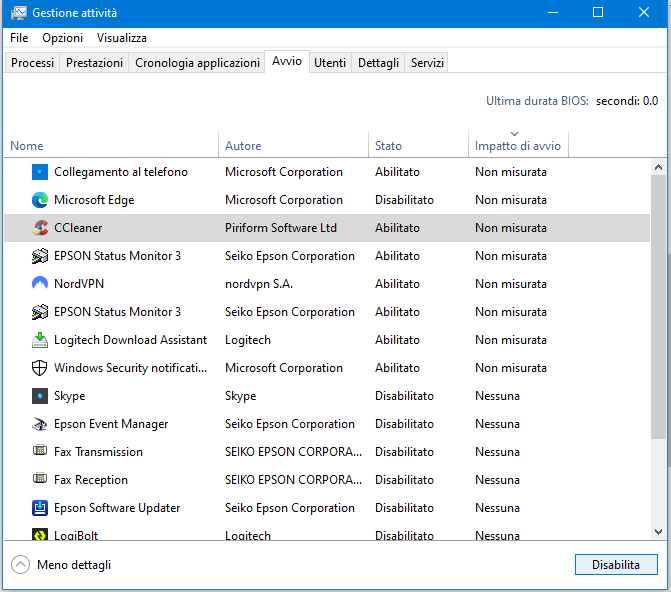
    La prima cosa da fare è disabilitare quei programmi che partono all’avvio ma che non sono necessari. Meglio quindi lasciare attivi programmi di sicurezza come antivirus e VPN. Software di gestione di mouse e tastiera, e quelli della stampante. Tutto il resto diventa superfluo.

    Per fare questo da Windows 10 non hai più bisogno di un programma esterno come ad esempio autoruns. Ti basta fare clic con il tasto destro del mouse sulla barra delle applicazioni e selezionare la voce “gestione attività”.

    Altro modo è usare la scorciatoia da tastiera crtl+maiusc+esc e spostarsi nel tab “avvio” e fare clic su “disabilita”. La stessa operazione si può ottenere facendo clic destro sulla voce desiderata e cliccare “disabilita”.

    Dal menu contestuale altra voce da menzionare è “ricerca online” utile in caso non si conosca il programma in questione.

    Disintallare programmi inutilizzati

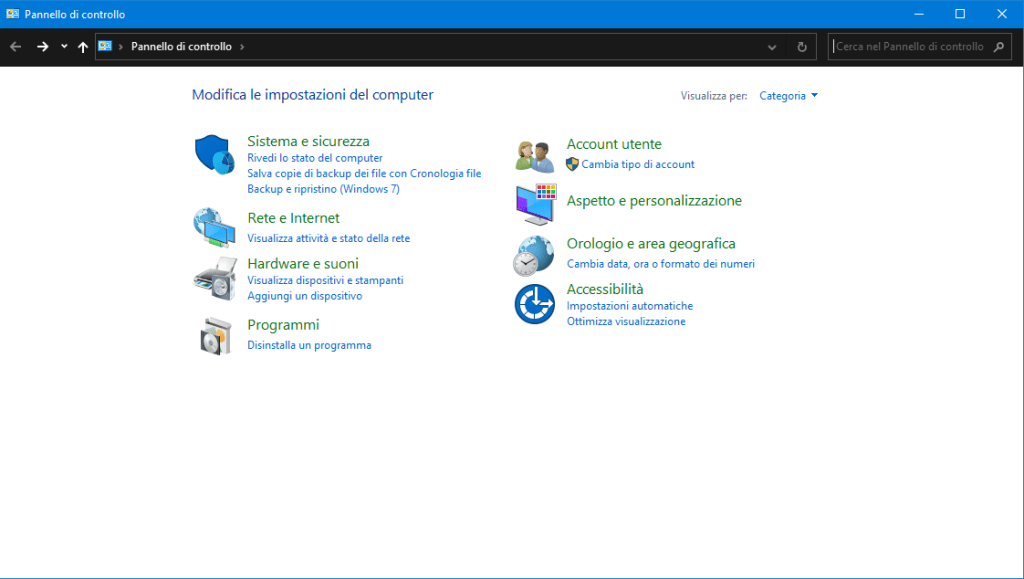
    Un altra operazione molto efficace che consiglio di fare è di disintallare i programmi che non servono più. Quindi l’unica soluzione è togliere quel programma che avete installato molto tempo fa ma che avete usato forse due volte. Per fare questo avete due opzioni, procedere con l’apposita schermata dal pannello di controllo

    pc

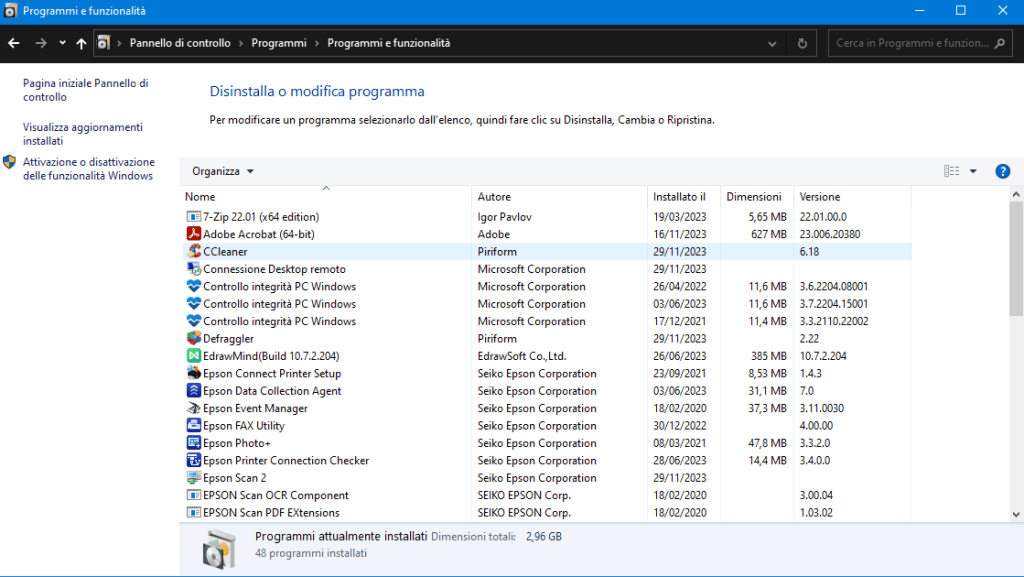
    Cliccare sulla voce “disinstalla un programma” e selezionare il programma che si desidera disinstallare. Fare clic con il tasto destro oppure selezionare la voce “disinstalla” in alto a sinistra.

    pc

    L’altro metodo per disinstallare i programmi è passando per le impostazioni di Windows (dalla versione 10 in poi). Per fare questo si può procedere in due modi: Aprendo il menu start e cliccando sull’ingranaggio sul lato sinistro. Oppure utilizzando la combinazione di tasti sulla tastiera bandierina di windows+I. Si aprirà così una schermata dove sono elencati i programmi installati sia da web sia dallo store.

    Basta infatti cliccare sopra un programma e appariranno due voci “modifica” (dove consentito) e “disinstalla”.

    Meglio un antivirus leggero

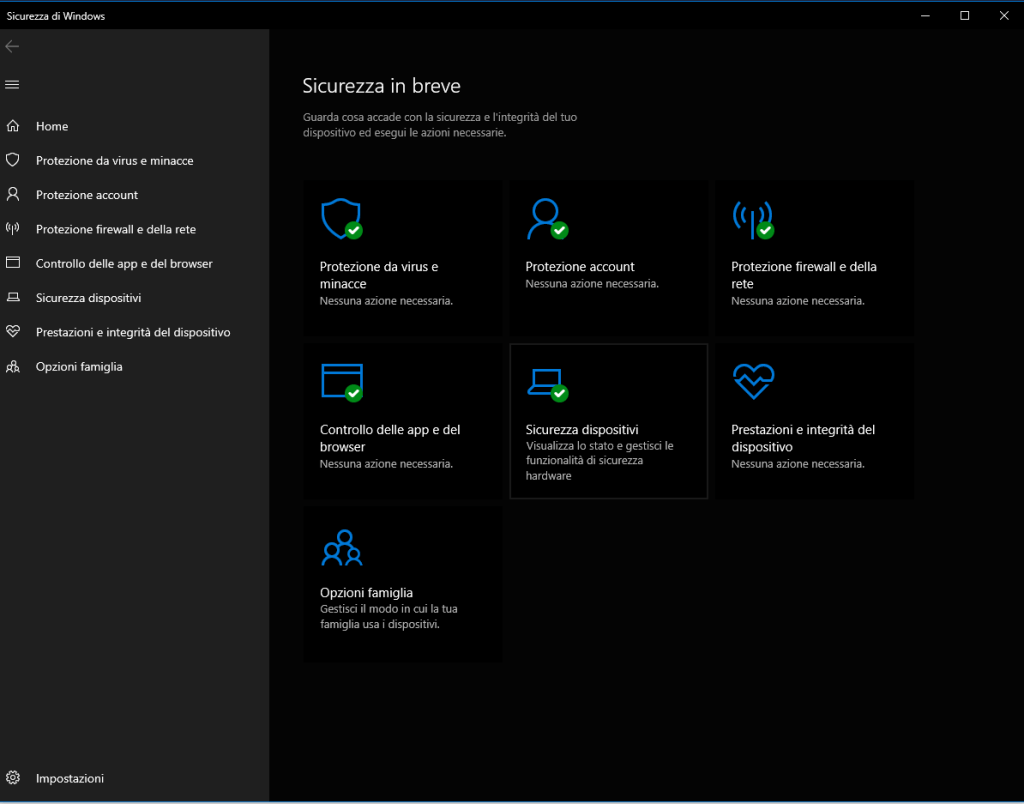
    Oltre a tenerlo pulito è sempre meglio che i programmi installati oltre ad essere pochi siano anche leggeri. Ad esempio un programma fondamentale per la sicurezza andrebbe valutato anche per la sua leggerezza. A partire da windows 10, la soluzione antivirus già fornita con il sistema operativo è di buona qualità. Consiglio di disintallare eventuali versioni di prova e affidarvi a Windows Defender.

    Negli anni infatti è stato migliorato notevolmente e si è dimostrato uno strumento valido. Per essere più sicuri poi potete sempre affiancargli una VPN.

    computer

    Rimuovere i malware dal computer

    Un altra causa di rallentamenti è la presenza di malware, essi infatti sono dei virus che infettano il computer rallentandololo. Un po’ come succede per i sintomi influenzali infatti anche i nostri devices necessitano di cure. Qui un programma che mi sento di consigliare per fare scansioni periodiche è malwarebytes. Uno strumento utile per difendersi è Threat Protection di NordVPN.

    Questo strumento non fa una scansione come Malwarebytes, ma aiuta a rendere più sicuro il pc prevenendo possibili infezioni. In buona sostanza l’uno non esclude l’altro.

    Eliminare i file inutili dal computer

    I computer più RAM hanno e meglio è, ma se il quantitativo di questa è insufficiente cosa succede? Se questa risulta insufficiente per aprire più programmi contemporaneamente il pc è costretto a utilizzare parte dello spazio di archiviazione. Così facendo nel computer verranno creati dei file che andranno con il tempo a riempire il dispositivo di archiviazione.

    Se state leggendo questo articolo è per alleggerire il computer e quindi sbarazzarvi di questi file spazzatura. Immaginate questo lavoro come quando liberate spazio in casa.

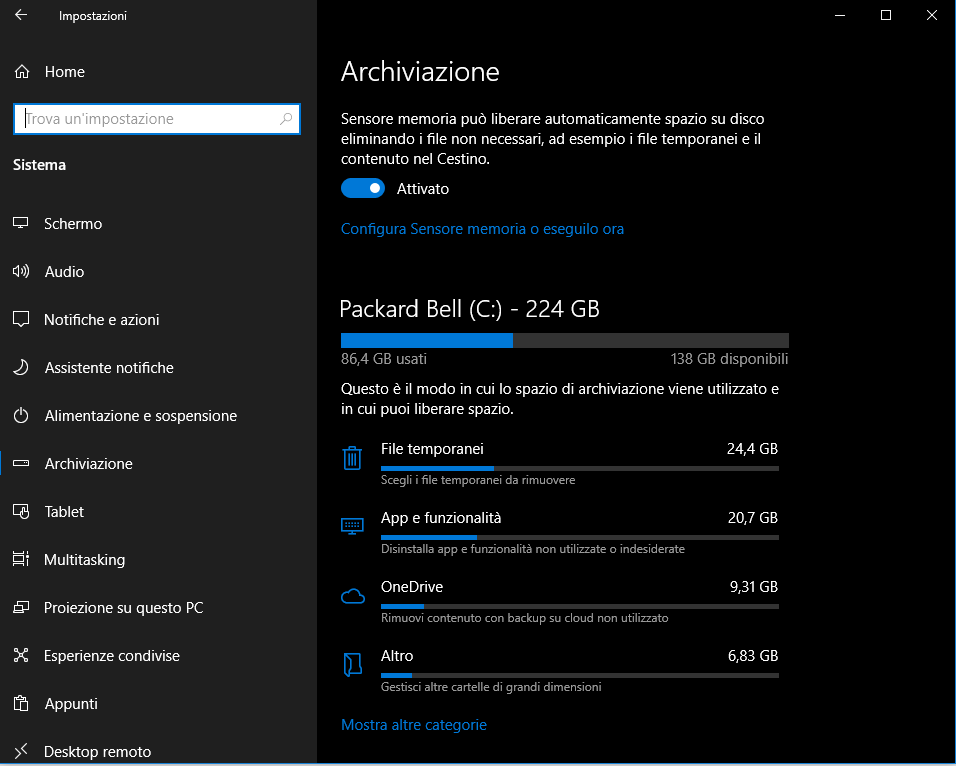
    Per fare questa operazione tutto quello che dovete fare è aprire le impostazioni di windows (dalla versione 10) e recarvi in sistema e poi nel sottomenu “archiviazione”.

    computer

    Da questa schermata potete attivare il sensore di memoria che si occuperà di fare il lavoro di pulizia, configurarlo o attivarlo manualmente.

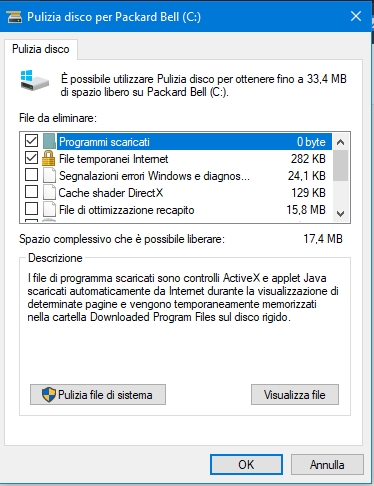
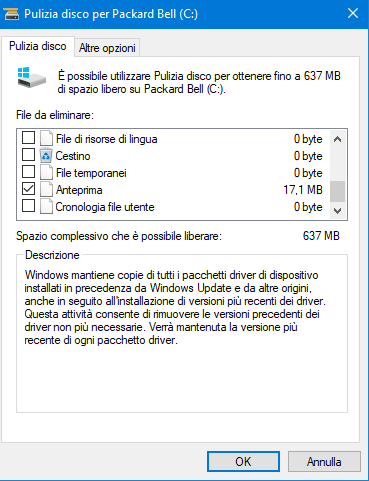
    In alternativa, per effettuare la pulizia potete usare il tool interno “pulizia disco” che vi consente di selezionare l’unità disco da pulire nel caso ne aveste più di una. Nella schermata successiva avrete un elenco di voci che indicheranno cosa andrete a cancellare.

    Una volta selezionate tutte le voci di vostro interesse potete cliccare su ok e far partire la pulizia. Dall’immagine qui sopra potete notare la voce “pulizia file di sitema” per questo tipo di pulizia avrete bisogno di un account amministratore, in questo modo avrete accesso ad una pulizia ancora più approfondita del sistema.

    computer

    Ottimizzazione disco

    Un altro problema che può rallentare il pc è la frammentazione (ottimizzazione nel caso di SSD) del disco. Gli hard disk si dividono in due tipi: HDD e SSD. La differenza principale è che nei primi si ha una testina che si muove sopra al disco per andare a recuperare le informazioni che gli servono.

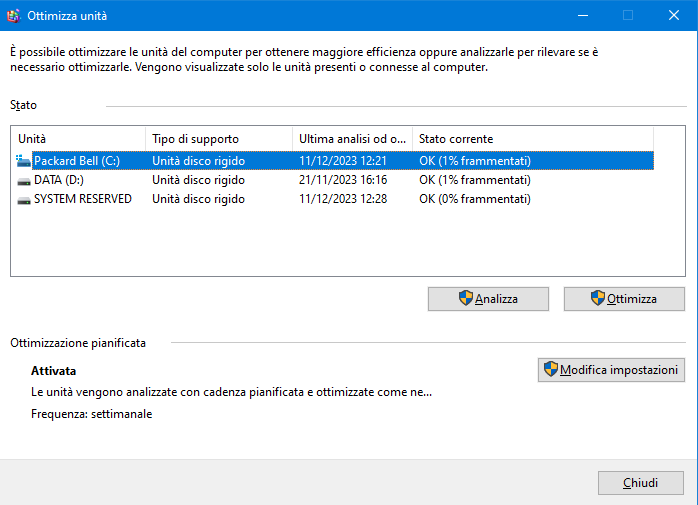
    Gli SSD invece hanno delle celle di semiconduttori su cui sono archiviate le informazioni. Negli HDD è facile incorrere nella frammentazione ovvero lo spezzettarsi di uno o più file, che rende difficoltoso e più lenta la ricostruzione del file e la successiva esecuzione. Per ovviare a questo problema in Windows c’è un tool chiamato Unità di deframmentazione disco che serve proprio a ricompattare i file.

    computer

    Per aprirlo vi basta fare una ricerca nell’apposita barra in windows 10 o cliccando sulla lente di ingrandimento in windows 11 e digitare “deframmenta”. Questo se volete far partire la deframmentazione in modo manuale ma in realtà il tool è già impostato per partire in automatico. Per impostazione predefinita questa operazione verrà eseguita una volta a settimana quando il computer è acceso ma non sta facendo nulla. Se invece volete modificare questo comportamento vi basterà cliccare su “modifica impostazioni” e scegliere l’opzione che desiderate tra giornalmente, settimanalmente o mensilmente e potete anche selezionare l’unità disco su cui effettuare l’operazione nel caso ne avete più di uno nel pc.

    Per quanto riguarda invece gli SSD il discorso cambia, infatti essi non essendo di tipo meccanico non hanno il problema della frammentazione, ma anche qui l’unità disco verrà monitorata e ottimizzata. Windows infatti è capace di riconoscere i tipi di disco installati e di occuparsene in modo adeguato, quindi il mio consiglio è di diffidare di chi consiglia di disattivarla per tale unità ma di lasciare fare tutto al sistema operativo.

    Ripristinare Windows

    Se le operazioni indicate sopra non hanno sortito nessun effetto, allora l’unica soluzione è quella di ripristinare windows. Per farlo hai a disposizione tre modi: usare un punto di ripristino, reinstallare windows o formattare il pc. Vediamoli in dettaglio:

    computer
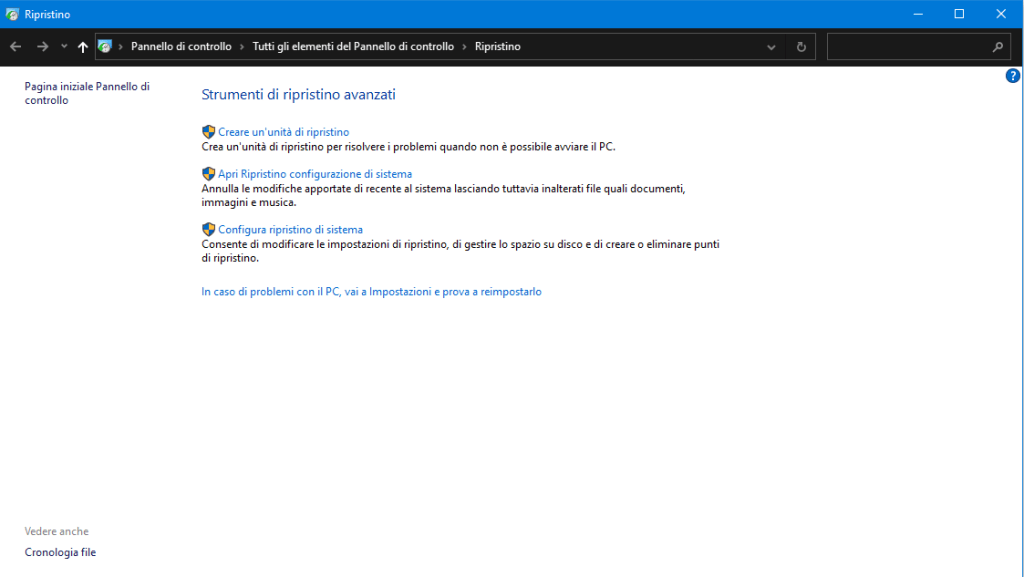
    • Usare un punto di ripristino: Questa operazione è in pratica un viaggio nel tempo. Utile se hai scaricato un file o un programma che ha causato problemi. Per effettuare questa operazione ti basta digitare “ripristino” sulla barra di ricerca e aprire lo strumento che appare come primo risultato. Dopo aver aperto ripristino configurazione di sistema tutto ciò che dovete fare è selezionare il punto di ripristino desiderato e attendere la fine della procedura di ripristino.
    • Reinstallare Windows: Un operazione che ti permette di reinstallare solo il sistema operativo ma lasciando al loro posto file e programmi. Questa operazione è molto utile per velocizzare il tuo pc, vediamo come procedere: per fare questa operazione basta andare nelle impostazioni di Windows e spostarsi nella voce sistema, cliccare su ripristina il pc e scegliere tra due opzioni, ovvero mantieni i miei file oppure cancella tutto e attendere la fine della procedura.
    • Formattare il pc: Questa è l’operazione più dastrica e da usare se non hai risolto con le altre. Qui però non si ha scelta, si cancella tutto e si ricomincia da capo. Quindi fate prima un backup di tutti i file importanti. Lo step successivo è praticamente quello fatto per reinstallare windows, ma questa volta la scelta sarà di cancellare tutto e scegliere da dove reinstallare il sistema operativo, se da cloud (via internet) o installazione locale.

    Aggiornamento hardware del computer

    Quanto detto fino ad ora era solo lato software, ma i problemi non si riducono solo a quelli, come ti ho detto all’inizio dell’articolo le cause possono essere anche, diciamo così, “strutturali”. Cosa intendo? Beh! che devi mettere mano al portafogli sostanzialmente, questo perchè magari il pc è vecchiotto e l’età si fa sentire, per andare sul sicuro e mettere il turbo al pc sono sostanzialmente tre le cose da fare: sostituire un HDD con un SSD che vi garantirà di avere un avvio e un esecuzione dei vari programmi molto più veloci.

    Magari potete, se avete spazio a sufficenza, optare per un SSD per il solo sistema operativo e lasciare un HDD per contenere tutti i file che desiderate. Altro componente fondamentale per un computer è la RAM, qui potete anche esagerare, infatti più se ne ha e meglio è, ancora di più nel caso fossi un gamer, ma in generale un buon quantitativo di ram è utile per il multitasking e per far girare al meglio alcuni software (oltre i videogiochi) più esigenti in termini di risorse.

    Ultimo ma non per importanza, il processore, infatti senza questo prezioso componente il pc di fatto non potrebbe proprio funzionare in quanto non supererebbe quello che viene chiamato POST, ovvero la sequenza di operazioni iniziali per verificare che l’hardware funzioni bene, l’altro fattore che lo rende importante è che è il nucleo stesso del pc e la componente delegata alle operazioni di calcolo che fanno in modo di farvi apparire il browser o un altro software a schermo. In verità c’è un altro componente fondamentale che è la scheda grafica ma che richiede aggiornamenti più o meno frequenti solo se il vostro scopo è di giocare senza troppi compromessi.