Tag: pc

  • Windows o Linux: guida alla scelta del sistema giusto

    Windows o Linux: guida alla scelta del sistema giusto

    Quando si acquista un nuovo PC o si decide di aggiornare uno vecchio, la scelta del sistema operativo è cruciale, poiché influisce sull’uso quotidiano del computer, dalla gestione dei file alla navigazione online, dal lavoro al gaming o alla programmazione. Windows è il sistema più diffuso, facile da usare e compatibile con la maggior parte dei software commerciali. Linux, invece, è apprezzato per la sua leggerezza, sicurezza e possibilità di personalizzazione. Tuttavia, non esiste una risposta universale: la scelta dipende dalle tue abitudini, dal livello di esperienza e da cosa desideri fare con il PC. In questa guida, ti aiuterò a capire quale sistema operativo è più adatto alle tue esigenze, confrontando i due in modo semplice e diretto, anche per chi non è esperto di tecnologia.

    Windows vs Linux: Interfaccia e facilità d’uso

    Windows offre un’interfaccia familiare alla maggior parte degli utenti, soprattutto a chi ha già usato un PC in passato. Il classico menu Start, la disposizione delle finestre, i pulsanti “X” per chiudere o ridurre le applicazioni: tutto è progettato per essere immediato, anche per chi non ha molta esperienza. Inoltre, molte applicazioni e periferiche sono ottimizzate per funzionare su Windows, il che rende l’intero sistema ancora più comodo da usare.

    Linux, invece, è un mondo più variegato. Esistono molte versioni diverse, chiamate distribuzioni (o “distro”), ognuna con un’interfaccia e caratteristiche particolari. Alcune, come Ubuntu, Linux Mint o Zorin OS, sono pensate per essere user-friendly e rappresentano un’ottima scelta per chi si avvicina per la prima volta a Linux: hanno un’interfaccia grafica moderna, supporto per software comuni e un’installazione guidata molto semplice. Altre distribuzioni, come Arch Linux, Debian o Gentoo, sono invece più tecniche e richiedono una maggiore conoscenza del sistema per essere installate e gestite correttamente. Questo non significa che siano impossibili da usare, ma che potrebbero non essere la scelta ideale per un principiante.

    In generale, chi viene da Windows troverà alcune distro Linux molto simili e accoglienti, ma è importante sapere che l’esperienza può cambiare molto a seconda della versione scelta. Per questo è utile partire con una distro adatta ai neofiti, così da prendere confidenza con l’ambiente senza troppe difficoltà.

    Windows

    Windows vs Linux: Compatibilità software

    Windows ha un vantaggio significativo in termini di compatibilità software, essendo la piattaforma di riferimento per la maggior parte dei programmi commerciali. Strumenti come Microsoft Office, Adobe Creative Suite e AutoCAD sono sviluppati nativamente per Windows, garantendo un’installazione semplice, integrazione perfetta e aggiornamenti regolari. Questo lo rende ideale per professionisti, studenti e aziende che necessitano di flussi di lavoro senza interruzioni o limitazioni.

    Linux, invece, si distingue per la sua filosofia open source e offre numerose alternative gratuite, come LibreOffice, GIMP, Krita e Inkscape, che possono essere molto potenti e personalizzabili. Tuttavia, queste alternative non sempre sono in grado di sostituire completamente i software proprietari, soprattutto in ambiti professionali dove sono richieste funzioni avanzate o compatibilità con specifici file e standard. Inoltre, alcuni software open source richiedono una curva di apprendimento maggiore, che può essere un ostacolo per chi è abituato a interfacce più lineari.

    Nel mondo del gaming, Windows è la piattaforma dominante. La maggior parte dei giochi è sviluppata per Windows, con supporto ottimizzato per driver e periferiche. Su Linux, la situazione è migliorata grazie a Steam e al progetto Proton, che consente di eseguire molti giochi Windows su Linux, ma alcuni titoli potrebbero presentare problemi di prestazioni o compatibilità, in particolare per giochi con DRM o multiplayer online.

    In sintesi, mentre Linux sta facendo progressi in tutti i settori, Windows mantiene una posizione dominante grazie alla sua compatibilità, al supporto consolidato e alla familiarità dell’ambiente. Per molti utenti, soprattutto quelli che cercano una soluzione pronta all’uso, Windows resta la scelta più sicura e completa.

    Windows

    Windows vs Linux: Sicurezza

    Linux è generalmente considerato più sicuro di Windows per diversi motivi tecnici. Il sistema di gestione dei permessi di Linux è molto restrittivo: gli utenti non operano con privilegi di amministratore (“root”) per default, riducendo così il rischio che malware modifichi il sistema. Qualsiasi operazione che richiede accesso profondo al sistema è protetta da una password, aggiungendo un ulteriore livello di sicurezza. Inoltre, Linux è meno bersagliato da virus e malware rispetto a Windows, grazie alla sua minore quota di mercato e alla sua struttura open source, che permette alla comunità di sviluppatori di correggere rapidamente le vulnerabilità. Le patch di sicurezza vengono rilasciate frequentemente e distribuite automaticamente, mantenendo il sistema costantemente aggiornato.

    Windows, invece, è il sistema operativo più diffuso e, di conseguenza, è il bersaglio principale di attacchi informatici. Virus, ransomware e trojan sono spesso progettati per sfruttare vulnerabilità di Windows, e nonostante i progressi di Microsoft in termini di sicurezza, l’uso di un antivirus aggiornato e di altri strumenti di protezione rimane essenziale. Inoltre, la maggiore libertà concessa agli utenti di Windows rende il sistema più vulnerabile a comportamenti imprudenti, come l’installazione di software da fonti non sicure. Alcune vulnerabilità possono restare attive per mesi prima di essere corrette, rappresentando un rischio maggiore in ambienti aziendali e governativi.

    In sintesi, pur non essendo completamente immune da minacce, Linux offre una sicurezza intrinseca più solida, specialmente se vengono seguite buone pratiche. Windows richiede una protezione aggiuntiva, ma resta comunque sicuro per la maggior parte degli utenti, purché il sistema sia aggiornato e vengano usati strumenti di protezione affidabili.

    Windows vs Linux: Prestazioni e risorse

    Windows, nelle versioni più recenti come Windows 10 e 11, è noto per essere abbastanza esigente in termini di risorse. Richiede una buona quantità di RAM, un processore moderno e spazio su disco per funzionare correttamente. Le funzionalità avanzate, gli effetti grafici, i servizi in background e gli aggiornamenti automatici possono rallentare notevolmente il sistema, soprattutto su computer datati. Su macchine più vecchie, questo può tradursi in tempi di avvio lunghi e una generale sensazione di lentezza, riducendo l’esperienza dell’utente.
    Linux, al contrario, è molto più leggero e flessibile. Esistono distribuzioni progettate per funzionare su hardware con risorse limitate, come Lubuntu, Xubuntu, Linux Lite e Puppy Linux. Queste distribuzioni sono ottimizzate per occupare poca RAM e utilizzare un’interfaccia grafica essenziale ma funzionale, garantendo buone prestazioni anche su PC con più di 10 anni. I tempi di avvio sono rapidi e l’esperienza d’uso risulta fluida, anche su macchine più vecchie.

    Un ulteriore vantaggio di Linux è l’alta personalizzazione. Gli utenti possono decidere cosa installare, quali servizi attivare e come configurare l’interfaccia, ottimizzando il sistema in base alle esigenze specifiche e alle capacità hardware del computer. Questo consente di evitare software inutili che potrebbe rallentare il sistema, come le app preinstallate su Windows, conosciute come bloatware.

    Linux è dunque una soluzione eccellente per chi ha un computer datato e vuole mantenerlo utile. Prolungando la vita del dispositivo, Linux permette di eseguire attività quotidiane come navigare in internet, scrivere documenti o gestire email senza rallentamenti, trasformando un PC “obsoleto” in un dispositivo completamente funzionale.

    Windows vs Linux: Costo e licenza

    Una delle principali differenze tra Windows e Linux è il modello economico. Windows è un sistema operativo a pagamento. Anche se spesso è preinstallato sui PC, il costo della licenza è incluso nel prezzo finale del dispositivo. Se invece si deve acquistare una licenza separata, ad esempio per un PC assemblato, il prezzo può superare i 100 euro, a seconda della versione e del canale di acquisto.

    Linux, al contrario, è completamente gratuito e open source. Può essere scaricato, installato, utilizzato e modificato senza alcun costo, rendendolo accessibile a tutti, in particolare a chi cerca soluzioni economiche per uso personale o professionale. La mancanza di costi di licenza lo rende ideale per ambiti educativi, organizzazioni no-profit e paesi con risorse limitate.

    Oltre ai vantaggi economici, Linux si distingue per la sua filosofia collaborativa. È sviluppato e mantenuto da una comunità globale di esperti e appassionati che contribuiscono regolarmente al suo miglioramento. Questo approccio aperto favorisce l’innovazione continua, con un’ampia disponibilità di documentazione, guide e supporto gratuito, utile per utenti di tutti i livelli.

    Questa combinazione di libertà, personalizzazione e supporto comunitario rende Linux molto apprezzato da sviluppatori e professionisti IT, ma anche da chi cerca maggiore controllo e trasparenza sul proprio sistema operativo. Mentre Windows rimane la scelta più comune e familiare per molti utenti, Linux offre un’alternativa vantaggiosa, in particolare per chi desidera risparmiare sui costi e sperimentare un ambiente di lavoro più flessibile e aperto.
    Windows

    Aggiornamenti

    Uno degli aspetti più controversi di Windows riguarda la gestione degli aggiornamenti automatici. Il sistema operativo di Microsoft scarica e installa aggiornamenti senza richiedere il permesso dell’utente e, in molti casi, riavvia il computer senza preavviso, interrompendo le attività in corso. Questo può essere particolarmente problematico se si sta lavorando su progetti importanti o si ha bisogno di lasciare il computer acceso senza interruzioni. Sebbene le versioni più recenti offrano strumenti per programmare gli aggiornamenti, la gestione rimane comunque poco flessibile e spesso causa frustrazione.

    In Linux, invece, l’utente ha il pieno controllo sugli aggiornamenti. Può scegliere di aggiornarlo manualmente in un momento comodo, oppure automatizzare solo alcune parti, mantenendo sempre la possibilità di intervenire. La maggior parte delle distribuzioni Linux utilizza un gestore di pacchetti centralizzato, come APT o Pacman, che aggiorna sia il sistema che i programmi attraverso un’unica interfaccia. Questo rende il processo più ordinato ed efficiente rispetto a Windows, dove i software e i driver si aggiornano separatamente e in modi diversi.

    Un altro vantaggio di Linux è che gli aggiornamenti raramente richiedono il riavvio del sistema, a meno che non si tratti di aggiornamenti al kernel o a componenti essenziali. Questo lo rende ideale per ambienti server o professionali dove la continuità operativa è fondamentale, ma anche per utenti desktop che apprezzano un flusso di lavoro senza interruzioni. Inoltre, Linux offre agli utenti esperti la possibilità di escludere pacchetti dagli aggiornamenti, creare script personalizzati o scegliere repository specifici, un livello di controllo impossibile da ottenere su Windows.

    In sintesi, mentre Windows impone aggiornamenti automatici e spesso invasivi, Linux offre maggiore controllo, flessibilità e continuità operativa, un aspetto particolarmente apprezzato in contesti professionali.

    Per chi è più adatto?

    • Windows: è perfetto per chi vuole un sistema pronto all’uso, gioca spesso o usa programmi professionali non disponibili su Linux, grazie alla sua vasta compatibilità con software e giochi, alla facilità di utilizzo e ad un ampio supporto hardware, che lo rende una scelta ideale per molti utenti, in particolare per coloro che necessitano di un ambiente di lavoro versatile e produttivo, permettendo di gestire una varietà di applicazioni simultaneamente senza problemi di prestazioni e con una fluidità che soddisfa anche le esigenze degli utenti più esigenti.
    • Linux: è ideale per chi vuole personalizzazione, sicurezza, leggerezza o vuole imparare qualcosa in più sul funzionamento del PC, offrendo un’ampia gamma di distribuzioni che possono soddisfare le esigenze di ogni tipo di utente, da chi cerca un sistema operativo semplice da utilizzare a chi desidera un controllo completo sulla propria esperienza informatica. Inoltre, è un sistema open-source che incoraggia la collaborazione della comunità, consentendo a chiunque di contribuire al suo sviluppo, e offre la possibilità di apprendere diversi aspetti della programmazione e dell’amministrazione di sistema, rendendo l’esperienza non solo pratica, ma anche educativa.
    Windows

    Windows vs Linux: Tabella riassuntiva

    CaratteristicaWindowsLinux
    InterfacciaFamiliare, standardizzataVaria a seconda della distribuzione, alcune molto user-friendly (es. Ubuntu, Mint)
    Compatibilità softwareEccellente con software commerciali e giochiBuona con software open source; compatibilità limitata con alcuni programmi commerciali
    SicurezzaPiù vulnerabile, richiede antivirusPiù sicuro per design, meno bersagliato da virus
    AggiornamentiAutomatici e spesso forzatiControllo totale da parte dell’utente
    Prestazioni su PC vecchiRichiede risorse elevateOttime prestazioni anche su hardware datato (distro leggere disponibili)
    CostoA pagamento (spesso incluso nel prezzo del PC)Completamente gratuito e open source
    PersonalizzazioneLimitata al tema e alcune impostazioniAltamente personalizzabile a tutti i livelli
    Supporto hardwareAmpio supporto per periferiche e driverMolto buono, ma alcuni dispositivi potrebbero richiedere configurazioni manuali
    GamingEccellente supporto nativoIn crescita, grazie a Steam e Proton, ma ancora meno immediato
    Aggiornamenti softwareApp e sistema si aggiornano separatamenteSistema e app si aggiornano insieme dal gestore pacchetti
    Uso professionale aziendaleMolto diffuso in ambienti aziendaliUsato in ambiti tecnici, server e sviluppo software
    Comunità e supportoSupporto ufficiale Microsoft e forumAmpia comunità open source, forum, documentazione abbondante

    Box Consiglio

    Consiglio pratico: Se sei curioso di Linux ma non vuoi installarlo, prova una “Live USB”. Avvii il PC da chiavetta e lo testi senza modificare nulla.

    Windows vs Linux: Conclusione

    Non esiste un vincitore assoluto tra Windows e Linux: la scelta dipende dal tuo uso del computer, dalle tue abitudini e dalle esigenze specifiche. Entrambi i sistemi hanno i loro vantaggi e limiti, e capire quale sia il più adatto a te richiede una valutazione attenta delle tue necessità. Se vuoi provare Linux senza rischi, molte distribuzioni ti permettono di avviarlo da una chiavetta USB, così puoi esplorarlo senza installarlo. Questo ti consente di testare l’interfaccia e le funzionalità di Linux senza alterare il sistema attuale.

    Windows è la scelta più comune per la sua compatibilità con un’ampia gamma di software commerciali e per l’interfaccia familiare, ideale per utenti che cercano una soluzione pronta all’uso. È particolarmente apprezzato per il gaming e per applicazioni professionali, come Microsoft Office e Adobe Suite. Linux, al contrario, si distingue per la personalizzazione e il controllo totale sul sistema. È più sicuro e adatto agli utenti che desiderano configurare e ottimizzare ogni dettaglio del proprio computer. Non è raro che chi ha un po’ di esperienza con il sistema cominci a godere della libertà di modellarlo su misura per le proprie esigenze.

    La scelta migliore non è quella più popolare, ma quella che ti rende più produttivo e soddisfatto. Se impari a conoscere i punti di forza di entrambi i sistemi, potresti anche decidere di usarli insieme, come Windows per il lavoro e i giochi e Linux per la programmazione o progetti creativi. L’importante è che il sistema operativo scelto migliori la tua esperienza digitale, mantenendola semplice e fluida.

    E tu? Hai già provato Linux o sei rimasto fedele a Windows? Raccontamelo nei commenti!

    Se ti è piaciuto questo articolo, condividilo e seguimi su tutti i miei canali social per altri consigli e guide tech semplici e pratiche!

  • Migliori servizi di streaming 2025: film, musica e videogiochi

    Migliori servizi di streaming 2025: film, musica e videogiochi

    Negli ultimi anni, lo streaming ha rivoluzionato il modo in cui consumiamo contenuti. Film, serie TV, musica e persino videogiochi sono oggi a portata di click grazie a una varietà di piattaforme digitali. Ma con così tante opzioni disponibili, come scegliere il servizio di streaming più adatto alle proprie esigenze? In questo articolo mettiamo a confronto i principali servizi di streaming per film, musica e videogiochi, analizzando punti di forza, costi, cataloghi e funzionalità.

    Servizi streaming di Film e Serie TV

    Netflix

    Netflix è stata fondata nel 1997 in California da Reed Hastings e Marc Randolph come servizio di noleggio DVD per posta, pensato per offrire un’alternativa comoda ai videonoleggi tradizionali. Nel 1999 ha introdotto un innovativo modello di abbonamento mensile senza limiti di noleggi, segnando un primo passo verso la fruizione libera dei contenuti. La vera rivoluzione arriva nel 2007 con il lancio del servizio di streaming online, che consente agli utenti di guardare film e serie TV direttamente via Internet. A partire dal 2010, Netflix avvia una rapida espansione internazionale, approdando in Italia nel 2015 e raggiungendo quasi tutto il mondo entro il 2016. Nel 2013 debutta nel mondo delle produzioni originali con “House of Cards”, aprendo la strada a successi globali come Stranger Things, The Crown e La Casa di Carta. Negli ultimi anni ha continuato a investire in contenuti originali e ad ampliare la propria offerta, includendo anche videogiochi e contenuti interattivi, in un panorama reso sempre più competitivo dalla presenza di altri colossi dello streaming come Disney+, Amazon Prime Video e Apple TV+. Interessante notare che nel 2000 Blockbuster rifiutò di acquistare Netflix per 50 milioni di dollari, per poi dichiarare bancarotta dieci anni dopo.

    Pro:

    • Ampio catalogo di contenuti originali (Stranger Things, The Witcher, The Crown).
    • Interfaccia user-friendly.
    • Disponibile su quasi tutti i dispositivi.

    Contro:

    • Prezzi in aumento.
    • Rimozione frequente di contenuti terzi.

    Prezzo: Da 7,99€/mese (con pubblicità) a 17,99€/mese (premium senza pubblicità).

    Servizi streaming

    Amazon Prime Video

    Amazon Prime Video è la piattaforma di streaming di Amazon, lanciata inizialmente negli Stati Uniti nel 2006 con il nome di Amazon Unbox, come servizio per il download di film e serie TV. Nel 2011 viene integrata nell’abbonamento Amazon Prime e rinominata Amazon Instant Video, passando gradualmente al modello di streaming on demand. A partire dal 2016, il servizio assume il nome attuale, Amazon Prime Video, ed è reso disponibile a livello globale, inclusa l’Italia. Negli anni successivi Amazon inizia a produrre contenuti originali sotto l’etichetta Amazon Originals, ottenendo grande successo con serie come The Marvelous Mrs. Maisel, The Boys, Fleabag e Jack Ryan. Una delle caratteristiche distintive della piattaforma è l’inclusione nel pacchetto Amazon Prime, che offre anche vantaggi come spedizioni rapide, musica ed e-book. Recentemente, Amazon ha rafforzato la sua posizione nel mercato dell’intrattenimento investendo in produzioni cinematografiche e diritti sportivi, come la Champions League in Italia e il Thursday Night Football negli Stati Uniti. Nel 2021 ha inoltre acquisito lo storico studio hollywoodiano MGM Studios, ampliando il proprio catalogo con numerosi film e franchise celebri.

    Qui il link per provare il servizio.

    Pro:

    • Incluso nell’abbonamento Amazon Prime.
    • Buon mix di contenuti originali e terzi.
    • Possibilità di noleggiare o acquistare film recenti.

    Contro:

    • Interfaccia meno intuitiva.
    • Qualità variabile dei contenuti.

    Prezzo: 4,99€/mese incluso in Amazon Prime.

    Servizi streaming

    Disney+

    Disney+ è la piattaforma di streaming lanciata da The Walt Disney Company per entrare direttamente nel mercato dell’intrattenimento digitale. Annunciata ufficialmente nel 2018, è stata resa disponibile per la prima volta negli Stati Uniti, in Canada e nei Paesi Bassi il 12 novembre 2019, espandendosi rapidamente in altri territori, tra cui l’Italia nel marzo 2020. Il servizio raccoglie in un’unica piattaforma i contenuti dei principali marchi Disney: Pixar, Marvel, Star Wars, National Geographic e Star (aggiunta successivamente per includere un’offerta più ampia e adulta). Uno dei principali punti di forza di Disney+ è il ricchissimo catalogo di classici Disney e produzioni originali, tra cui spiccano le serie dell’universo Marvel (WandaVision, Loki, The Falcon and the Winter Soldier) e quelle legate a Star Wars (The Mandalorian, Andor, Ahsoka). Il lancio di Disney+ ha rappresentato una svolta nella strategia dell’azienda, puntando con decisione sullo streaming e riorganizzando la distribuzione dei propri contenuti, riducendo la dipendenza dal cinema e dalla TV tradizionale. In pochi anni, la piattaforma ha raggiunto centinaia di milioni di abbonati nel mondo, affermandosi come uno dei principali concorrenti di Netflix e Amazon Prime Video.

    Pro:

    • Catalogo perfetto per famiglie: Disney, Marvel, Star Wars, Pixar.
    • Uscite cinematografiche disponibili a breve distanza dalla premiere.

    Contro:

    • Catalogo meno vario.
    • Meno contenuti per un pubblico adulto.

    Prezzo: 5,99€/mese (con pubblicità), 8,99€/mese (standard), 11,99€/mese (premium).

    Servizi streaming

    Apple TV+

    Apple TV+ è il servizio di streaming video on demand di Apple, annunciato ufficialmente il 25 marzo 2019 e lanciato il 1º novembre dello stesso anno in oltre 100 Paesi, compresa l’Italia. A differenza di altre piattaforme, Apple TV+ è incentrato esclusivamente su contenuti originali, senza offrire un catalogo preesistente di film e serie di terze parti. Apple ha investito sin da subito in produzioni di alta qualità, coinvolgendo attori, registi e produttori di fama internazionale. Tra i titoli di lancio figurano serie come The Morning Show, See, Dickinson e For All Mankind. Il servizio ha ottenuto rapidamente riconoscimenti e premi importanti, tra cui un Premio Oscar come Miglior film nel 2022 per CODA, prima piattaforma di streaming a ricevere tale onorificenza. Apple TV+ è accessibile tramite l’app Apple TV, disponibile su dispositivi Apple ma anche su smart TV, console e altri dispositivi. Il servizio fa parte dell’ecosistema Apple ed è spesso offerto in prova gratuita con l’acquisto di dispositivi o incluso nei pacchetti Apple One. In pochi anni, Apple TV+ si è costruito una reputazione per la qualità dei suoi contenuti, distinguendosi per un’offerta curata e selezionata rispetto alla quantità proposta da altri concorrenti come Netflix o Prime Video.

    Pro:

    • Alta qualità visiva e narrativa dei contenuti originali.
    • Prezzo competitivo.

    Contro:

    • Catalogo limitato.
    • Manca una sezione di contenuti terzi.

    Prezzo: 9,99€/mese.

    NOW (Sky)

    NOW, precedentemente noto come NOW TV, è il servizio di streaming on demand lanciato da Sky nel Regno Unito nel 2012 come alternativa flessibile al tradizionale abbonamento satellitare. In Italia arriva nel 2016 con il nome di NOW TV, offrendo accesso ai contenuti di Sky – tra cui film, serie TV, show, documentari e sport – tramite una piattaforma completamente online, senza parabola né vincoli contrattuali. Il servizio nasce con l’obiettivo di raggiungere un pubblico più giovane e dinamico, interessato a contenuti premium ma in una formula più snella e personalizzabile. Nel 2021, la piattaforma viene rinominata semplicemente NOW, accompagnata da un rebranding grafico e da un’interfaccia rinnovata. Tra i suoi punti di forza ci sono le serie Sky Original, le grandi produzioni internazionali in esclusiva (grazie agli accordi con HBO e Showtime), e l’offerta sportiva in diretta, che include eventi come la Serie A, la Formula 1 e la Champions League. NOW si è affermato come un’alternativa moderna e flessibile per accedere ai contenuti di Sky, in linea con l’evoluzione delle abitudini di consumo dell’intrattenimento.

    Pro:

    • Ampia offerta di film, serie e sport.
    • Buona qualità audio/video.

    Contro:

    • Prezzo elevato.
    • Interfaccia migliorabile.

    Prezzo: Da 8,99€/mese a 14,99€/mese a seconda dei pacchetti.

    Servizi streaming Musicale

    Spotify

    Spotify è una delle piattaforme di streaming musicale più popolari al mondo, nata con l’obiettivo di contrastare la pirateria e rendere la musica accessibile legalmente online. Fondata nel 2006 a Stoccolma, in Svezia, da Daniel Ek e Martin Lorentzon, Spotify è stata lanciata ufficialmente il 7 ottobre 2008 in alcuni Paesi europei, offrendo un modello freemium: accesso gratuito con pubblicità e opzione a pagamento per rimuoverle e ottenere funzionalità extra. Il servizio si è progressivamente espanso a livello globale, arrivando negli Stati Uniti nel 2011 e in Italia nel 2013, fino a raggiungere oltre 180 Paesi. Spotify ha rivoluzionato il modo in cui si ascolta la musica, introducendo algoritmi avanzati per la personalizzazione delle playlist, come Discover Weekly e Wrapped, e supportando anche podcast e contenuti originali. Nel 2018, l’azienda è diventata pubblica, quotandosi alla Borsa di New York. Con centinaia di milioni di utenti attivi mensili e una presenza dominante nel mercato, Spotify ha cambiato radicalmente l’industria musicale, ponendosi come punto di riferimento per artisti, etichette discografiche e ascoltatori.

    Pro:

    • Ampio catalogo musicale.
    • Playlist personalizzate e algoritmi efficaci.
    • Versione gratuita con pubblicità.

    Contro:

    • Qualità audio limitata nella versione gratuita.
    • Pubblicità frequenti.

    Prezzo: Gratis con pubblicità, 10,99€/mese (Premium Individual).

    Apple Music

    Apple Music è il servizio di streaming musicale lanciato da Apple il 30 giugno 2015, con l’obiettivo di competere direttamente con Spotify e altre piattaforme simili. Il suo debutto rappresenta l’evoluzione naturale di iTunes, lo storico software di gestione musicale che aveva già rivoluzionato il settore con l’acquisto di brani digitali. Apple Music nasce anche grazie all’acquisizione di Beats Music e Beats Electronics nel 2014, operazione che ha portato in Apple importanti figure dell’industria musicale, come Dr. Dre e Jimmy Iovine. A differenza di iTunes, Apple Music si basa su un modello in abbonamento, con una prova gratuita iniziale e un’offerta illimitata di musica in streaming, playlist curate da esperti, radio in diretta come Apple Music 1 e contenuti esclusivi. Nel corso degli anni, il servizio ha aggiunto funzionalità come l’audio Lossless, il Dolby Atmos con audio spaziale e l’integrazione completa con l’ecosistema Apple, compresi Siri e Apple Watch. Con decine di milioni di abbonati in tutto il mondo, Apple Music è oggi una delle piattaforme musicali più importanti a livello globale, apprezzata per la qualità audio e l’esperienza utente integrata.

    Pro:

    • Integrazione con l’ecosistema Apple.
    • Audio Lossless e Dolby Atmos.

    Contro:

    • Meno intuitiva per utenti non Apple.
    • Nessuna versione gratuita.

    Prezzo: 10,99€/mese.

    Servizio streaming

    Amazon Music

    Amazon Music è il servizio di streaming musicale lanciato da Amazon nel 2007 con il nome di Amazon MP3, inizialmente pensato per la vendita di brani musicali senza DRM (Digital Rights Management), distinguendosi dai concorrenti che imponevano restrizioni sui file acquistati. Nel tempo, Amazon ha ampliato l’offerta trasformando il servizio in una vera e propria piattaforma di streaming: nel 2014 nasce Amazon Prime Music, incluso nell’abbonamento Prime e con un catalogo limitato, mentre nel 2016 viene lanciato Amazon Music Unlimited, una versione premium con milioni di brani on demand. Con l’integrazione sempre più profonda con Alexa e i dispositivi Echo, Amazon Music ha puntato molto sull’ascolto vocale e sulla personalizzazione dell’esperienza utente. Oggi è uno dei principali player nel settore dello streaming musicale globale, in continua evoluzione per competere con giganti come Spotify e Apple Music.

    Pro:

    • Incluso con Amazon Prime (versione base).
    • Ampio catalogo con Amazon Music Unlimited.

    Contro:

    • App meno fluida.
    • Versione Prime limitata a 2 milioni di brani.

    Prezzo: Incluso con Prime, 9,99€/mese per Unlimited.

    Qui il link per provare il servizio.

    YouTube Music

    YouTube Music è stato lanciato da Google nel 2015 come evoluzione dell’esperienza musicale su YouTube, già da anni uno dei principali canali di ascolto musicale, soprattutto tra i più giovani. Il servizio nasce per offrire un’alternativa più organizzata e professionale allo streaming musicale tradizionale, integrando i video musicali ufficiali, le performance live, i remix e i contenuti generati dagli utenti. Nel 2018, Google ha rilanciato la piattaforma con un’interfaccia rinnovata e un’integrazione più stretta con Google Assistant, sostituendo progressivamente Google Play Music, che è stato ufficialmente chiuso nel 2020. Con YouTube Music, Google punta a un servizio completo che sfrutta il vastissimo catalogo di YouTube e offre sia una versione gratuita con pubblicità sia un piano premium senza interruzioni, con download offline e riproduzione in background. Il servizio continua a crescere, soprattutto grazie alla sinergia con l’app YouTube principale e alla forte personalizzazione basata sulle abitudini di ascolto degli utenti.

    Pro:

    • Integrazione con YouTube.
    • Buon motore di raccomandazione.

    Contro:

    • Qualità audio inferiore.
    • Pubblicità nella versione gratuita.

    Prezzo: Gratis con pubblicità, 10,99€/mese (Premium).

    Tidal

    Tidal è un servizio di streaming musicale nato nel 2014 e rilanciato nel 2015 dal rapper e imprenditore Jay-Z, che lo acquistò con l’obiettivo dichiarato di offrire una piattaforma orientata alla qualità del suono e alla giusta remunerazione degli artisti. A differenza dei concorrenti, Tidal si è distinto fin dall’inizio per l’offerta di audio ad alta fedeltà (HiFi e successivamente Hi-Res), rivolgendosi a un pubblico più esigente dal punto di vista tecnico. Inoltre, ha puntato molto sull’esclusività dei contenuti, con anteprime e uscite esclusive da parte di grandi artisti, specialmente nell’ambito hip hop e R&B. Nonostante un avvio difficile e una concorrenza molto agguerrita, Tidal ha mantenuto una nicchia solida di utenti appassionati di musica ad alta qualità. Nel 2021, la piattaforma è stata acquisita dal fondatore di Twitter, Jack Dorsey, attraverso la sua azienda fintech Block, Inc., con l’intento di esplorare nuovi modelli di pagamento e supporto agli artisti. Oggi Tidal continua a innovare, sperimentando soluzioni come i pagamenti diretti agli artisti ascoltati dagli utenti.

    Pro:

    • Audio Hi-Fi e Master.
    • Compenso più equo per gli artisti.

    Contro:

    • Catalogo meno popolare.
    • Prezzo più alto per l’audio Hi-Fi.

    Prezzo: Da 10,99€/mese a 19,99€/mese.

    Servizi streaming di Videogiochi

    Servizi streaming

    Xbox Game Pass Ultimate

    Xbox Game Pass Ultimate è stato lanciato da Microsoft nel 2019 come evoluzione e unificazione dei suoi principali servizi per il gaming: Xbox Live Gold, Xbox Game Pass per console e Game Pass per PC. Questo abbonamento all-in-one nasce con l’obiettivo di offrire un accesso illimitato a centinaia di giochi di alta qualità, aggiornati regolarmente, includendo titoli Xbox, PC e, successivamente, anche il cloud gaming (inizialmente noto come xCloud). Il servizio ha segnato un cambiamento nel modello di consumo videoludico, avvicinandosi a quello dello streaming on demand. Microsoft ha ulteriormente rafforzato il valore dell’abbonamento includendo al day-one tutti i giochi prodotti dai suoi Xbox Game Studios, oltre a titoli di grandi publisher, grazie ad accordi strategici (come l’acquisizione di Bethesda e, più tardi, Activision Blizzard). Xbox Game Pass Ultimate ha ridefinito le aspettative degli utenti verso i servizi in abbonamento per videogiochi, ponendosi come punto di riferimento nel settore e spingendo anche i concorrenti a ripensare le proprie offerte.

    Pro:

    • Accesso a oltre 100 giochi su console, PC e cloud.
    • Inclusi titoli di lancio Microsoft.

    Contro:

    • Catalogo in rotazione.
    • Richiede buona connessione per il cloud gaming.

    Prezzo: 14,99€/mese.

    Servizi streaming

    PlayStation Plus Extra/Premium

    PlayStation Plus è stato introdotto da Sony nel 2010 come servizio in abbonamento per gli utenti PlayStation 3, offrendo inizialmente vantaggi come giochi gratuiti mensili, sconti esclusivi e salvataggi su cloud. Con l’arrivo di PlayStation 4 nel 2013, l’abbonamento è diventato obbligatorio per accedere al multiplayer online, segnando una svolta nella strategia di Sony. Nel corso degli anni, il servizio si è arricchito con contenuti sempre più vari, fino a una profonda ristrutturazione avvenuta nel 2022, quando è stato unificato con PlayStation Now e suddiviso in tre livelli: Essential, Extra e Premium. Questa nuova formula ha introdotto un vasto catalogo di giochi scaricabili e in streaming, titoli classici delle console precedenti e demo a tempo limitato, trasformando PlayStation Plus in una piattaforma più simile a Xbox Game Pass. Il servizio continua ad evolversi come parte centrale dell’ecosistema PlayStation, puntando su varietà e accessibilità per soddisfare un pubblico ampio e diversificato.

    Pro:

    • Ampio catalogo di giochi PS4 e PS5.
    • Premium include anche il cloud streaming.

    Contro:

    • Meno titoli al lancio rispetto a Xbox.
    • Prezzo variabile in base ai tier.

    Prezzo: Da 8,99€/mese (Essential) a 16,99€/mese (Premium).

    Servizi streaming

    NVIDIA GeForce NOW

    NVIDIA GeForce NOW è il servizio di cloud gaming sviluppato da NVIDIA e lanciato in versione beta nel 2015, per poi uscire ufficialmente nel 2020. Il servizio nasce con l’obiettivo di rendere accessibili i giochi per PC ad alte prestazioni anche su dispositivi meno potenti, sfruttando la potenza dei server NVIDIA. A differenza di altre piattaforme di cloud gaming, GeForce NOW non vende giochi, ma consente agli utenti di eseguire in streaming i titoli che già possiedono su store come Steam, Epic Games Store o Ubisoft Connect. Questo approccio ha attratto numerosi gamer interessati a una soluzione flessibile e compatibile con la propria libreria. Nonostante alcune tensioni iniziali con editori che ritirarono temporaneamente i propri giochi, il servizio ha continuato a crescere, ampliando il catalogo e migliorando la qualità dello streaming, con supporto fino al 4K a 120 fps per gli abbonati al piano premium. Oggi GeForce NOW è considerato uno dei riferimenti nel panorama del cloud gaming, apprezzato per la sua reattività, l’ampia compatibilità e l’integrazione con le librerie digitali esistenti.

    Pro:

    • Utilizza giochi già acquistati (Steam, Epic, ecc.).
    • Prestazioni eccellenti.

    Contro:

    • Non tutti i giochi sono supportati.
    • Versione gratuita con limiti.

    Prezzo: Gratis con code, 9,99€/mese (Priority), 19,99€/mese (Ultimate).

    Amazon Luna

    Amazon Luna è il servizio di cloud gaming lanciato da Amazon nel 2020, inizialmente in accesso anticipato solo negli Stati Uniti. Presentato come risposta diretta a servizi come Google Stadia e NVIDIA GeForce NOW, Luna si basa sull’infrastruttura cloud di Amazon Web Services (AWS) e punta a offrire un’esperienza di gioco fluida in streaming, senza bisogno di hardware potente. Una delle sue caratteristiche distintive è l’organizzazione per “canali” tematici, come il canale Luna+ con una selezione di giochi vari, e quello Ubisoft+, che offre l’accesso all’intero catalogo Ubisoft. Il servizio è integrato con Twitch, la popolare piattaforma di streaming video di proprietà di Amazon, e supporta vari dispositivi, inclusi PC, Mac, Fire TV, smartphone e tablet. Nel corso del tempo, Luna ha ampliato il numero di giochi disponibili e ha reso l’abbonamento più flessibile, includendo anche giochi gratuiti per gli abbonati Amazon Prime. Pur non avendo ancora raggiunto la popolarità di concorrenti più affermati, Luna rappresenta un tassello importante nella strategia di Amazon nel settore del gaming digitale e del cloud.

    Pro:

    • Accesso a giochi via cloud.
    • Integrazione con Twitch.

    Contro:

    • Ancora in fase di espansione.
    • Catalogo limitato.

    Prezzo: Da 4,99€/mese per i canali individuali.

    Netflix Games

    Netflix Games è l’iniziativa con cui Netflix è entrata nel mondo dei videogiochi a partire dal 2021, con l’obiettivo di espandere la propria offerta di intrattenimento oltre film e serie TV. Il servizio è stato lanciato inizialmente su dispositivi mobili Android e iOS, offrendo una selezione di giochi scaricabili senza costi aggiuntivi per gli abbonati alla piattaforma. L’approccio di Netflix punta sulla qualità narrativa e sull’integrazione con i propri contenuti originali, proponendo titoli ispirati a serie di successo come Stranger Things. Per rafforzare la propria presenza nel settore, Netflix ha acquisito diversi studi di sviluppo, tra cui Night School Studio e Next Games, con l’intento di creare esperienze videoludiche uniche e originali. Nel tempo, la libreria si è ampliata con giochi di vari generi, mantenendo un modello privo di pubblicità e microtransazioni. Sebbene ancora in fase di crescita, Netflix Games rappresenta una mossa strategica per fidelizzare gli utenti e diversificare l’offerta in un mercato dello streaming sempre più competitivo.

    Pro:

    • Incluso nell’abbonamento Netflix.
    • Giochi mobile ben curati.

    Contro:

    • Solo per dispositivi mobili.
    • Offerta ancora limitata.

    Prezzo: Incluso in qualsiasi piano Netflix.

    Conclusioni

    Scegliere il servizio di streaming giusto dipende da vari fattori: preferenze personali, dispositivi disponibili, budget e interessi. Gli amanti del cinema possono trovare in Netflix o Disney+ delle soluzioni solide; chi non può vivere senza musica potrebbe preferire Spotify o Tidal; mentre i gamer apprezzeranno la varietà offerta da Xbox Game Pass e GeForce NOW.

    La buona notizia? Molti di questi servizi offrono prove gratuite o piani base con pubblicità, quindi è possibile testarli prima di sottoscrivere un abbonamento a lungo termine.

    Se vuoi restare aggiornato su tutte le novità dal mondo dello streaming e ricevere consigli personalizzati, iscriviti alla newsletter del nostro blog e unisciti alla mia community Facebook per discutere con altri appassionati di tecnologia e intrattenimento digitale! Molti di questi servizi offrono prove gratuite o piani base con pubblicità, quindi è possibile testarli prima di sottoscrivere un abbonamento a lungo termine.
    I link che trovate nell’articolo sono di affiliazione e quindi, se decidete di iscrivervi e provare tali servizi supporterete anche me e il mio blog.

  • Hard disk: la storia dalle origini agli SSD moderni

    Hard disk: la storia dalle origini agli SSD moderni

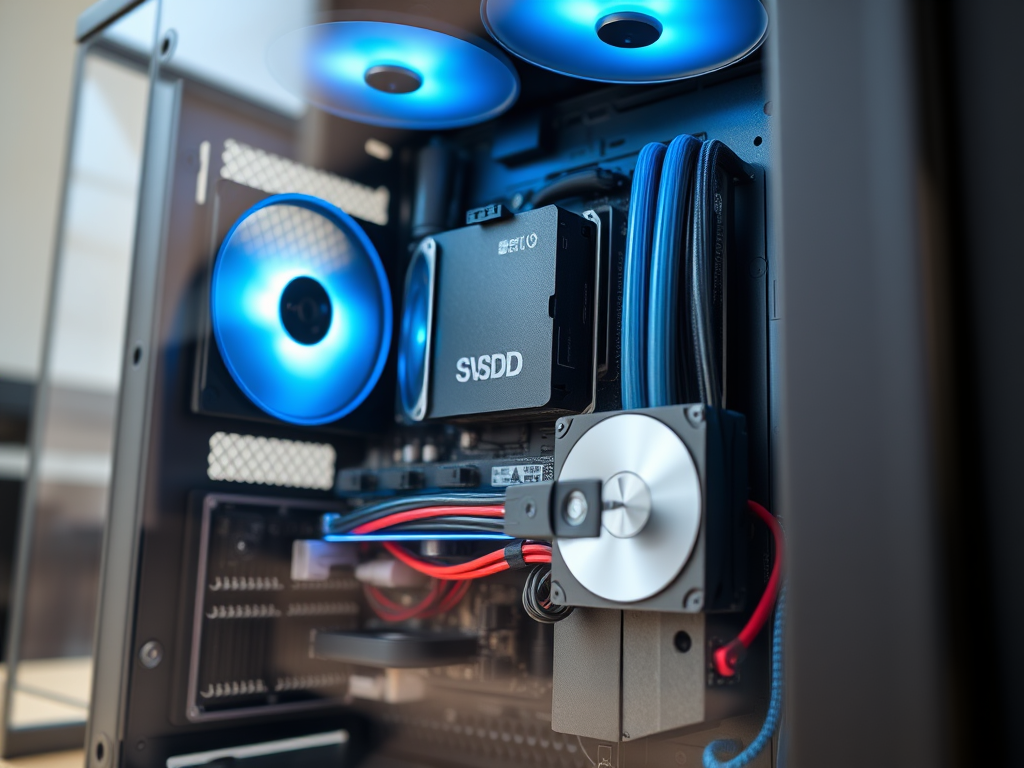
    Gli hard disk sono stati per decenni il cuore dell’archiviazione dei dati nei computer. Con il tempo, la tecnologia ha fatto passi da gigante, portandoci dai primi dischi rigidi ingombranti agli SSD ultraveloci di oggi. In questo articolo esploreremo la storia degli hard disk, il loro passaggio agli SSD e le principali differenze tra queste due tecnologie.

    Le origini degli hard disk

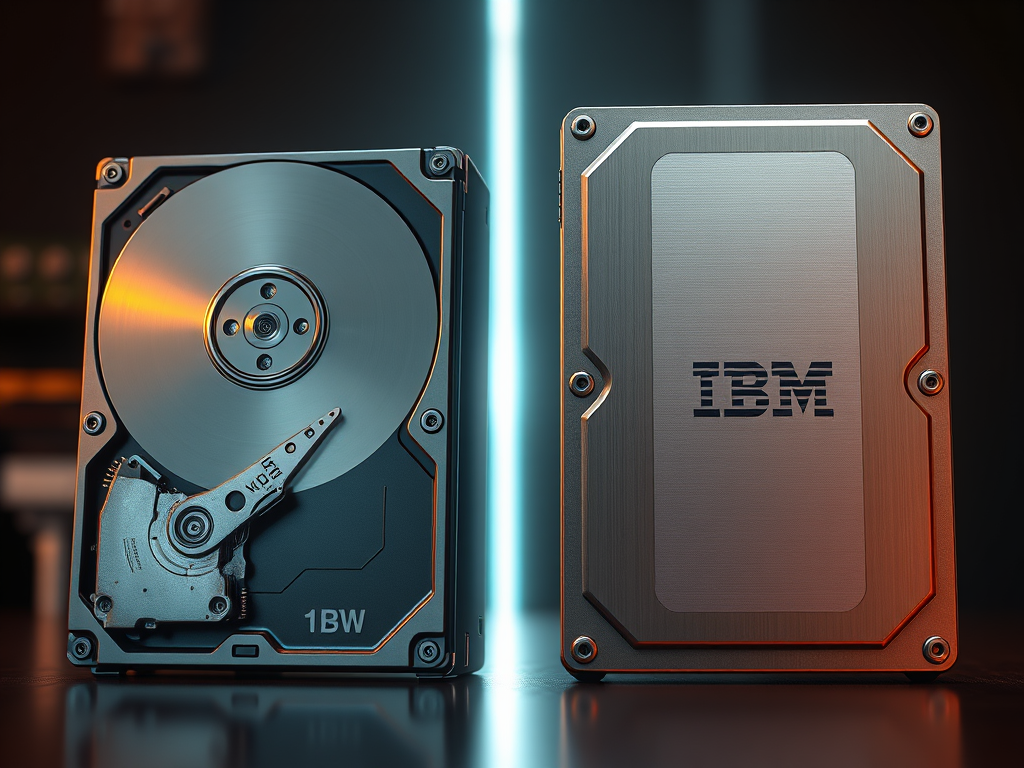
    L’hard disk (HDD) ha origine negli anni ’50, quando IBM sviluppò il primo sistema di archiviazione magnetica su disco. Il modello IBM 305 RAMAC del 1956 fu il primo computer a utilizzare un HDD: pesava circa una tonnellata e aveva una capacità di soli 5 MB.

    Durante gli anni ‘60 e ‘70, gli HDD continuarono a evolversi, riducendo le dimensioni e aumentando la capacità. Tuttavia, fino agli anni ‘80, questi dispositivi erano principalmente riservati ai grandi sistemi aziendali, a causa del loro costo elevato.

    L’introduzione del Winchester Drive da parte di IBM nel 1973 segnò un punto di svolta: una tecnologia più compatta e con testine sigillate che aumentava l’affidabilità. Negli anni ‘80 e ‘90, con l’avvento dei personal computer, gli HDD divennero sempre più accessibili e diffusi.

    L’evoluzione degli Hard Disk: più capacità, meno spazio

    Negli anni ‘90 e 2000, la capacità degli hard disk crebbe esponenzialmente, passando da poche centinaia di MB a diversi GB e poi TB. Le velocità di rotazione aumentarono (passando da 5.400 a 7.200 e persino 10.000 RPM nei modelli più performanti), e l’interfaccia SCSI fu sostituita da IDE e poi da SATA, migliorando la compatibilità e la velocità di trasferimento.

    Ma, nonostante i progressi, gli HDD avevano un problema: la loro velocità di lettura e scrittura era limitata dal funzionamento meccanico delle testine e dei piatti rotanti.

    Hard disk

    Il passaggio dagli HDD agli SSD

    All’inizio degli anni 2000, la necessità di dispositivi di archiviazione più veloci spinse lo sviluppo degli SSD (Solid State Drive). Questi dischi, basati su memoria flash, eliminavano completamente le parti meccaniche degli HDD, migliorando drasticamente la velocità e l’affidabilità.

    I primi SSD erano estremamente costosi e con capacità ridotte, limitandone la diffusione ai soli dispositivi di fascia alta o ai server aziendali. Tuttavia, con il tempo, i prezzi sono scesi e le capacità aumentate, rendendo gli SSD accessibili a tutti.

    Oggi, grazie all’interfaccia NVMe e alla connessione PCIe, gli SSD moderni possono raggiungere velocità di lettura e scrittura di diversi GB/s, un miglioramento enorme rispetto agli HDD tradizionali.

    Differenze tra HDD e SSD

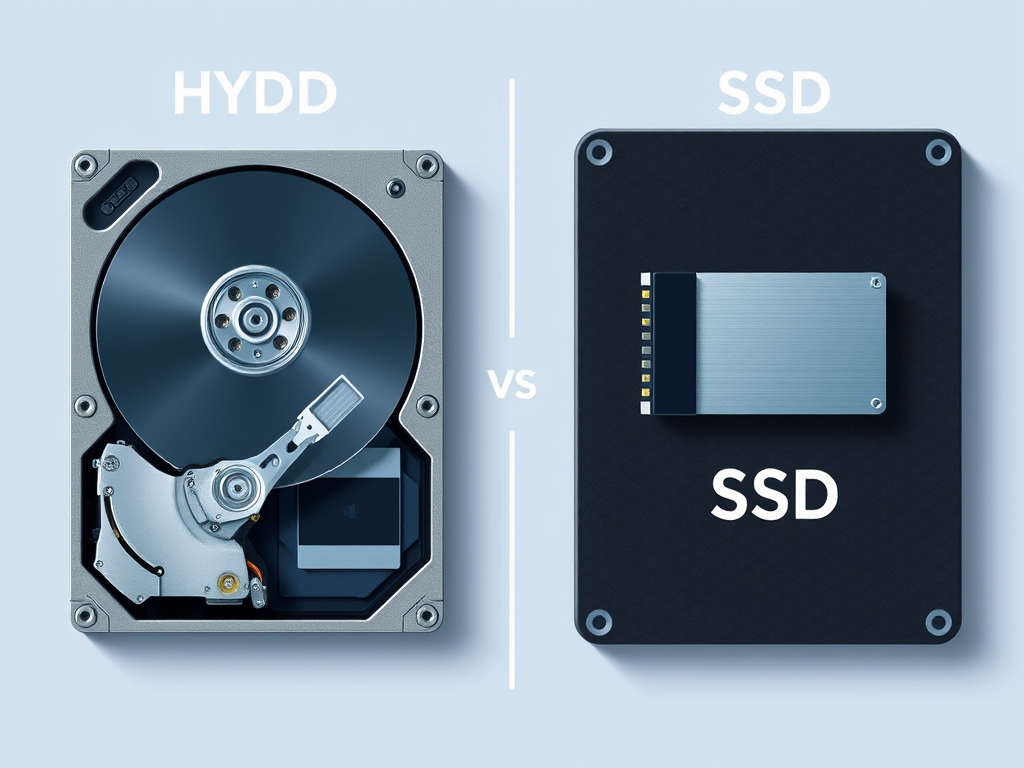
    Quando si parla di archiviazione, la scelta si riduce spesso a due opzioni: HDD (Hard Disk Drive) o SSD (Solid State Drive). Entrambe le soluzioni hanno vantaggi e svantaggi, e capire le differenze ti aiuta a scegliere quella più adatta alle tue esigenze.

    Gli HDD sono dispositivi meccanici con parti mobili, utilizzano un disco magnetico per leggere e scrivere i dati. Sono più lenti rispetto agli SSD, ma offrono grandi capacità di archiviazione a prezzi molto contenuti. Per questo motivo, sono ancora ampiamente utilizzati per backup, server, NAS e in generale per conservare grandi quantità di file come foto, video o documenti.

    Gli SSD, al contrario, non hanno parti meccaniche: usano memoria flash per memorizzare i dati, il che li rende molto più veloci, silenziosi e resistenti agli urti. Sono perfetti per installare il sistema operativo, i programmi principali e i videogiochi, perché garantiscono avvii rapidi, caricamenti fulminei e un’esperienza d’uso molto più fluida.

    Hard Disk

    Ecco un confronto diretto tra le due tecnologie:

    CaratteristicaHDDSSD
    Velocità di lettura/scritturaPiù lentaMolto più veloce
    AffidabilitàParti meccaniche, più soggetto a usuraNessuna parte mobile, più resistente
    RumorositàPresente (ronzio e vibrazioni)Silenzioso
    Consumo energeticoMaggioreMinore
    Prezzo per GBPiù economicoPiù costoso
    Capacità di archiviazioneGeneralmente più alta (fino a 16TB o più)Capacità media, ma in crescita
    Uso idealeBackup, NAS, archiviazione datiSistema operativo, software, gaming

    In molti casi, la combinazione delle due tecnologie è la soluzione ideale: SSD per le prestazioni, HDD per lo spazio.

    Il futuro dello storage: cosa aspettarsi?

    Il futuro dello storage si prospetta come una vera e propria rivoluzione tecnologica, spinta dalla crescente domanda di velocità, capacità e intelligenza nella gestione dei dati. Con l’esplosione dell’intelligenza artificiale, dell’Internet of Things (IoT), della realtà aumentata e dei big data, la quantità di informazioni prodotte ogni giorno è destinata a crescere in modo esponenziale. Per questo, le soluzioni di archiviazione dovranno evolversi per rispondere a esigenze sempre più complesse.

    Le tecnologie basate su memoria flash, come gli SSD e in particolare l’NVMe (Non-Volatile Memory Express), stanno già sostituendo gli hard disk tradizionali nei contesti professionali e consumer, grazie a tempi di accesso ultrarapidi, maggiore affidabilità e consumi energetici più contenuti. A questo si affianca lo sviluppo di sistemi di storage distribuito e cloud ibrido, che combinano le infrastrutture locali con quelle in remoto, offrendo scalabilità, flessibilità e continuità operativa. Il concetto di data as a service diventerà sempre più diffuso, rendendo l’accesso ai dati indipendente dall’hardware e sempre più centralizzato sulla connettività.

    Un’altra grande protagonista del futuro dello storage sarà l’intelligenza artificiale, utilizzata per ottimizzare in automatico la gestione, l’organizzazione e la protezione dei dati. I sistemi saranno in grado di prevedere le esigenze di archiviazione, ridurre i tempi di inattività, individuare potenziali problemi prima che si verifichino e persino suggerire configurazioni più efficienti.

    Infine, la sostenibilità giocherà un ruolo chiave: con il crescente impatto ambientale dei data center, le aziende punteranno su soluzioni più ecologiche, come server raffreddati a liquido, impianti alimentati da energie rinnovabili e algoritmi di gestione energetica intelligenti. In questo scenario in continua evoluzione, lo storage del futuro non sarà solo un “luogo” dove conservare dati, ma un ecosistema dinamico, intelligente e sostenibile che permetterà alle tecnologie emergenti di esprimere tutto il loro potenziale.

    Hard Disk

    Conclusione: meglio HDD o SSD?

    La scelta tra un hard disk tradizionale (HDD) e un’unità a stato solido (SSD) non ha una risposta assoluta: tutto dipende da ciò che ti serve. Se il tuo obiettivo è ottenere un sistema rapido, reattivo e pronto all’uso in pochi secondi, allora gli SSD sono la soluzione migliore. Sono ideali per avviare velocemente il sistema operativo, aprire applicazioni in un lampo e ridurre drasticamente i tempi di caricamento nei giochi o nei software più pesanti.

    Gli HDD, invece, hanno ancora senso per chi ha bisogno di grandi quantità di spazio senza spendere troppo. Perfetti per archiviare foto, video, documenti o backup, sono una scelta solida per il semplice storage, soprattutto se affiancati a un SSD principale.

    In molti oggi optano per una combinazione delle due tecnologie: SSD per il sistema e le app principali, HDD per i file più pesanti o meno usati. Una soluzione bilanciata che unisce il meglio di entrambi i mondi.

    E tu, quale tecnologia usi nel tuo computer? Hai ancora un fedele HDD o sei passato completamente agli SSD? O magari li combini insieme? Scrivilo nei commenti qui sotto: mi interessa conoscere la tua esperienza!
  • Ransomware: Cos’è, Come Funziona e Come Difendersi

    Ransomware: Cos’è, Come Funziona e Come Difendersi

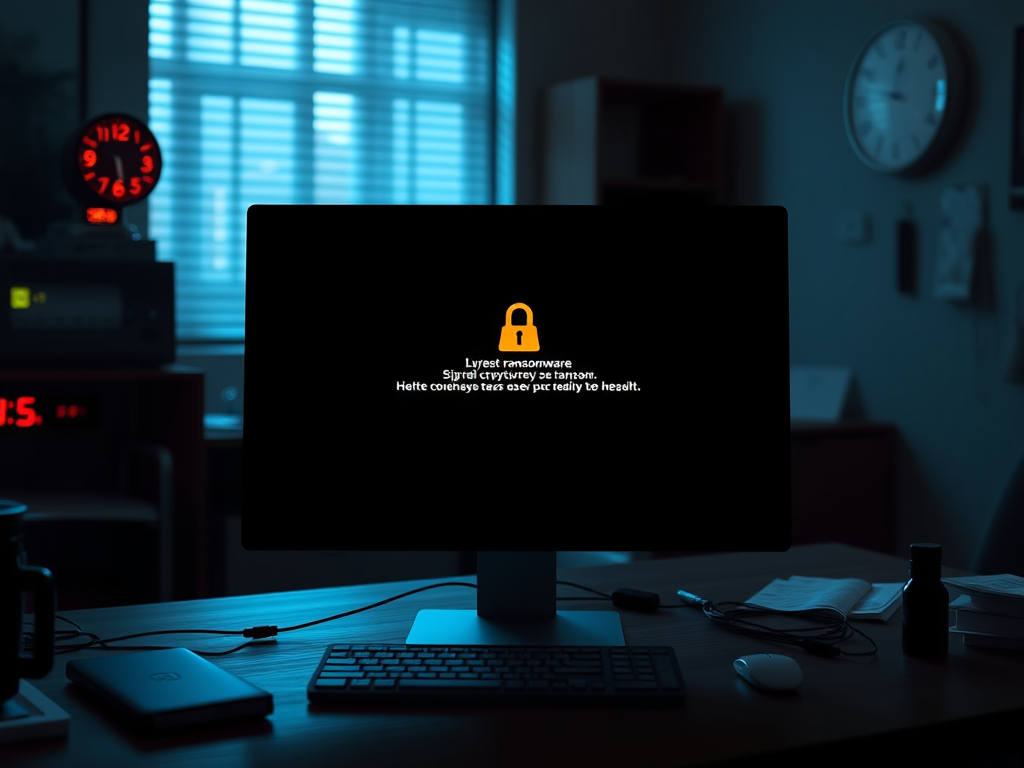
    Il ransomware è una delle minacce informatiche più temute degli ultimi anni, capace di colpire chiunque: utenti privati, aziende e persino istituzioni governative. Questo tipo di malware può bloccare l’accesso ai file o addirittura all’intero sistema, chiedendo un riscatto per ripristinarli. In questo articolo analizzeremo nel dettaglio cosa sono i ransomware, come funzionano, in che modo possono infettare un PC e, soprattutto, come difendersi e rimuoverli in caso di attacco.

    Cos’è un ransomware?

    Un ransomware è un tipo di malware progettato per bloccare l’accesso ai file o ai sistemi della vittima, chiedendo un pagamento in criptovaluta per il ripristino. Il termine deriva da “ransom” (riscatto in inglese) e “software”.

    Esistono due principali categorie di ransomware:

    • Locker ransomware: blocca l’intero sistema operativo, impedendo l’uso del computer. Solitamente mostra un messaggio di avviso con la richiesta di riscatto.
    • Crypto ransomware: cifra i file dell’utente con un algoritmo avanzato (AES, RSA, ecc.), rendendoli inutilizzabili finché non viene fornita una chiave di decrittazione.

    Alcuni ransomware cercano di spacciarsi per software legittimi o per comunicazioni ufficiali da parte delle forze dell’ordine, accusando falsamente la vittima di attività illegali per spingerla a pagare.

    Ransomware

    Perché i ransomware sono così pericolosi?

    I ransomware sono una delle minacce più gravi per diverse ragioni:

    • Danno economico: Le vittime possono perdere file importanti, con gravi ripercussioni su aziende e privati. Alcuni attacchi hanno causato danni per miliardi di dollari.
    • Perdita di dati: Se non esistono backup recenti, il ripristino può essere impossibile. Anche pagando il riscatto, non c’è alcuna garanzia di recuperare i file.
    • Diffusione rapida: Alcuni di essi si propagano automaticamente attraverso la rete aziendale, infettando più dispositivi in poco tempo.
    • Evoluzione costante: I cybercriminali li migliorano continuamente, rendendoli più difficili da rilevare e rimuovere.

    Un caso emblematico è stato l’attacco WannaCry del 2017, che ha infettato oltre 200.000 computer in tutto il mondo sfruttando una vulnerabilità di Windows.

    Come un ransomware infetta un PC?

    I ransomware possono entrare nel sistema in diversi modi:

    Phishing e allegati email

    Molti attacchi iniziano con email fraudolente che sembrano provenire da fonti affidabili (banche, corrieri, aziende). Il messaggio invita a scaricare un allegato o cliccare su un link, che avvia l’installazione del malware.

    Download da siti pericolosi

    Scaricare software pirata, crack o file da siti poco affidabili è una delle cause principali di infezione. Alcuni di essi si nascondono in file apparentemente innocui, come documenti Word o PDF.

    Aggiornamenti software falsi

    Alcuni ransomware si mascherano da aggiornamenti per programmi legittimi (Java, Flash Player, Windows Update), inducendo l’utente a installarli manualmente.

    Exploits e vulnerabilità di sistema

    I ransomware possono sfruttare falle di sicurezza nei sistemi operativi o nei software. Se il PC non è aggiornato, diventa un bersaglio facile.

    Dispositivi USB infetti

    Un ransomware può diffondersi anche attraverso chiavette USB o hard disk esterni infetti, infettando il computer non appena il dispositivo viene collegato.

    Come difendersi da un ransomware?

    Adotta buone pratiche di sicurezza

    • Non aprire email sospette: Se un’email proviene da un mittente sconosciuto o contiene richieste insolite, evitala.
    • Verifica gli allegati: Anche se un’email sembra legittima, controlla bene gli allegati prima di scaricarli.
    • Non cliccare su link sospetti: Passa il mouse sopra i link per vedere l’URL effettivo prima di cliccare.

    Mantieni aggiornato il sistema

    • Installa sempre gli aggiornamenti di Windows e dei software principali.
    • Usa un antivirus affidabile con protezione ransomware integrata.

    Esegui backup regolari

    • Fai backup periodici su un disco esterno o su un servizio cloud affidabile.
    • Conserva il backup scollegato dal PC per evitare che venga cifrato in caso di infezione.

    Utilizza un software di sicurezza avanzato

    • Attiva le funzionalità anti-ransomware del tuo antivirus.
    • Usa un firewall per bloccare connessioni sospette.
    Ransomware

    Cosa fare se il PC è stato infettato da un ransomware?

    Se il tuo computer è stato colpito, segui questi passaggi per limitare i danni e provare a recuperare i file.

    Scollega il PC da Internet

    Non appena ti accorgi dell’infezione, disconnettiti da Internet e dalla rete locale per impedire la propagazione ad altri dispositivi.

    Identifica il tipo di ransomware

    Alcuni tipi di questo tipo di virus sono già stati studiati dagli esperti di sicurezza e potrebbero avere strumenti di decrittazione disponibili. Puoi caricare un file cifrato su No More Ransom (https://www.nomoreransom.org/) per verificare se esiste una soluzione gratuita.

    Ransomware

    Prova la rimozione con l’antivirus

    Avvia il PC in modalità provvisoria e usa il tuo antivirus per tentare la rimozione. Alcuni software specifici, come Malwarebytes Anti-Ransomware, possono aiutare.

    Ripristina i file dai backup

    Se hai un backup recente, formatta il PC e ripristina i dati.

    Evita di pagare il riscatto

    Pagare non garantisce il recupero dei file e incentiva i cybercriminali a continuare.

    Conclusione

    I ransomware rappresentano una minaccia seria, ma con le giuste precauzioni è possibile proteggersi. La prevenzione è l’arma più efficace: mantieni aggiornato il sistema, fai backup regolari e sii prudente con email e download. In caso di infezione, agisci tempestivamente per limitare i danni e cercare una soluzione senza cedere al ricatto.

    Hai mai avuto esperienze con i ransomware? Raccontale nei commenti!

  • Backup dei dati: il nostro primo alleato nella cyber security

    Backup dei dati: il nostro primo alleato nella cyber security

    In questo blog spesso vi parlo di sicurezza, oggi esploreremo insieme la prima arma di difesa, il backup. Perchè l’ho definita la prima arma di difesa? Sostanzialmente per un motivo molto semplice, ci evita grossi grattacapi.

    backup

    Il backup infatti non è solo utile per ripristinare i dati in caso nel computer si annidasse un virus, ma anche semplicemente come salvagente nel caso di errore umano. In questo articolo quindi analizzerò e vi spiegherò quali sono i metodi di backup esistenti e come effettuarli sulle varie piattaforme e app tipo whatsapp.

    Cos’è il backup?

    Formalmente backup significa fare una copia e archiviare i file in uno spazio secondario, sia esso fisico o virtuale, al fine poi di poterli ripristinare in caso di necessità. Ad esempio, se abbiamo dei file importanti su pc possiamo decidere di fare una copia su un hard disk esterno o su un servizio cloud. In questo modo non sarà più necessario preoccuparci se un file va perso per un qualsiasi problema. I backup inoltre possono essere di tre tipologie differenti:

    • Completo: Il più facile e il più ovvio, con questo tipo di backup infatti si copiano tutti i file.
    • Incrementale: In questa modalità sono copiati solo i file modificati dall’ultimo backup.
    • Differenziale: In questo caso sono copiati solo i file modificati dall’ultimo backup completo.

    Sapendo quali tipi di backup ci sono è inoltre possibile stabilire la strategia giusta da adottare per le proprie esigenze, anche in base all’uso che si fa del device in questione sia esso un pc o uno smartphone. Un esempio potrebbe essere un backup completo una volta al mese e uno incrementale giornalmente, ma ripeto tutto dipende dall’uso che fate dei vostri device.

    backup

    A cosa serve fare un backup?

    Come già detto nell’introduzione di questo articolo, fare i backup è fondamentale. Prima di tutto per la nostra sicurezza online, infatti questa operazione si rivela molto utile in caso di infezione da virus, in che modo? molto semplice, mettiamo il caso che un giorno accendendo il pc vi ritrovate con un comportamento anomalo, magari sentite la ventola che gira più del dovuto e analizzando il lavoro della cpu come vi ho spiegato in questo articolo vi rendete conto che sta fissa al 100%, che è lento in tutte le operazioni anche le più semplici.

    Ecco in uno scenario del genere, può capitare che una parte di dati sia danneggiata, l’unico modo per risolvere il problema è aver fatto una copia di riserva. Questo non è l’unico scenario possibile, infatti può capitare che per errore o distrazione possiamo cancellare un file, anche in questo caso se avessimo fatto una copia di riserva potremmo essere molto più tranquilli.

    Come avete intuito quindi fare una copia di riserva dei dati è un operazione fondamentale se si vuole stare più tranquilli. Ora rimane da capire come va fatto e su quali supporti va eseguito.

    backup

    Come fare un backup?

    Ora che sapete perchè è importante fare una copia di riserva dei propri dati non ci resta che vedere come farla. Però prima è anche importante sapere le varie fasi che compongono il processo:

    • Identificazione dei dati critici: Il primo passo da eseguire, sempre che non si sia scelto di fare una copia completa e quindi di tutti i file, è scegliere quali file includere.
    • Scelta della tecnologia: Qui dipende molto dai vostri gusti personali, potreste ad esempio optare per un hard disk esterno, un servizio cloud o un nas. Ovviamente la soluzione migliore qui non esiste, sta solo alle vostre esigenze e preferenze.
    • Pianificazione dei backup: Una volta scelto dove effettuare il backup, come detto in precedenza bisogna scegliere quando effettuarlo, ecco che quindi diventa necessario pianificare quando e con quale frequenza esso viene effettuato.
    • Esecuzione del backup: In questa fase, quindi si avvia l’esecuzione della copia dei file, ovviamente più sono in termini numerici ma anche di dimensioni e più il processo sarà lungo.
    • Controllo e verifica: Questo punto viene spesso trascurato ma in realtà è molto importante, infatti è sempre bene verificare che tutto sia andato nel verso giusto in termini di integrità dei dati altrimenti al successivo ripristino potremmo trovarci con brutte sorprese.
    • Ripristino dei dati: Eccoci all’ultima fase, quella del ripristino dei dati, come abbiamo visto per svariate ragioni può esserci una perdita dei dati o magari necessitiamo di spostare dati da un vecchio device ad uno nuovo.

    Tecniche e tecnologie da usare

    Ora che abbiamo visto le varie fasi per fare una copia di riserva dei dati è anche importante capire dove è meglio farle queste copie, quindi quali tecniche e tegnologie usare:

    Tipi di supporti

    • Supporti removibili: Il grande classico, infatti questi supporti siano essi cd, dvd, chiavette usb sono ancora oggi molto usati per la loro facilità e portabilità. Presentano però degli svantaggi come ad esempio la poca capacità a disposizione in termini di spazio di archiviazione e la deperibilità di tali soluzioni.
    • Ridondanza: Ecco un punto fondamentale, infatti è sempre una buona idea fare delle copie di riserva su più dispositivi o servizi. In questo modo è ulteriormente minimizzato il rischio di perdita di dati. Si può usare in diversi modi:
    1. Hard disk multipli
    2. Tecnologia RAID
    3. Servizi di cloud backup
    Cosa significa RAID?

    Il RAID combina più hard disk in un unica unità storage, distribuendo i dati in vari modi a seconda del livello RAID utilizzato. Aumenta la protezione dei dati, e in alcuni casi, aumenta le prestazioni

    • Hard disk esterni: Gli hard disk esterni sono un opzione popolare per il backup di dati per la loro praticità e facilità d’uso. Essi si collegano al computer tramite cavo USB e offrono un ampio spazio di storage. Sono portatili e consentono di archiviare e spostare i dati per una maggiore sicurezza. Inoltre, offrono un processo di backup relativamente veloce rispetto ad altri metodi. I due svantaggi principali sono il danneggiamento del disco rigido nel caso di caduta accidentale e il furto in quanto oggetti “esterni”.
    • Dispositivi hardware: Si tratta di dispositivi dedicati specificatamente alle copie di sicurezza dei dati. Spesso dispongono di software di backup integrato e supportano vari tipi di storage come hard disk, unità a nastro e cloud storage. Offrono una soluzione completa e all-in-one per le aziende e offrono funzioni extra quali deduplicazione dei dati, crittografia e scheduling automatico. Sono quindi molto sicuri ma in genere molto costosi.
    • Software di backup: Questa soluzione è la migliore per quanto riguarda automatizzare e semplificare il processo. Esistono diverse opzioni, da quelle gratuite e semplici a quelle più avanzate e ricche di funzionalità. Aiuta a garantire che i dati vengano salvati in modo efficiente e sicuro, consentendo un facile e rapido recupero in caso di disastri. Per quanto riguarda le aziende potrebbe essere la soluzione migliore a patto che il software offra: automazione (scheduling), backup incrementali e differenziali e crittografia.

    • Backup cloud: Una tecnologia che merita sicuramente attenzione è quella cloud, si divide in due sottocategorie: privati e pubblici. La differenza sta nel fatto che in quella privata i dati vengono backuppati su diversi server all’interno dello stesso data center locale mentre in quella pubblica l’utente (o aazienda) si affida ad un servizio cloud (dropbox, Google drive etc.) con la possibilità di pagare un abbonamento per spazio di archiviazione aggiuntivo.

    Conclusioni

    Eccoci arrivati alla fine di questo viaggio alla scoperta del backup e della sua importanza nella strategia di sicurezza che spero state già utilizzando e integrerete da oggi in poi con uno dei sistemi di backup appena visti. Io personalmente mi affido alle soluzioni interne dei vari sistemi operativi sia sul mio pc che sul mio smartphone e copio poi i miei file su più servizi cloud in questo modo mi garantisco la ridondanza dei dati e riduco al minimo il rischio di perdere i dati.

    qui sotto vi lascio un video di confronto tra il nas e il cloud storage:

  • Teamviewer: Cos’è e come funziona?

    Teamviewer: Cos’è e come funziona?

    In questo articolo vi voglio parlare di un software ( o programma) che vi potrebbe tornare molto utile, teamviewer. Infatti, sia che siate dei neofiti del pc o grandi esperti questo programma a mio avviso non può assolutamente mancare tra quelli installati.

    Questo programma consente di accedere al pc da remoto, ma tranquilli non è nulla di allarmante o pericoloso. Può sempre capitare però di aver bisogno o di dover dare una mano nella risoluzione di un problema. Spesso non si ha voglia o non si riesce a trovare una soluzione.

    Ed è proprio qui che entra in gioco teamviewer (più avanti analizzerò anche le alternative), programma che consente l’accesso al proprio pc da remoto, ed ora capiremo come funziona.

    Come funziona teamviewer su pc?

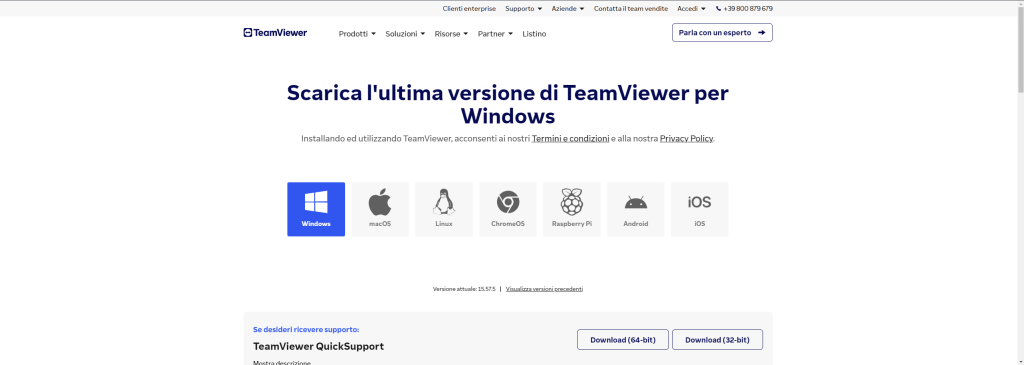
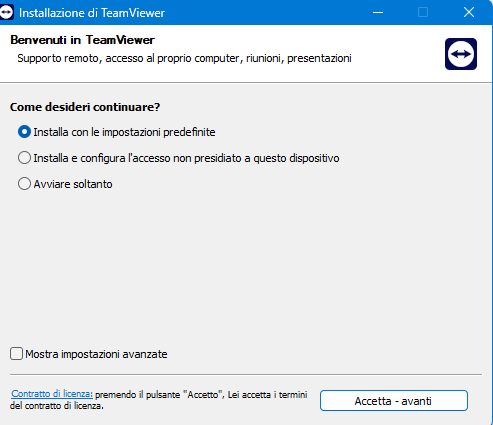
    Il primo passo da fare è ovviamente quello di scaricarlo da qui ed avviare l’nstallazione. Prima di avviare il programma ti sarà chiesto se vuoi installare il programma o accedere al pc da controllare in modo immediato. Quest’ultima opzione risulta molto utile in caso di assistenza immediata. Se invece lo scopo è quello di tenerlo sul pc per usarlo in maniera più assidua è meglio la vecchia e classica installazione.

    Teamviewer
    Tutte le piattaforme supportate

    Alla fine dell’installazione poi ti sarà data l’opportunità di scegliere tra tre opzioni installa con le impostazioni predefinite, installa e configura l’accesso non presidiato a questo dispositivo o avviare soltanto.

    Le possibilità che offre il software

    Nel caso si scegliesse l’accesso non presidiato il software consente di configurare una password statica in modo da non avere sempre bisogno di attendere l’autorizzazione da parte dell’altro computer. La creazione della password statica si può fare anche in un secondo momento dalle impostazioni del programma. Una volta terminata l’installazione sarete pronti per iniziare con la possibilità di passare al piano pro a pagamento.

    Teamviewer

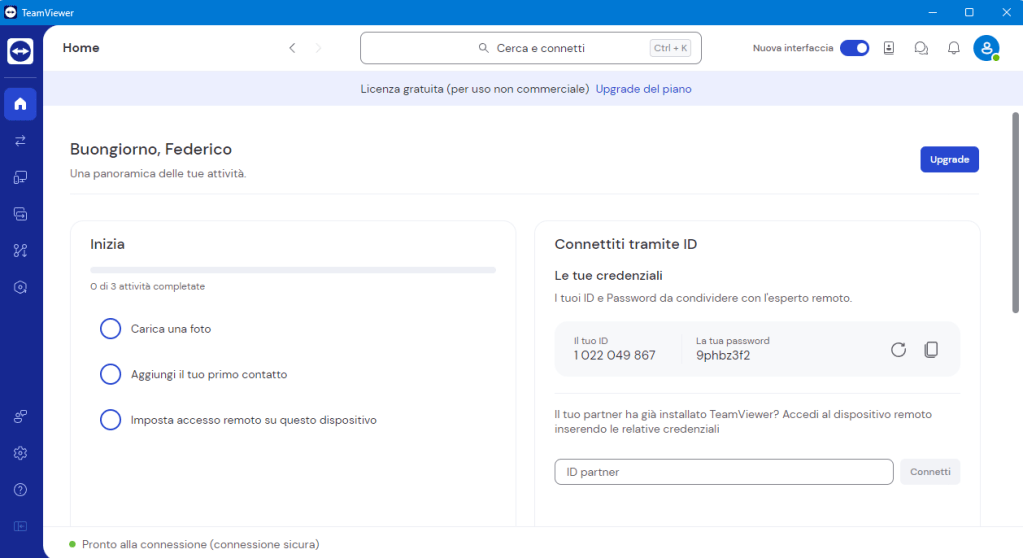
    Se dalla schermata principale cliccate sul tasto “upgrade” infatti verrete reinderizzati ad una pagina web dove è possibile passare ad uno dei due piani a pagamento, questi piani consentono di gestire da remoto più pc, utile se si ha necessità di gestire, ad esempio, una rete di pc aziendali o se si lavora in piccoli team.

    Teamviewer
    Schermata principale di teaamviewer

    Dopo aver finito l’installazione vi apparirà la schermata principale del programma, da qui oltre che passare ai piani a pagamento, potete completare alcune attività, come evidenziato dalla parte sinistra della schermata.

    Sulla parte destra è infatti possibile connetterci con il computer da aiutare, ovviamente anche lui dovrà avere installato il software. Tutto quello che dovrai fare è immettere l’ID partner del computer che vuoi controllare, da ora in avanti il desktop sarà sotto il tuo controllo.

    Le alternative non mancano

    Teamviewer non è l’unico software di questo tipo, ci sono altri nomi noti che hanno anche la stessa funzione, ma non sono così specializzati. Per esempio Team di Microsoft o Meet di Google consentono anche loro l’accesso remoto ma sono anche degli eccellenti software per videoconferenze. Così come il noto Zoom, che in tempo di pandemia ha fatto la sua fortuna con la didattica a distanza. Tra le alternative si possono citare splashtop e chrome remote desktop, che poi non è altro che un estensione per il noto browser di Google, ma anche qui la qualità offerta a mio avviso non è al livello di teamviewer.

    Le alternative quindi, è vero, non mancano ma la qualità è molto bassa per poter compertere. Se la vostra necessità è affidarsi ad un programma solido e con una storia alle spalle vi consiglio di puntare su teamviewer che oltre ad avere anni di esperienza alle spalle, ha un ottima app per disposotivi mobile.

    Quest’ultima rappresenta una comoda soluzione se si ha l’esigenza di controllare il proprio pc a distanza, magari perchè si vuole vedere ad esempio quanto manca alla fine di un aggiornamento software oppure si sta scaricando un file molto grosso e lo si vuole monitorare mentre si sta facendo altro.

    Come avete capito sono rimasto molto soddisfatto di questo software e ve lo consiglio caldamente per tutti gli usi e scenari che vi ho illustrato qui sopra.

  • AI pc: cosa sono e perchè cambieranno il futuro dei pc

    AI pc: cosa sono e perchè cambieranno il futuro dei pc

    In un mondo tecnologico, che si evolve in modo esponenziale, si fanno strada una nuova categoria di pc, chiamati AI pc. Vediamo insieme cosa sono, la principale caratteristica e che futuro potranno avere nell’evoluzione tecnologica in atto.

    Cosa sono?

    La crescita dell’IA ha reso necessario un tipo di computer pensato ad hoc per sfruttare tale tecnologia. I computer attuali non sono in grado di eseguire applicazioni di intelligenza artificiale, almeno in locale.

    Infatti ad oggi l’IA e le sue applicazione come ad esempio ChatGPT e simili sono possibili da fruire tramite web e relativi server. Questi ultimi hanno dei costi di gestione elevati da qui la necessità di produrre pc in grado di eseguire task di IA in locale.

    Del resto l’informatica si sa corre veloce. Avere la possibilità di sbloccare nuove opportunità, aumentare la produttività e rendere facili cose complesse è sempre stato l’obiettivo principale. Tutto questo in un futuro non troppo lontano sarà possibile grazie a delle unità specializzate. Cose che prima erano possibili solo ed esclusivamente con dei software specifici ora sarà possibile grazie al vostro pc indipendentemente dal software usato ma grazie ad un unità dedicata all’interno del microprocessore.

    AI pc

    NPU: Cos’è e la sua importanza nei nuovi pc

    Prima di spiegarvi cos’è una NPU (Neural Processing Unit) è il caso di fare un passo indietro e spiegarvi (o rinfrescarvi la memoria) su cosa sono CPU e GPU.

    La CPU (central processing unit) è il cervello del computer, quello cioè che si occupa di trasformare i nostri input in comandi che il nostro computer può interpretare tramite il sistema binario. Le GPU (Graphics Processing Unit) invece sono progettate per sgravare la cpu da elaborazioni grafiche complesse, possono essere sia integrate nella cpu sia essere un componente a se, chiamate appunto schede grafiche.

    Dopo questa piccola spiegazione torniamo al protagonista di questo paragrafo, ovvero l’NPU, questo microprocessore infatti sarà molto importante per i personal computer del futuro, se infatti la cpu è il cervello del personal computer e la gpu è la delegata alla parte grafica, l’npu si occuperà esclusivamente dell’accelerazione AI. Ovviamente tutti questi componenti dovranno lavorare in simbiosi per far funzionare al meglio le cose e non avere problemi e avere un efficace gestione energetica.

    Stiamo parlando di un processore che avrà una potenza di calcolo impressionante, si parla infatti di almeno 40 TOPS (Trillion Operations for second). Un valore molto elevato che ad oggi nessun processore riesce ad eguagliare.

    AI pc

    Futuro più roseo che mai

    Da quando il personal computer è entrato nelle nostre case ci ha reso la vita un po’ più semplice diciamoci la verità. Operazioni che in formato analogico richiedevano molto tempo con l’avvento del digitale sono diventate molto più snelle e veloci. Ed ora? Cosa dobbiamo aspettarci da questa nuova tecnologia? Dal mio punto di vista nulla che non si è già visto con le altre tecnologie, come ad esempio gli smartphone o gli assistenti virtuali. Come sempre all’inizio ci faranno paura e ci renderanno dubbiosi ma sarà poi un altro strumento che ci renderà la vita più facile. Quello che è certo è che siamo solo all’inizio di una nuova tecnologia e che sicuramente ci saprà sorprendere.

    Ormai l’intelligenza artificiale è entrata prepotentemente nelle nostre vite e applicazioni e servizi che ne fanno uso ormai sono ovunque. Pensate ad esempio ad applicazioni di machine learning (ML) sul nostro smartphone sia solo per comprendere i nostri modelli d’uso per gestire al meglio la batteria. Una gran comodità, poi ci sarà da vedere come i sistemi operativi si evolveranno per affrontare il cambiamento, insomma siamo solo all’inizio di una innovazione che ha il sapore di una rivoluzione che non si vedeva da decenni nel campo dei personal computer. I commenti sono aperti, quindi non dovete fare altro che farvi coraggio e scrivere.

  • VPN: sono legali o no?

    VPN: sono legali o no?

    Torno a parlare su queste pagine di VPN dopo che il fresco vincitore degli Australian open, Jannik Sinner ha rilasciato queste dichiarazioni. Quindi la domanda è: le vpn sono legali o no? Scopriamolo in questo nuovo articolo.

    Differenze tra gratuite e a pagamento

    Prima di scoprire nel dettaglio se siano legali o no, un altro tema da analizzare è se sono meglio soluzioni gratuite o a pagamento. Già perchè non sempre gratis è meglio, infatti i rischi usando una soluzione gratuita ci sono eccome. E come vedremo tra poco non sono nemmeno da prendere sotto gamba se si tiene alla propria privacy.

    vpn

    Come guadagnano le VPN gratuite

    Prima di tutto le vpn gratuite non sono proprio tali, come ogni altra azienda per sostenere la propria attività ha bisogno di guadagni. Molto spesso se non ha i vostri soldi con un abbonamento avrà i vostri soldi tramite i vostri dati e rivendendoli al miglior offerente. Un altro modo che hanno per sopravvivere è bombandardovi con pubblicità, che potrebbe contenere anche un malware ed infettare il computer.

    Altro fastidioso comportamento delle soluzioni gratuite è avere delle funzioni limitate, che svolgono il “compitino” basico per poi spingerti a comprare la versione completa per sbloccare tutte le funzioni. Intendiamoci quest’ultimo non è proprio un male, visto che l’utente ha tutto il diritto di valutare se una soluzione fa al caso suo prima di procedere all’acquisto. Però anche qui ci sono aziende che propongono un abbonamento e 30 giorni di tempo per chiedere il rimborso nel caso non si fosse soddisfatti.

    Come guadagnano le VPN a pagamento

    L’unica fonte di ricavo di una soluzione a pagamento è proprio l’abbonamento. A differenza di una soluzione gratuita infatti qui non si ha la necessità di monetizzare nulla e quindi non hanno nemmeno l’esigenza di vendere nessuno dei tuoi dati.

    Inoltre avendo introiti derivanti da un abbonamento sarà più facile acquisire o creare dei server migliori in termini di qualità e stabilità. Inoltre anche il numero può aumentare notevolmente garantendo un ottima velocità ovunque ci si trovi sia in Italia che all’estero. Per quanto riguarda la sicurezza poi non c’è partita, le soluzioni in abbonamento offrono quanto di meglio ci possa essere sul mercato in termini di crittografia e una vasta gamma di server compresi quelli offuscati.

    Le VPN a pagamento poi sono ricche di funzioni che quelle gratuite bloccano di default. Tanto per citarne una la funzione Threat Protection di NordVPN che permette di navigare in tutta sicurezza, blocca i tracker e i malware e garantisce una miglior sicurezza.

    vpn

    vpn: sono legali o no?

    Dopo aver fatto questa distinzione tra gratis e a pagamento, ritorniamo al tema principale, ovvero le vpn sono legali o no? La risposta è si. Le vpn sono legali nella maggior parte dei paesi, Italia compresa, ma ci sono delle eccezioni. In paesi autoritari infatti questi strumenti non sono visti di buon occhio, parlo di paesi come Cina, Russia, Bielorussia, Turchia, Emirati Arabi Uniti, Iraq e Corea del Nord. Il motivo è molto semplice e risiede nel funzionamento delle vpn, esse sono progettate per consentire più privacy agli utenti, nascondendo il proprio indirizzo ip e quindi mascherando l’identità del dispositivo nel web. Va da se che un paese di quelli autoritari e che tende a voler avere il controllo sui cittadini ha tutto l’interesse a bloccare o limitare l’uso di queste soluzioni. Un altro uso improprio delle vpn è sicuramente quello fatto da hacker o cracker. Queste due figure infatti potrebbero usare questo sistema per schermare le proprie attività online.

    Come sempre quindi dipende sempre dall’uso che si fa degli strumenti messi a disposizione dell’utente. Usare una vpn anzi è il modo migliore per proteggersi online ed il fatto che si possa mascherare l’identità online tramite il cambio del proprio indirizzo ip e cambiando paese di connessione è un vantaggio proprio per vedere serie tv di servizi streaming che non sono sul suolo italiano ma che comunque necessitano di abbonamento come ad esempio hulu. Anche qui c’è da fare una distinzione, difatti alcuni servizi bloccano le vpn se stai cercando di accedere spacciandoti in un altro paese e solo in quel caso ma non è un problema di illegalità ma semmai di geoblocking imposto dal servizio streaming e dichiarato negli accordi si utilizzo.

  • Threads: Cos’è, come funziona e come installarlo?

    Threads: Cos’è, come funziona e come installarlo?

    I social fanno ormai parte della nostra vita infatti la maggior parte delle notifiche sui nostri smartphone provengono da essi. Tra X, Facebook, Instagram etc. c’è ne è uno nuovo, ovvero Threads. In questo articolo andremo a vedere come funziona e quali sono le sue caratteristiche principali.

    Cos’è Threads?

    Threads

    Threads è un social network di Meta, già proprietaria di Facebook, Messenger, Whatsapp e Instagram. Proprio da quest’ultima nasce questo nuovo social. Infatti l’idea dietro è di condividere pensieri in forma principalmente testuale invece che basato solo su immagini e storie. Come dite? un social che fa questo già esiste? si, avete ragione! Infatti è una piattaforma di microblogging proprio come X (ex Twitter).

    Come funziona?

    L’account su Threads si può avere in due modalità, la prima è quella più completa. Infatti accedendo al social tramite Instagram avrete tutte le funzioni, compresa quella di pubblicare post ed interagire con altri utenti. La seconda opzione è quella che io ho ribattezzato “modalità guardone” con possibilità di guardare senza interagire.

    Una volta fatto login ci si trova di fronte la home, che riprende praticamente in tutto quella del rivale X. Anche qui infatti avremo di fronte ai nostri occhi una serie di post dagli accont che seguiamo, difatti vale la stessa regola di Intagram ed X ovvero noi possiamo seguire una persona ma quella persona non è costretta a seguire noi.

    silhouette of people during golden hour

    Le somiglianze tra i rivali non finiscono qui invero, anche per quanto riguarda il pubblicare un post le due schermate sono praticamente identiche, con qualche opzione in più per quanto riguarda X. Sul neonato social le opzioni si limitano all’aggiunta di file multimediali, sondaggi e tag. Mentre sul social di Elon Musk oltre ad allegare media è possibile arricchire il post con emoji, condividere la posizione, allegare gif animate e programmare un post.

    Unica differenza in questo campo è il limite di caratteri utilizzabile, con X che consente di usarne 280 mentre il nuovo social ne consente 500.

    Per quanto riguarda la possibilità data da Threads di interagire con gli altri utenti (followers) offre 4 possibilità. La prima è il classico “mi piace” a forma di cuoricino, il fumetto che indica i commenti, il tasto con due frecce che si rincorrono per ripubblicare ed infine il tasto per condividere su app esterne. Le stesse possibilità sono date dal social di Musk con l’ aggiunta di salvare un post per lettura postuma.

    Come si installa?

    Ovviamente come ormai consuetudine non potevano mancare le app per dispositivi mobili, ecco che quindi negli store dei nostri device si può scaricare l’apposita app. Qui sotto i link per scaricarle:

    Threads su playstore (Android)

    Threads su Appstore (Apple)

    Non manca nemmeno la versione web infatti usando il vostro browser preferito potete collegarvi a questo indirizzo. In questo caso inoltre c’è un opzione ancora più rapida, ovvero quello di crearvi delle web app.

    Nel caso di Chrome la procedura è molto semplice, infatti una volta giunti sulla home sulla parte destra apparirà un simbolino a forma di pc, cliccandoci sopra vi verra chiesto se volete “installare” o meno la web app e dove (se sul desktop o barra delle applicazioni).

    Anche Edge (il browser di Microsoft) offre questa possibilità, basta individuare nella barra degli indirizzi un simbolo con i quadrati e il più (+) ed il gioco è fatto.

    A partire dall’ultima versione di macOS, la 14, denominata Sonoma. Anche il browser Safari offre la possibilità di creare web app. Raggiunto il sito, ti basterà fare clic sull’icona della condivisione e selezionare aggiungi al dock, scegliere un nome da dare all’applicazione e fare clic su aggiungi ed ecco creata la vostra web app pronta all’uso.

  • Computer: come velocizzarlo in modo semplice

    Computer: come velocizzarlo in modo semplice

    Con il tempo i nostri fedeli computer, che siano essi compagni di lavoro o svago, possono presentare rallentamenti. Le cause di un pc lento possono essere molteplici. In questo articolo analizzeremo cosa possiamo fare per velocizzare il nostro pc in modo efficace. Vi parlerò anche di alcuni programmi e soluzioni interne a windows. Quindi come sempre allacciate le cinture che si parte!

    Disabilitare i programmi in avvio automatico

    pc

    La prima cosa da fare è disabilitare quei programmi che partono all’avvio ma che non sono necessari. Meglio quindi lasciare attivi programmi di sicurezza come antivirus e VPN. Software di gestione di mouse e tastiera, e quelli della stampante. Tutto il resto diventa superfluo.

    Per fare questo da Windows 10 non hai più bisogno di un programma esterno come ad esempio autoruns. Ti basta fare clic con il tasto destro del mouse sulla barra delle applicazioni e selezionare la voce “gestione attività”.

    Altro modo è usare la scorciatoia da tastiera crtl+maiusc+esc e spostarsi nel tab “avvio” e fare clic su “disabilita”. La stessa operazione si può ottenere facendo clic destro sulla voce desiderata e cliccare “disabilita”.

    Dal menu contestuale altra voce da menzionare è “ricerca online” utile in caso non si conosca il programma in questione.

    Disintallare programmi inutilizzati

    Un altra operazione molto efficace che consiglio di fare è di disintallare i programmi che non servono più. Quindi l’unica soluzione è togliere quel programma che avete installato molto tempo fa ma che avete usato forse due volte. Per fare questo avete due opzioni, procedere con l’apposita schermata dal pannello di controllo

    pc

    Cliccare sulla voce “disinstalla un programma” e selezionare il programma che si desidera disinstallare. Fare clic con il tasto destro oppure selezionare la voce “disinstalla” in alto a sinistra.

    pc

    L’altro metodo per disinstallare i programmi è passando per le impostazioni di Windows (dalla versione 10 in poi). Per fare questo si può procedere in due modi: Aprendo il menu start e cliccando sull’ingranaggio sul lato sinistro. Oppure utilizzando la combinazione di tasti sulla tastiera bandierina di windows+I. Si aprirà così una schermata dove sono elencati i programmi installati sia da web sia dallo store.

    Basta infatti cliccare sopra un programma e appariranno due voci “modifica” (dove consentito) e “disinstalla”.

    Meglio un antivirus leggero

    Oltre a tenerlo pulito è sempre meglio che i programmi installati oltre ad essere pochi siano anche leggeri. Ad esempio un programma fondamentale per la sicurezza andrebbe valutato anche per la sua leggerezza. A partire da windows 10, la soluzione antivirus già fornita con il sistema operativo è di buona qualità. Consiglio di disintallare eventuali versioni di prova e affidarvi a Windows Defender.

    Negli anni infatti è stato migliorato notevolmente e si è dimostrato uno strumento valido. Per essere più sicuri poi potete sempre affiancargli una VPN.

    computer

    Rimuovere i malware dal computer

    Un altra causa di rallentamenti è la presenza di malware, essi infatti sono dei virus che infettano il computer rallentandololo. Un po’ come succede per i sintomi influenzali infatti anche i nostri devices necessitano di cure. Qui un programma che mi sento di consigliare per fare scansioni periodiche è malwarebytes. Uno strumento utile per difendersi è Threat Protection di NordVPN.

    Questo strumento non fa una scansione come Malwarebytes, ma aiuta a rendere più sicuro il pc prevenendo possibili infezioni. In buona sostanza l’uno non esclude l’altro.

    Eliminare i file inutili dal computer

    I computer più RAM hanno e meglio è, ma se il quantitativo di questa è insufficiente cosa succede? Se questa risulta insufficiente per aprire più programmi contemporaneamente il pc è costretto a utilizzare parte dello spazio di archiviazione. Così facendo nel computer verranno creati dei file che andranno con il tempo a riempire il dispositivo di archiviazione.

    Se state leggendo questo articolo è per alleggerire il computer e quindi sbarazzarvi di questi file spazzatura. Immaginate questo lavoro come quando liberate spazio in casa.

    Per fare questa operazione tutto quello che dovete fare è aprire le impostazioni di windows (dalla versione 10) e recarvi in sistema e poi nel sottomenu “archiviazione”.

    computer

    Da questa schermata potete attivare il sensore di memoria che si occuperà di fare il lavoro di pulizia, configurarlo o attivarlo manualmente.

    In alternativa, per effettuare la pulizia potete usare il tool interno “pulizia disco” che vi consente di selezionare l’unità disco da pulire nel caso ne aveste più di una. Nella schermata successiva avrete un elenco di voci che indicheranno cosa andrete a cancellare.

    Una volta selezionate tutte le voci di vostro interesse potete cliccare su ok e far partire la pulizia. Dall’immagine qui sopra potete notare la voce “pulizia file di sitema” per questo tipo di pulizia avrete bisogno di un account amministratore, in questo modo avrete accesso ad una pulizia ancora più approfondita del sistema.

    computer

    Ottimizzazione disco

    Un altro problema che può rallentare il pc è la frammentazione (ottimizzazione nel caso di SSD) del disco. Gli hard disk si dividono in due tipi: HDD e SSD. La differenza principale è che nei primi si ha una testina che si muove sopra al disco per andare a recuperare le informazioni che gli servono.

    Gli SSD invece hanno delle celle di semiconduttori su cui sono archiviate le informazioni. Negli HDD è facile incorrere nella frammentazione ovvero lo spezzettarsi di uno o più file, che rende difficoltoso e più lenta la ricostruzione del file e la successiva esecuzione. Per ovviare a questo problema in Windows c’è un tool chiamato Unità di deframmentazione disco che serve proprio a ricompattare i file.

    computer

    Per aprirlo vi basta fare una ricerca nell’apposita barra in windows 10 o cliccando sulla lente di ingrandimento in windows 11 e digitare “deframmenta”. Questo se volete far partire la deframmentazione in modo manuale ma in realtà il tool è già impostato per partire in automatico. Per impostazione predefinita questa operazione verrà eseguita una volta a settimana quando il computer è acceso ma non sta facendo nulla. Se invece volete modificare questo comportamento vi basterà cliccare su “modifica impostazioni” e scegliere l’opzione che desiderate tra giornalmente, settimanalmente o mensilmente e potete anche selezionare l’unità disco su cui effettuare l’operazione nel caso ne avete più di uno nel pc.

    Per quanto riguarda invece gli SSD il discorso cambia, infatti essi non essendo di tipo meccanico non hanno il problema della frammentazione, ma anche qui l’unità disco verrà monitorata e ottimizzata. Windows infatti è capace di riconoscere i tipi di disco installati e di occuparsene in modo adeguato, quindi il mio consiglio è di diffidare di chi consiglia di disattivarla per tale unità ma di lasciare fare tutto al sistema operativo.

    Ripristinare Windows

    Se le operazioni indicate sopra non hanno sortito nessun effetto, allora l’unica soluzione è quella di ripristinare windows. Per farlo hai a disposizione tre modi: usare un punto di ripristino, reinstallare windows o formattare il pc. Vediamoli in dettaglio:

    computer
    • Usare un punto di ripristino: Questa operazione è in pratica un viaggio nel tempo. Utile se hai scaricato un file o un programma che ha causato problemi. Per effettuare questa operazione ti basta digitare “ripristino” sulla barra di ricerca e aprire lo strumento che appare come primo risultato. Dopo aver aperto ripristino configurazione di sistema tutto ciò che dovete fare è selezionare il punto di ripristino desiderato e attendere la fine della procedura di ripristino.
    • Reinstallare Windows: Un operazione che ti permette di reinstallare solo il sistema operativo ma lasciando al loro posto file e programmi. Questa operazione è molto utile per velocizzare il tuo pc, vediamo come procedere: per fare questa operazione basta andare nelle impostazioni di Windows e spostarsi nella voce sistema, cliccare su ripristina il pc e scegliere tra due opzioni, ovvero mantieni i miei file oppure cancella tutto e attendere la fine della procedura.
    • Formattare il pc: Questa è l’operazione più dastrica e da usare se non hai risolto con le altre. Qui però non si ha scelta, si cancella tutto e si ricomincia da capo. Quindi fate prima un backup di tutti i file importanti. Lo step successivo è praticamente quello fatto per reinstallare windows, ma questa volta la scelta sarà di cancellare tutto e scegliere da dove reinstallare il sistema operativo, se da cloud (via internet) o installazione locale.

    Aggiornamento hardware del computer

    Quanto detto fino ad ora era solo lato software, ma i problemi non si riducono solo a quelli, come ti ho detto all’inizio dell’articolo le cause possono essere anche, diciamo così, “strutturali”. Cosa intendo? Beh! che devi mettere mano al portafogli sostanzialmente, questo perchè magari il pc è vecchiotto e l’età si fa sentire, per andare sul sicuro e mettere il turbo al pc sono sostanzialmente tre le cose da fare: sostituire un HDD con un SSD che vi garantirà di avere un avvio e un esecuzione dei vari programmi molto più veloci.

    Magari potete, se avete spazio a sufficenza, optare per un SSD per il solo sistema operativo e lasciare un HDD per contenere tutti i file che desiderate. Altro componente fondamentale per un computer è la RAM, qui potete anche esagerare, infatti più se ne ha e meglio è, ancora di più nel caso fossi un gamer, ma in generale un buon quantitativo di ram è utile per il multitasking e per far girare al meglio alcuni software (oltre i videogiochi) più esigenti in termini di risorse.

    Ultimo ma non per importanza, il processore, infatti senza questo prezioso componente il pc di fatto non potrebbe proprio funzionare in quanto non supererebbe quello che viene chiamato POST, ovvero la sequenza di operazioni iniziali per verificare che l’hardware funzioni bene, l’altro fattore che lo rende importante è che è il nucleo stesso del pc e la componente delegata alle operazioni di calcolo che fanno in modo di farvi apparire il browser o un altro software a schermo. In verità c’è un altro componente fondamentale che è la scheda grafica ma che richiede aggiornamenti più o meno frequenti solo se il vostro scopo è di giocare senza troppi compromessi.